8 / 12
レッスン 8
30分レスポンシブデザインの実践
📝 最後に理解度チェック(3問)がありますレスポンシブデザイン — Figmaで全デバイス対応を設計する
「デザインはPCで完璧なのに、スマホで見たら崩れている」——この問題はデザイン段階でレスポンシブを意識していないことが原因です。Figmaにはレスポンシブデザインを支援する機能が複数あり、正しく使えばモバイル・タブレット・デスクトップすべてのレイアウトを一つのファイルで管理・確認できます。
このレッスンでは、Constraintsの設定からブレイクポイントごとのフレーム設計、モバイルファーストアプローチまでを体系的に習得します。
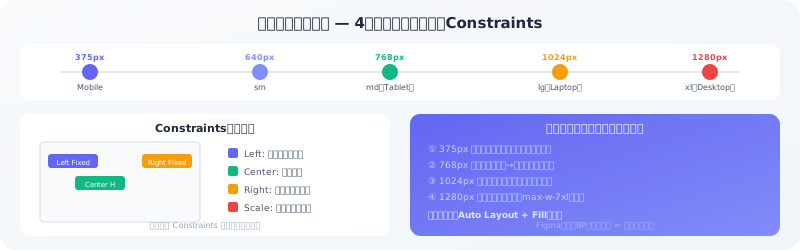 レスポンシブ設計 — 4ブレイクポイントとConstraints
ブレイクポイントの設計
業界標準の4ブレイクポイント
現代のWebデザインでは、以下の4つのブレイクポイントが標準として広く使われています。TailwindCSSのデフォルト設定とも一致しており、エンジニアとの連携がスムーズになります。
| ブレイクポイント | 幅 | 対象デバイス | 主な変化 |
|---|---|---|---|
| デフォルト(xs) | 〜639px | スマートフォン | 1カラム、縦スタック |
| sm | 640px〜 | 大きめスマホ | 一部2カラム化 |
| md | 768px〜 | タブレット縦 | 2カラムレイアウト |
| lg | 1024px〜 | ラップトップ | サイドバー表示、3カラム |
| xl | 1280px〜 | デスクトップ | 最大幅コンテナ固定 |
💡 すべてのブレイクポイントをデザインする必要はありません。案件の要件に応じて「モバイル(375px)とデスクトップ(1440px)の2パターン」から始めて、必要なブレイクポイントを追加していくのが効率的です。
Figmaでのブレイクポイント設定
各ブレイクポイントに対応するフレームを作成します。
推奨フレームサイズ:
- ◆モバイル: 375px(iPhone SE相当の最小サイズが基準)
- ◆タブレット: 768px(iPad縦向き)
- ◆ラップトップ: 1024px(一般的なノートPC)
- ◆デスクトップ: 1440px(フルHDの一般的な幅)
フレーム作成のコツ:
- ◆まず375pxのモバイルフレームでデザインを完成させる
- ◆
Ctrl/Cmd + Dで複製し、フレーム幅を768pxに変更 - ◆Auto Layoutのおかげで多くの要素が自動リフローする
- ◆崩れた部分を手動修正してタブレットデザイン完成
- ◆同じ手順で1024px・1440pxを作成
Constraints(制約)
Constraintsとは
Constraintsは、親フレームのサイズが変わったときに子要素がどう振る舞うかを定義する設定です。Auto Layoutを使わない場面や、Auto Layout内に固定位置の要素を配置する場面で重要になります。
水平方向のConstraints
| 設定値 | 動作 | 典型的な用途 |
|---|---|---|
| Left | 左端からの距離を固定 | 通常のテキスト・アイコン |
| Right | 右端からの距離を固定 | 「閉じる」ボタン(右上) |
| Left and Right | 両端からの距離を固定(伸縮) | 入力欄・コンテンツエリア |
| Center | 水平中央に固定 | ロゴ・ヒーロータイトル |
| Scale | 比率でリサイズ | 画像・イラスト |
垂直方向のConstraints
| 設定値 | 動作 | 典型的な用途 |
|---|---|---|
| Top | 上端からの距離を固定 | 通常の要素 |
| Bottom | 下端からの距離を固定 | 固定フッター・FABボタン |
| Top and Bottom | 両端から距離固定(伸縮) | 背景・サイドバー |
| Center | 垂直中央に固定 | モーダルの中央寄せコンテンツ |
| Scale | 比率でリサイズ | ヒーロー背景画像 |
⚠️ Constraintsは親フレームのリサイズ時のみ機能します。Auto Layoutフレームの子要素のサイズ制御はHug/Fill/Fixedで行い、Constraintsは補助的な役割と理解してください。
モバイルファーストの設計哲学
なぜモバイルから設計するのか
日本国内のWebトラフィックの約60〜65%はスマートフォンからです。さらに重要な理由として、モバイルから設計することで「本当に必要な情報だけを残す」思考が鍛えられます。
モバイルファーストの原則:
- ◆画面の制約が情報の優先順位付けを強制する
- ◆小さい画面で機能するデザインは大きい画面でも機能する
- ◆逆(デスクトップファースト)はコンテンツの削減が難しい
モバイルデザインの制約と解決策
| 制約 | 問題 | Figmaでの解決策 |
|---|---|---|
| 狭い幅(375px) | コンテンツが収まらない | 縦スタックレイアウト(垂直Auto Layout) |
| タッチ操作 | タップターゲットが小さい | 最小タップターゲット44×44px確保 |
| 親指届き範囲 | 上部が届きにくい | 主要操作は画面下部に配置 |
| データ通信量 | 重い画像・アニメーション | 軽量代替案をデザインに反映 |
レスポンシブコンポーネントの設計
ナビゲーションバーのレスポンシブ対応
ナビゲーションはレスポンシブデザインで最も変化が大きいコンポーネントです。
モバイル(375px〜767px):
- ◆ロゴのみ表示
- ◆ハンバーガーメニューアイコン(右上)
- ◆メニュー展開はオーバーレイ(ドロワー)
タブレット(768px〜1023px):
- ◆ロゴ + 主要メニュー(3〜4項目)を横並び
- ◆CTAボタンあり
- ◆二次メニューは省略またはドロップダウン
デスクトップ(1024px〜):
- ◆ロゴ + 全メニュー + CTA + 検索アイコン
- ◆Space betweenで左右端に配置
- ◆ホバーエフェクトあり
Figmaでのバリアントを活用したレスポンシブコンポーネント
ナビゲーションバーをコンポーネント化し、「Size」プロパティで mobile / tablet / desktop の3バリアントを作成します。フレームごとに適切なバリアントを配置することで、デザインの一貫性を保ちながら各ブレイクポイントに対応できます。
💡 Figmaのコンポーネントプロパティを使えば、バリアントを切り替えるだけでナビゲーションの表示パターンを変更できます。スタックコンポーネントをResponsive対応させる最も効率的な方法です。
グリッドシステムの活用
Layout Gridの設定
FigmaのLayout Grid機能を使うと、列グリッドを可視化してデザインの整合性を保てます。
設定手順:
- ◆フレームを選択して右パネルの「Grid」セクションで「+」をクリック
- ◆グリッドの種類を「Columns」に変更
- ◆列数・ガター幅・マージンを設定
ブレイクポイント別推奨グリッド:
| ブレイクポイント | 列数 | ガター | マージン |
|---|---|---|---|
| モバイル(375px) | 4列 | 16px | 20px |
| タブレット(768px) | 8列 | 20px | 32px |
| デスクトップ(1440px) | 12列 | 24px | 80px |
グリッドに揃えたレイアウト設計
要素をグリッドの列境界に揃えることで、デザインに自然な秩序が生まれます。Figmaの「Snap to grid」機能(Shift + Ctrl/Cmd + ' でグリッド表示)を使うと、要素がグリッドに自動スナップします。
実践例: ヒーローセクションのレスポンシブ設計
モバイル(375px)
- ◆縦スタックレイアウト(垂直Auto Layout)
- ◆コピーテキスト: H1 28px Bold(2〜3行)
- ◆サブテキスト: 14px Regular
- ◆CTAボタン: 幅Fill × Hug(画面幅いっぱい)
- ◆ヒーロー画像: 幅Fill × 高さ240px(下に配置)
タブレット(768px)
- ◆テキストとボタン: 中央揃えに変更
- ◆コピーテキスト: H1 36px Bold
- ◆CTAボタン: Hug幅に変更(テキストの中央配置)
- ◆ヒーロー画像: 幅Fill × 高さ360px
デスクトップ(1440px)
- ◆水平2カラムレイアウト(左: テキスト、右: 画像)
- ◆コピーテキスト: H1 48px Bold(1〜2行)
- ◆CTAボタン: Hug幅、左揃え
- ◆ヒーロー画像: 右カラム全体(Fill × Fill)
- ◆外枠コンテナ: max-w-7xl(Figmaでは1280px幅フレーム+余白マージン)
🏋️実践ワーク
- ◆以下の3フレームを作成してください(各フレームはページの上部に横並びで配置)。
- ◆フレームA: 375px幅(モバイル)
- ◆フレームB: 768px幅(タブレット)
- ◆フレームC: 1440px幅(デスクトップ)
- ◆各フレームにLayout Gridを設定してください(ブレイクポイント別推奨値を参照)。
- ◆フレームAにヒーローセクションを作成してください。
- ◆見出し: 28px Bold、「あなたのデザインを次のレベルへ」
- ◆サブテキスト: 14px Regular、2〜3行の説明文
- ◆CTAボタン: 幅Fill、高さ48px、背景#6366f1
- ◆配置: 垂直Auto Layout、Gap 16px、Padding 20px
- ◆フレームAをベースにフレームB・フレームCに対応したレイアウトに変更してください。
- ◆タブレット: テキスト中央揃え、ボタンをHug幅に変更
- ◆デスクトップ: 水平2カラム化(テキスト左 / 画像右)
📝まとめ
レスポンシブデザインはモバイルファーストで設計し、ブレイクポイントごとにフレームを作成してレイアウトの変化を可視化することが重要です。ConstraintsとAuto LayoutのHug/Fill/Fixedを組み合わせることで、コンテナのリサイズに追従するデザインが作れます。グリッドシステムを使うと整合性の高いレイアウトが効率的に作成できます。次のレッスンではFigmaのプロトタイプ機能でインタラクションを実装します。
理解度チェック
3問全問正解でこのレッスンが「完了」になり、コースの全レッスンを完了すると修了証が発行されます。解説つき・何度でも挑戦できます。
Q1.モバイル・タブレット・デスクトップの画面を作る順序として、本文が勧める進め方はどれですか?
Q2.親フレームの幅が変わっても「閉じる」ボタンを常に右上に置きたい場合、水平方向のConstraintsはどれですか?
Q3.モバイル画面での主要な操作ボタンの配置とサイズとして、本文に沿うものはどれですか?
すべての問題に答えると押せます
「実践Webデザイン - Figma完全マスター講座」全12レッスンを無料で修了しよう
- ✓ 理解度チェックの採点と、合格レッスンの記録
- ✓ 全レッスン合格で修了証を発行(URLでシェア・LinkedInに追加できます)
- ✓ 全レッスンの解説動画と、続きから再開できる学習ダッシュボード
無料で受講をはじめる(1分)
完全無料・クレジットカード不要
関連するブログ記事
関連レッスン(他のコースから)
デザインシステム構築・運用上級講座
レスポンシブデザインシステム
現代のWebプロダクトは、スマートフォン、タブレット、デスクトップ、大画面モニターなど、多様なデバイスで利用されます。
25分本文は無料で閲覧可
UI/UXデザイン実践講座
モバイルファーストデザイン
2024年現在、世界のウェブトラフィックの55%以上がモバイルデバイスから発生しています。
30分本文は無料で閲覧可
HTML/CSSコーディング入門
レスポンシブデザイン
現在、Webサイトのアクセスの半数以上はスマートフォンからです。
30分本文は無料で閲覧可
デザイン基礎 - 視覚コミュニケーション入門
レイアウトとグリッドシステム
レイアウトはデザインの「骨格」です。
35分本文は無料で閲覧可
UI/UXデザイン実践講座
UI/UXデザインの基本概念と違い
「UIデザイナー」と「UXデザイナー」という言葉は、今や求人票やポートフォリオで当たり前に使われています。
30分無料公開
UI/UXデザイン実践講座
ユーザーリサーチの方法論
「自分はユーザーのことをよく知っている」という思い込みは、UXデザイン最大の敵です。
30分本文は無料で閲覧可