6 / 10
レッスン 6
30分モバイルファーストデザイン
📝 最後に理解度チェック(3問)がありますモバイルファースト——タッチ操作・ジェスチャー・Progressive Disclosureの設計
2024年現在、世界のウェブトラフィックの55%以上がモバイルデバイスから発生しています。日本においてもスマートフォンからのアクセスがPCを上回り、モバイルファーストはもはや「推奨」ではなく「必須」の設計思想です。このレッスンでは、モバイルファーストの本質的な考え方、タッチターゲットの44pxルールとその根拠、主要なジェスチャー設計、そしてモバイルで特に重要なProgressive Disclosure(段階的情報開示)の実装方法まで詳しく解説します。
モバイルファースト設計原則
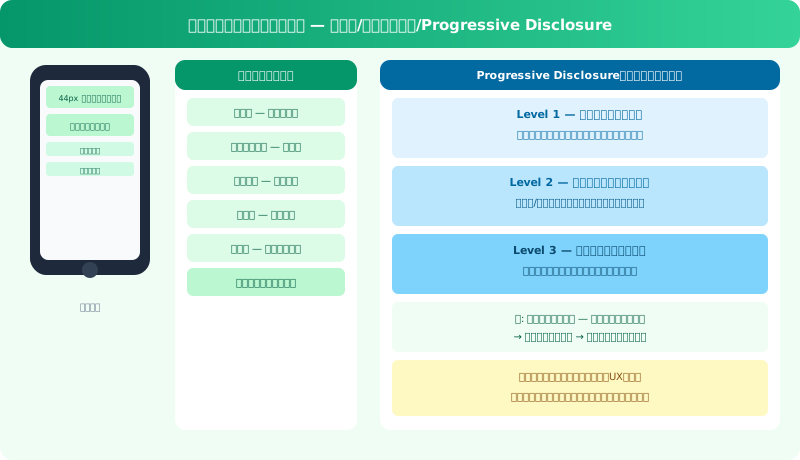 モバイルファースト設計原則 — タッチ/ジェスチャー/Progressive Disclosure
モバイルファーストとは、スマートフォン画面を基準に設計を始め、段階的に画面サイズを大きくしながらデスクトップ版へ拡張する設計アプローチです。
なぜモバイルファーストなのか
モバイルファーストには技術的・ビジネス的の両面から根拠があります。
技術的根拠
CSSのメディアクエリ方向 デスクトップファースト(max-width)でレスポンシブを実装すると、モバイルで不要なCSSをダウンロードしてから上書きします。モバイルファースト(min-width)で実装すると、基本スタイルが最小限になりパフォーマンスが向上します。
Google のモバイルファーストインデックス Googleは2019年以降、モバイル版のコンテンツとUXを基準に検索順位を評価するモバイルファーストインデックスを採用しています。モバイル体験が悪いとSEO評価全体が下がります。
ビジネス的根拠
| 指標 | データ |
|---|---|
| 世界モバイルトラフィック割合 | 55.5%(2024年) |
| モバイルでの離脱率 | デスクトップより20〜30%高い |
| 表示速度1秒遅延の影響 | コンバージョン率7%低下 |
| Core Web Vitals改善効果 | コンバージョン率最大15%向上 |
💡 制約が創造性を生む: モバイルの小さな画面は制約ですが、「何を出して何を隠すか」を強制的に考えさせてくれます。デスクトップファーストで設計すると情報を詰め込みがちですが、モバイルファーストで設計すると本当に必要な情報だけが残り、結果的にデスクトップ版も改善されます。
タッチターゲット44pxルール
タッチターゲットとはタップできる領域のサイズです。Appleは最低44×44px(ポイント)、Googleは最低48×48dp、W3Cは最低44×44CSSピクセルをガイドラインとして定めています。
なぜ44pxなのか
人差し指の指先の接触面積は平均16〜20mm(およそ45〜57px相当)です。それ以下のターゲットだとタップミスが増え、フラストレーションの原因になります。
よくある設計ミス
| ミス | 問題 | 解決策 |
|---|---|---|
| アイコンのみ16px表示 | 視覚サイズは小さくてもタップ領域は44px以上確保 | padding で拡大する |
| 隣接ボタンの間隔0px | 誤タップが多発する | 最低8px以上の間隔を設ける |
| テキストリンクのみ | 行内テキストの一部はタップが困難 | ボタン化・下線・paddingを追加 |
| 小さなラジオボタン | チェック領域が狭すぎる | ラベルテキスト全体をクリック可能にする |
親指の届く範囲(Thumb Zone)
片手持ちのスマートフォン操作では、親指が自然に届く範囲(グリーンゾーン:画面下部60%程度)と届きにくい範囲(レッドゾーン:画面上部隅)があります。最重要のCTAや頻繁に使うアクションはグリーンゾーンに配置することが推奨されます。iOSのBottomNavigationとAndroidのBottomAppBarがこの原則に基づいています。
⚠️ 左上の「戻る」ボタン問題: iOS純正アプリの「戻る」ボタンは左上にあり、片手操作時に最も届きにくい位置です。カスタムアプリでは画面下部のジェスチャーナビゲーションや右スワイプに対応することを検討してください。
ジェスチャーデザイン
スマートフォンは画面をタッチする「直接操作」を基本とし、様々なジェスチャーでアクションを実行します。適切なジェスチャーを割り当てることで操作性が飛躍的に向上します。
主要ジェスチャーと設計指針
タップ(Tap) 最も基本的なジェスチャーです。リンク・ボタン・アイテムの選択に使います。フィードバック(リップルエフェクト・色変化)を0.1秒以内に返すことで操作が成功したことを伝えます。
スワイプ(Swipe) 水平スワイプは画面遷移・カルーセル操作、垂直スワイプはスクロールに使います。カードUI上の左スワイプで削除(Tinder/Gmail)、右スワイプで既読(Slack)など、文脈に合ったアクションを割り当てます。
ピンチ(Pinch in/out) 2本指を広げる・縮める操作で拡大縮小します。地図・画像ビューアなどで標準的に使います。禁止するとユーザーの強いフラストレーションを招くため、原則として画像・地図では必ず対応してください。
長押し(Long Press) 追加のコンテキストメニューを表示します。テキスト選択・削除モードの起動などに使います。ただし長押しの存在はユーザーには見えない(発見性が低い)ため、重要なアクションは長押しのみに割り当てないことが鉄則です。
プルトゥリフレッシュ(Pull to Refresh) リストを下方向にスワイプして最新コンテンツを取得するパターンです。TwitterやInstagramで定着し、多くのユーザーが直感的に使えます。
ジェスチャー設計の注意点
| 原則 | 説明 |
|---|---|
| 発見可能性 | ジェスチャーの存在をUI上で示す(スワイプヒント・矢印など) |
| 取り消し可能性 | 誤操作を元に戻せるようにする(Undo機能・確認ダイアログ) |
| 一貫性 | 同じジェスチャーは同じ結果を生む(アプリ全体で統一) |
| プラットフォーム整合 | iOS/Androidの標準ジェスチャーと競合しない |
Progressive Disclosure(段階的情報開示)
Progressive Disclosureは、ユーザーが必要とするタイミングで必要な量の情報だけを提示し、認知負荷を最小化する設計原則です。1980年代からインターフェース設計で用いられてきた考え方です。
モバイルでの実装パターン
「もっと見る」展開 長い説明文を冒頭の2〜3行だけ表示し、「続きを読む」タップで全文を展開します。商品説明・レビュー・記事本文などに有効です。
ボトムシート(Bottom Sheet) 画面下部から引き上げるオーバーレイパネルです。フィルター設定・追加オプション・詳細情報を表示します。モーダルよりコンテキストを維持しやすく、モバイルUIの定番パターンです。
アコーディオン展開 FAQ・設定項目・料金表などを見出しのみ表示し、タップで詳細を展開します。情報量が多い場合でも画面をスキャンしやすくなります。
ステップ型フォーム 1画面1質問の原則で、入力ステップを分割します。一度に多くの入力欄を出さないことで離脱率が下がります。
Progressive Disclosure の効果測定
| 指標 | Before | After |
|---|---|---|
| 離脱率(情報過多ページ) | 72% | 51% |
| フォーム完了率 | 43% | 68% |
| ユーザー満足度スコア | 62点 | 79点 |
上記はSaaS製品のLP改善事例の一例です。数値はサービスの性質により異なりますが、Progressive Disclosureの適用で離脱率・完了率・満足度のいずれも改善される傾向があります。
🏋️実践ワーク
以下のワークを実施してください。
- ◆タッチターゲット監査: スマートフォンで毎日使うアプリを開き、タップしにくいと感じるボタンや要素を3つ見つけて「サイズが小さい・間隔がない・場所が悪い」のどれが原因かを記録する
- ◆Thumb Zone設計: 任意のアプリの画面1枚を選び、主要CTAがThumb Zoneのグリーンゾーンに配置されているかをFigmaのThumb Zone Overlayプラグインで検証し、改善案を作成する
- ◆ジェスチャー設計: ToDoリストアプリを想定し、左スワイプで完了・右スワイプで削除・長押しで優先度変更のジェスチャーを実装したFigmaプロトタイプを作成する
- ◆Progressive Disclosure実装: 商品詳細ページで「基本情報は常時表示・仕様詳細はアコーディオン・配送情報はボトムシート」という構成をFigmaで設計し、認知負荷がどのように軽減されるかをコメントで説明する
📝まとめ
モバイルファーストは「画面が小さいからデスクトップを縮小する」ことではありません。「限られたスペースに何を残すか」という優先順位の思考と、「タッチという直接操作の快適さ」を追求する設計哲学です。 44pxのタッチターゲット・Thumb Zone・ジェスチャー設計・Progressive Disclosureという4つの武器を習得することで、スマートフォン時代のユーザーを深く理解した設計者として成長できます。
よくある質問
モバイルファーストデザインとは何ですか?
PCではなくスマートフォンの画面から先にデザインを設計する考え方です。制約の大きいモバイルで「本当に必要な要素」を見極めてからPCに拡張することで、情報の優先順位が明確なUIになります。ウェブトラフィックの過半数がモバイルである現在は必須の設計思想です。
タッチターゲットの最小サイズはいくつですか?
Appleは44×44ポイント、Googleは48×48dp、W3Cは44×44CSSピクセルを最低ラインとしています。実務では44px以上を確保し、隣接するタップ要素との間隔も8px以上空けるのが安全です。
なぜPCではなくモバイルから設計するのですか?
モバイルの小さな画面では表示できる要素が限られるため、コンテンツの優先順位づけを強制されるからです。PCから設計すると要素を詰め込みがちで、モバイルに縮小する際に破綻します。制約の厳しい環境から設計する方が、結果的に両方の品質が上がります。
学習を深める関連レッスン
- ◆UI/UXデザインの基本概念と違い — UX設計の土台となる考え方
- ◆ユーザーリサーチ — モバイルユーザーの行動を理解する
理解度チェック
3問全問正解でこのレッスンが「完了」になり、コースの全レッスンを完了すると修了証が発行されます。解説つき・何度でも挑戦できます。
Q1.モバイルファーストで設計する理由として、本文が挙げている考え方はどれですか?
Q2.リストの項目削除を長押しでのみ実行できるようにする案が出ました。本文に沿った判断はどれですか?
Q3.商品詳細ページの情報量が多く、離脱が目立ちます。Progressive Disclosureに沿った改善はどれですか?
すべての問題に答えると押せます
「UI/UXデザイン実践講座」全10レッスンを無料で修了しよう
- ✓ 理解度チェックの採点と、合格レッスンの記録
- ✓ 全レッスン合格で修了証を発行(URLでシェア・LinkedInに追加できます)
- ✓ 全レッスンの解説動画と、続きから再開できる学習ダッシュボード
無料で受講をはじめる(1分)
完全無料・クレジットカード不要
関連するブログ記事
関連レッスン(他のコースから)
実践Webデザイン - Figma完全マスター講座
Figmaの基本操作 - フレーム・シェイプ・テキスト
Figmaを開いた瞬間、無限に広がる白いキャンバスと見慣れないパネル群に戸惑う人は多いです。
30分無料公開
実践Webデザイン - Figma完全マスター講座
Figmaとは?Webデザインツールの選び方
デザイナーとエンジニアが初めてコラボレーションできるツールを作る——そんなビジョンのもと、Figmaは2016年にDylan FieldとE
30分無料公開
実践Webデザイン - Figma完全マスター講座
デザインの4原則 - 近接・整列・反復・コントラスト
「なんとなくデザインがおかしい」「プロっぽく見えない」——そんな感覚の正体の多くは、デザイン4原則のどれかが守られていないことにあります。
30分無料公開
実践Webデザイン - Figma完全マスター講座
配色の基礎 - カラーパレットの作り方
配色はデザインの中で最も「感覚的」と思われがちですが、実は明確なルールと手順があります。
30分本文は無料で閲覧可
実践Webデザイン - Figma完全マスター講座
タイポグラフィ - フォント選びと文字組み
タイポグラフィはデザインの中で最も情報量が多いにもかかわらず、最も軽視されがちな要素です。
30分本文は無料で閲覧可
実践Webデザイン - Figma完全マスター講座
コンポーネント設計とバリアント
コンポーネント機能は、Figmaが他のツールに対して圧倒的な優位性を持つ理由の一つです。
30分本文は無料で閲覧可