5 / 12
レッスン 5
30分タイポグラフィ - フォント選びと文字組み
📝 最後に理解度チェック(3問)がありますタイポグラフィ — テキストスタイルとフォント設計
タイポグラフィはデザインの中で最も情報量が多いにもかかわらず、最も軽視されがちな要素です。優れたタイポグラフィは「見えない」——つまり、読者はデザインを意識せず、自然にコンテンツに集中できます。逆に、タイポグラフィが乱れていると、内容が良くてもデザイン全体が素人っぽく見えます。
このレッスンでは、フォントの選び方からFigmaのテキストスタイル設定、行間・字間の実践的な調整方法まで、体系的に習得します。
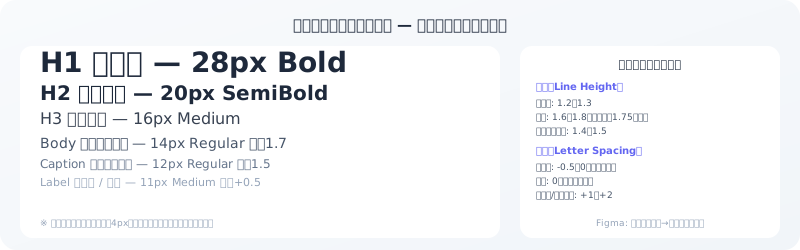 タイポグラフィスケール — テキストスタイル設計
フォントの基礎知識
フォントの種類
| 種類 | 特徴 | 用途 |
|---|---|---|
| セリフ体 | 文字の端に飾り(ひげ)がある | 新聞・書籍・高級感 |
| サンセリフ体 | 飾りがないシンプルな形 | UI/UX・Webサイト・プレゼン |
| モノスペース | 全文字が同じ幅 | コード・ターミナル |
| ディスプレイ | 装飾性が高い | ロゴ・タイトル |
UIデザインではサンセリフ体が主流です。画面解像度でもきれいに表示され、読みやすさが高いためです。
日本語フォントの選び方
日本語テキストを含むデザインでは、日本語フォントの選択が特に重要です。
| フォント | 特徴 | 推奨用途 |
|---|---|---|
| Noto Sans JP | Googleが提供、可読性高い、無料 | 本文・UI全般 |
| Noto Serif JP | セリフ体、上品な印象 | 記事・高級感が必要な場面 |
| M PLUS Rounded 1c | 丸みのある柔らかい印象 | 子ども向け・親しみやすいUI |
| BIZ UDPGothic | ユニバーサルデザイン対応 | 官公庁・福祉・アクセシビリティ |
| Zen Kaku Gothic | モダンでシャープ | テック系・スタートアップ |
💡 Figmaは Google Fonts と直接連携しており、インストール不要でNoto Sans JPなどを使用できます。フォントピッカーでフォント名を入力するだけで適用できます。
タイポグラフィスケールの設計
スケールとは
タイポグラフィスケールとは、デザイン内で使用するフォントサイズの段階的な設定です。スケールが明確だと、どこにどのサイズを使うかの判断が迷いなくできます。
推奨スケール(8pt グリッドベース):
| スタイル名 | サイズ | ウェイト | 行間 | 用途 |
|---|---|---|---|---|
| Display | 48px | Bold 700 | 1.2 | LP最大見出し |
| H1 | 32px | Bold 700 | 1.25 | ページタイトル |
| H2 | 24px | SemiBold 600 | 1.3 | セクション見出し |
| H3 | 18px | Medium 500 | 1.4 | サブ見出し |
| Body L | 16px | Regular 400 | 1.75 | 主要本文 |
| Body M | 14px | Regular 400 | 1.7 | 補助本文・UI文字 |
| Caption | 12px | Regular 400 | 1.5 | 注記・ラベル |
| Overline | 11px | Medium 500 | 1.4 | カテゴリタグ・章番号 |
⚠️ 見出しのレベル間(Display〜H3)は最低でも4px以上の差をつけてください。H2=24px、H3=22pxのような近すぎるサイズは視覚的な階層が認識できません。本文以下の小さいサイズ帯は2px前後の差で段階を刻み、ウェイトや用途の違いで使い分けます。
行間と字間の科学
行間(Line Height)
行間は「読みやすさ」に直結する最重要設定です。
日本語テキストの推奨行間:
- ◆見出し(2行以内): 1.2〜1.3
- ◆本文(長文): 1.7〜1.8(日本語は英語より広めが読みやすい)
- ◆キャプション・ラベル: 1.4〜1.5
なぜ日本語は行間を広くするのか: 日本語の文字は漢字・ひらがな・カタカナ・記号が混在し、視覚的な密度が高いです。英文より広い行間を取ることで、視線が次の行に自然に移動できます。
字間(Letter Spacing)
字間の調整は繊細な作業ですが、効果は大きいです。
| テキスト種別 | 推奨字間 | 理由 |
|---|---|---|
| 大きい見出し(32px+) | -0.02em〜-0.03em | 大きい文字は隙間が広く見えるため詰める |
| 通常本文 | 0(デフォルト) | 変更不要 |
| 全大文字テキスト | +0.08em〜+0.12em | 全大文字は詰まって見えるため広げる |
| ラベル・タグ | +0.02em〜+0.04em | 小さいテキストの可読性向上 |
FigmaでGoogle Fontsを使う
セットアップ手順
FigmaはデフォルトでGoogle Fontsに対応しています。特別な設定は不要で、フォントピッカーに名前を入力するだけで使えます。
- ◆テキスト要素を選択
- ◆右パネルのフォントファミリー欄をクリック
- ◆「Noto Sans JP」や「Inter」などと入力
- ◆ウェイト(Regular, Bold等)を選択
💡 英語と日本語の2フォント戦略: 英数字に「Inter」、日本語に「Noto Sans JP」を組み合わせるのが現在のUIデザインのスタンダードです。InterはNoto Sans JPとの親和性が高く、混在テキストでも違和感がありません。
Figmaでテキストスタイルを設定する
ステップ1: ベーステキストを作成して設定
- ◆テキストツール(T)でテキストを作成
- ◆フォント・サイズ・ウェイト・行間・字間を設定
ステップ2: スタイルとして保存
- ◆テキストを選択した状態で右パネルのTextセクションを確認
- ◆セクション名右の「4つの点」アイコンをクリック
- ◆「Create style」をクリック
- ◆名前をつけて保存(例:
Heading/H1、Body/Regular)
ステップ3: 階層を統一して全スタイルを作成
Display / H1 / H2 / H3 / Body L / Body M / Caption / Overline の8スタイルを作成したら、スタイルライブラリが完成です。以降はテキストを選択してスタイルを適用するだけです。
⚠️ テキストスタイルを作成した後は、個別にサイズを変更する習慣をやめてください。変更はスタイルの定義を編集することで行います。そうすれば、そのスタイルを使っているすべてのテキストが一括更新されます。
🏋️実践ワーク
- ◆新しいフレームを作成し、フォントを「Noto Sans JP」に設定してください。
- ◆以下の8つのテキストスタイルをFigmaに登録してください。
- ◆
Display: 48px / Bold / 行間1.2 - ◆
Heading/H1: 32px / Bold / 行間1.25 - ◆
Heading/H2: 24px / SemiBold / 行間1.3 - ◆
Heading/H3: 18px / Medium / 行間1.4 - ◆
Body/Large: 16px / Regular / 行間1.75 - ◆
Body/Medium: 14px / Regular / 行間1.7 - ◆
Caption: 12px / Regular / 行間1.5 - ◆
Overline: 11px / Medium / 行間1.4
- ◆
- ◆登録したスタイルを使って、架空のブログ記事のサムネイルを作成してください(タイトル・サブタイトル・カテゴリタグ・日付を含む)。
📝まとめ
タイポグラフィは感覚ではなく、スケール・行間・字間という具体的な数値で設計するものです。FigmaのText Stylesを活用することで、反復の原則が自然と守られ、後からのデザインシステム変更が劇的に楽になります。次のレッスンでは、コンポーネントとバリアントを使ったデザインシステムの核心を学びます。
理解度チェック
3問全問正解でこのレッスンが「完了」になり、コースの全レッスンを完了すると修了証が発行されます。解説つき・何度でも挑戦できます。
Q1.日本語の長文本文を読みやすくするための行間として、本文の推奨に沿うものはどれですか?
Q2.テキストスタイル適用後、本文用の文字サイズを全体的に大きくしたくなりました。本文に沿った変更方法はどれですか?
Q3.LPの48pxの大見出しが、文字の間が空いて間延びして見えます。本文の推奨に沿った調整はどれですか?
すべての問題に答えると押せます
「実践Webデザイン - Figma完全マスター講座」全12レッスンを無料で修了しよう
- ✓ 理解度チェックの採点と、合格レッスンの記録
- ✓ 全レッスン合格で修了証を発行(URLでシェア・LinkedInに追加できます)
- ✓ 全レッスンの解説動画と、続きから再開できる学習ダッシュボード
無料で受講をはじめる(1分)
完全無料・クレジットカード不要
関連するブログ記事
関連レッスン(他のコースから)
デザイン基礎 - 視覚コミュニケーション入門
タイポグラフィの基本と応用
タイポグラフィとは、文字を美しく、読みやすく、そして意味を的確に伝えるために配置・設計する技術です。
35分本文は無料で閲覧可
Google広告完全攻略講座
Google広告の基本と仕組み
Google広告(旧Google AdWords)は世界最大のオンライン広告プラットフォームです。
30分無料公開
Google広告完全攻略講座
Google広告のコンバージョン計測設定|CV精度を上げる方法
Google広告で成果を出すには、コンバージョン(CV)を正しく計測できていることが大前提です。
30分本文は無料で閲覧可
UI/UXデザイン実践講座
UI/UXデザインの基本概念と違い
「UIデザイナー」と「UXデザイナー」という言葉は、今や求人票やポートフォリオで当たり前に使われています。
30分無料公開
UI/UXデザイン実践講座
ユーザーリサーチの方法論
「自分はユーザーのことをよく知っている」という思い込みは、UXデザイン最大の敵です。
30分本文は無料で閲覧可
UI/UXデザイン実践講座
ペルソナとカスタマージャーニーマップ
ユーザーリサーチで収集したデータは、そのままでは設計チームが活用しにくい状態です。
30分本文は無料で閲覧可