5 / 10
レッスン 5
35分レイアウトとグリッドシステム
📝 最後に理解度チェック(3問)がありますレイアウトとグリッドシステム
レイアウトはデザインの「骨格」です。どれほど美しい色やタイポグラフィを使っても、レイアウトが崩れていればユーザーは混乱し、情報を正しく受け取れません。本レッスンでは、プロのデザイナーが実際に使うグリッドシステムの考え方から、レスポンシブデザインの設計手法、視線誘導のパターンまで体系的に学習します。
グリッドシステムは印刷デザインの世界から生まれ、スイスのデザイナーたちが20世紀中頃に体系化しました。「インターナショナル・タイポグラフィック・スタイル(スイス・スタイル)」と呼ばれるこのデザイン哲学は、合理性・明快さ・普遍性を重視し、現代のWebデザインにも深く根ざしています。グリッドは単なる整列ツールではなく、デザインに秩序・リズム・階層をもたらす思考フレームワークです。
グリッドシステムの基礎
グリッドシステムとは、ページ上の要素を整然と配置するための不可視の格子状の枠組みです。印刷物のレイアウト設計に端を発し、現代のWebデザインに至るまで、一貫して使われてきた基本原理です。
グリッドの3要素
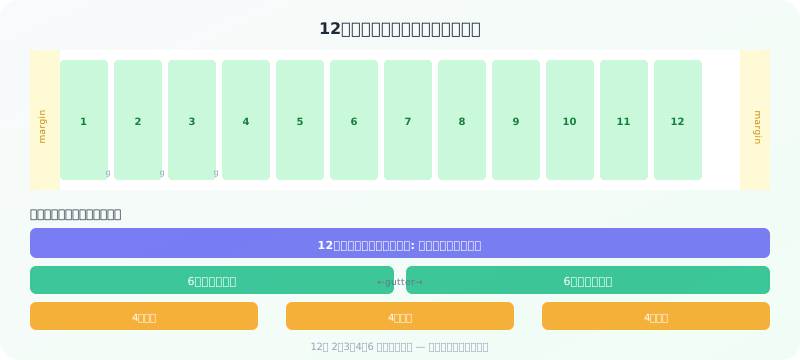 12カラムグリッドの構造図
1. カラム(Column)
縦方向に分割された領域のことです。要素はカラムに沿って配置します。1カラム〜12カラムの幅を組み合わせて使います。
2. ガター(Gutter)
カラムとカラムの間の空白(余白)です。コンテンツが密着しないよう、要素間に適切な呼吸空間を確保します。一般的なガター幅は16px〜32pxです。ガターが狭すぎると要素が窮屈に見え、広すぎると要素がバラバラに見えます。プロジェクトのスケール感に合わせて選択します。
3. マージン(Margin)
ページの左右端とコンテンツ領域の間の余白です。画面幅によって可変させることが多く、モバイルでは16px、タブレットでは32px、デスクトップでは64px以上設けることが一般的です。最大コンテンツ幅(max-width)を設定することで、超大型モニターでコンテンツが広がりすぎるのを防ぎます。
グリッドのコンテナ設計例:
```css /* 標準的なコンテナ設計 / .container { width: 100%; max-width: 1200px; margin: 0 auto; padding: 0 16px; / モバイルのマージン */ }
@media (min-width: 768px) { .container { padding: 0 32px; /* タブレットのマージン */ } }
@media (min-width: 1280px) { .container { padding: 0 64px; /* デスクトップのマージン */ } } ```
12カラムグリッドが標準的な理由
Webデザインの世界で12カラムが事実上の標準となっているのには、数学的な理由があります。
| 分割数 | カラム数 | 使用例 |
|---|---|---|
| 2等分 | 6 + 6 | 2カラムレイアウト |
| 3等分 | 4 + 4 + 4 | 3カラムカード |
| 4等分 | 3 + 3 + 3 + 3 | 4カラムグリッド |
| 左1/3+右2/3 | 4 + 8 | サイドバー+メイン |
| 左1/4+右3/4 | 3 + 9 | ナビ+コンテンツ |
12という数字は 2・3・4・6 の公倍数であるため、非常に柔軟な分割が可能です。これに対して10カラムは2・5にしか割り切れず、表現の幅が狭まります。
💡 Bootstrap・Tailwind CSS・Material UI など、主要なUIフレームワークはほぼすべて12カラムグリッドを採用しています。
レスポンシブレイアウトの設計
現代のWebデザインは、様々な画面サイズに対応するレスポンシブデザインが前提です。
ブレイクポイントの標準値
| 名称 | px幅 | 対象デバイス |
|---|---|---|
| xs(Extra Small) | 〜 639px | スマートフォン縦 |
| sm(Small) | 640px〜 | スマートフォン横 |
| md(Medium) | 768px〜 | タブレット |
| lg(Large) | 1024px〜 | ノートPC |
| xl(Extra Large) | 1280px〜 | デスクトップ |
| 2xl | 1536px〜 | 大型モニター |
⚠️ ブレイクポイントはデバイス基準ではなく、コンテンツが崩れる点で設定するのが正しい考え方です。「コンテンツが1行に収まらなくなる幅」「カードが小さくなりすぎる幅」に合わせて設定します。
Tailwind CSSでの実装例
```html
<!-- モバイル: 1カラム、タブレット: 2カラム、PC: 3カラム --> <div class="grid grid-cols-1 md:grid-cols-2 lg:grid-cols-3 gap-6"> <div class="card">...</div> <div class="card">...</div> <div class="card">...</div> </div> \`\`\`Flexbox vs CSS Grid の使い分け
この2つはどちらもレイアウト用のCSSですが、適した用途が異なります。
Flexbox
**1次元(横方向または縦方向)**のレイアウトに最適です。
```css /* ナビゲーションバー(横並び) */ nav { display: flex; justify-content: space-between; align-items: center; } ```
Flexboxが向いている場面:
- ◆ナビゲーションバー
- ◆ボタングループ
- ◆フォームの入力欄+ボタン
- ◆カードの内部レイアウト
- ◆中央揃え(縦横)
CSS Grid
**2次元(横方向と縦方向の同時制御)**のレイアウトに最適です。
```css /* 12カラムグリッドの設定 */ .container { display: grid; grid-template-columns: repeat(12, 1fr); gap: 24px; }
/* 左サイドバー(4カラム)+ メインコンテンツ(8カラム) */ .sidebar { grid-column: span 4; } .main { grid-column: span 8; } ```
CSS Gridが向いている場面:
- ◆ページ全体のレイアウト
- ◆カードグリッド
- ◆ダッシュボード
- ◆ギャラリー
- ◆複雑なマガジンレイアウト
| 比較項目 | Flexbox | CSS Grid |
|---|---|---|
| 次元 | 1次元 | 2次元 |
| コンテンツ主導 | ✓ | △ |
| レイアウト主導 | △ | ✓ |
| ブラウザ対応 | ◎ | ◎ |
| 習得難易度 | 低 | 中 |
✅ 実際の開発では FlexboxとCSS Grid を組み合わせて使います。ページの大枠は Grid、コンポーネント内部は Flexbox というパターンが最も一般的です。
F型パターンとZ型パターン
ユーザーがWebページをどのように視線を動かして読むか、アイトラッキング研究によって解明された2つの主要なパターンがあります。
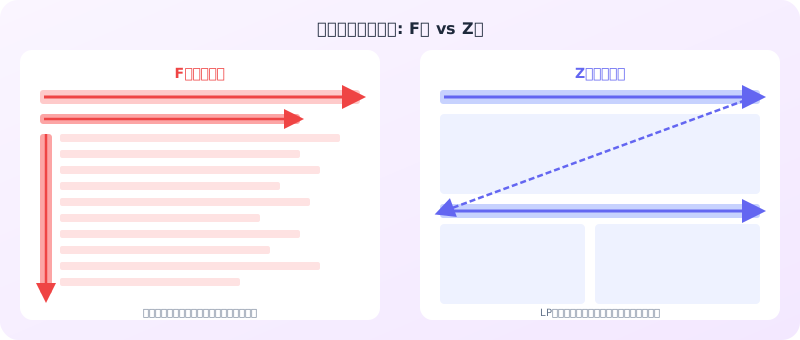 F型パターンとZ型パターンの比較
F型パターン
テキスト主体のページ(ブログ・ニュースサイト・ドキュメント)でよく見られるパターンです。
- ◆ページ上部を水平に全て読む(第1横棒)
- ◆少し下がって短めに水平に読む(第2横棒)
- ◆左端を縦に流し読みする(縦棒)
F型パターンへの設計対応:
- ◆重要な情報は左端と上部に配置する
- ◆各段落の最初の文に要点を置く
- ◆見出しは左揃えにする
- ◆リスト形式で冒頭に重要語を置く
Z型パターン
視覚要素が多いページ(LP・トップページ・キャンペーンページ)でよく見られます。
- ◆上部を左から右に読む
- ◆斜めに左下へ移動する
- ◆下部を左から右に読む
Z型パターンへの設計対応:
- ◆ヒーロー画像の左上にロゴ、右上にCTAボタン
- ◆メインビジュアルの後、左下に根拠・特徴
- ◆右下に最終CTAボタンを配置
💡 どちらのパターンを採用するかは、ページの目的で決まります。情報提供メインのコンテンツページはF型対応、コンバージョン目的のLPはZ型対応を意識してください。
黄金比と三分割法
黄金比(Golden Ratio: 1:1.618)
自然界に存在する美しい比率です。縦横の比がこの比率に近いと、人間が「美しい」と感じやすいことが知られています。
Webデザインへの応用:
- ◆メインコンテンツ幅:サイドバー幅 = 8:5(≒1.618:1)
- ◆見出しのフォントサイズ:本文 = 1.618:1
- ◆コンテナの縦横比をφ(1.618)に近づける
三分割法(Rule of Thirds)
画面を縦横それぞれ3分割し、その交点や線上に主要要素を配置する方法です。
実装例:
```css /* コンテンツを画面の左1/3と右2/3に分割 / .layout { display: grid; grid-template-columns: 1fr 2fr; / 1:2 ≈ 三分割 */ gap: 32px; } ```
余白の設計:8pxグリッドと4の倍数ルール
8pxグリッドシステム
全ての余白(padding・margin・gap)を8の倍数を基本に設定するシステムです(アイコン周りなどの細かい調整には4pxや12pxなど4の倍数も使います)。Google Material DesignやApple Human Interface Guidelinesも採用しています。
| 用途 | 余白値 | 場面 |
|---|---|---|
| 極小 | 4px | アイコンの内側余白 |
| 小 | 8px | ボタン内の上下余白 |
| 中小 | 16px | カード内のパディング |
| 中 | 24px | セクション間の基本余白 |
| 大 | 32px | コンポーネント間 |
| 特大 | 48〜64px | セクション間の大余白 |
| 超大 | 80〜96px | ページトップ・ヒーロー |
✅ 8pxグリッドを使う最大のメリットは「デザイナーとエンジニアの認識合わせ」です。余白が体系化されると、デザイン指示の曖昧さがなくなります。
なぜ4の倍数か
画面のデバイスピクセル比(DPR)が1x、1.5x、2x、3xなど様々ある中で、4の倍数は全てのスケーリングで整数ピクセルに収まります。これによりレンダリングのぼやけを防げます。
カード型レイアウトの設計パターン
現代のWebデザインで最も多用されるカード型UIの設計ガイドラインです。
カードの基本構成
``` ┌─────────────────────────────┐ │ [サムネイル画像 16:9] │ ├─────────────────────────────┤ │ カテゴリラベル │ │ タイトル(最大2行) │ │ 説明文(最大3行) │ │ │ │ [アバター] 著者名 · 日付 │ └─────────────────────────────┘ ```
カード設計の重要ルール:
- ◆サムネイルは16:9または4:3の固定比率で統一する
- ◆タイトルは最大2行で切り捨て(`-webkit-line-clamp: 2`)
- ◆影(box-shadow)は控えめに(0 2px 8px rgba(0,0,0,0.08))
- ◆ホバー時に微小なtranslateY(-2px)でインタラクション
モバイルファーストの設計思想
なぜモバイルファーストか
日本でもインターネット利用の多くをスマートフォンが占めています。さらにGoogleはモバイルファーストインデックスを採用しており、モバイル版のコンテンツをSEO評価の基準にしています。
モバイルファーストの実装原則
1. コンテンツの優先順位を決める
モバイル画面に入れられる情報量は少ない。最も重要な情報だけを残し、補足情報はアコーディオンや別ページに移動します。
2. タップターゲットサイズ
指で操作することを前提に、ボタンやリンクは最小44×44px(Apple HIG基準)を確保します。
3. CSSはモバイルから書く
```css /* モバイルファーストの記述順 / .container { padding: 16px; / モバイル: 小さな余白 */ }
@media (min-width: 768px) { .container { padding: 32px; /* タブレット以上: 大きな余白 */ } }
@media (min-width: 1280px) { .container { padding: 64px; /* デスクトップ: 最大余白 */ max-width: 1200px; margin: 0 auto; } } ```
⚠️ デスクトップファーストで書いたCSSを後からモバイル対応させるのは非常に困難です。最初からモバイルファーストで設計する習慣をつけましょう。
デザインシステムとグリッドの統合
大規模なプロジェクトでは、グリッドシステムをデザインシステムの一部として定義し、チーム全体で共有します。
デザイントークンとしてのスペーシング
グリッドの余白・カラム・ブレイクポイントを「デザイントークン」として定義することで、デザイナーとエンジニアが共通の言語で作業できます。
```json { "spacing": { "1": "4px", "2": "8px", "3": "12px", "4": "16px", "6": "24px", "8": "32px", "12": "48px", "16": "64px" }, "breakpoints": { "sm": "640px", "md": "768px", "lg": "1024px", "xl": "1280px" } } ```
この定義をCSSカスタムプロパティやTailwindの設定ファイルに反映させることで、一箇所の変更が全体に波及するメンテナンス性の高い設計になります。
Figmaでのグリッド設定
デザインツールでもグリッドを設定することで、実装との整合性を保ちます。
Figmaのグリッド設定手順:
- ◆フレームを選択し、右パネルの「Layout grid」をクリック
- ◆「Columns」を選択し、カラム数を12に設定
- ◆ガターを24px、マージンを64px(デスクトップ)または16px(モバイル)に設定
- ◆デザイン作業中は常にグリッドを表示状態にする(Shift+G)
💡 FigmaとコードのグリッドはTailwind CSSの設定と一致させることで、デザインからコードへの変換ロスを最小化できます。
よくあるレイアウトの失敗パターン
プロを目指す上で、よく起きるレイアウトミスを事前に知っておくことが重要です。
失敗1: コンテンツの幅制御不足
```css /* ❌ max-widthを設定していない */ .container { width: 100%; padding: 0 20px; }
/* ✅ 最大幅を設定する */ .container { width: 100%; max-width: 1200px; margin: 0 auto; padding: 0 20px; } ```
失敗2: 余白の不統一
同じページ内でpadding: 15pxとpadding: 20pxが混在していると、視覚的なリズムが崩れます。8pxグリッドに基づいて16pxと24pxに統一するだけで、デザインが締まります。
失敗3: モバイルでのタップ領域不足
リンクやボタンの高さが24pxしかないと、スマートフォンでの操作が困難になります。最低44px(Apple HIG基準)または48px(Google Material Design基準)を確保することがアクセシビリティの観点から重要です。
失敗4: z-index の管理不足
複数のレイヤーを持つレイアウトでz-indexを場当たり的に設定すると、モーダル・ドロップダウン・ツールチップが意図しない重なり順になります。z-indexをデザイントークンで管理する方法が有効です。
```css :root { --z-base: 0; --z-dropdown: 100; --z-sticky: 200; --z-modal-overlay: 300; --z-modal: 400; --z-toast: 500; } ```
🏋️実践ワーク
- ◆
グリッド分析: 好きなWebサービス(Amazon・Twitter・Notionなど)を開き、開発者ツールで`display: grid`または`display: flex`を使っているコンテナを探してください。何カラム構成かを確認しましょう。
- ◆
レイアウト再現: 12カラムグリッドを使って、以下のレイアウトをHTMLとCSSで作成してください。
- ◆ヘッダー(12カラム全幅)
- ◆左サイドバー(3カラム) + メインコンテンツ(9カラム)
- ◆フッター(12カラム全幅)
- ◆
視線分析: 自分で作ったLPやWebサイトを印刷し、F型とZ型の視線パターンを書き込んでみましょう。重要な情報が視線の通り道に配置されているか確認してください。
- ◆
余白統一: 既存のHTMLページの余白を8の倍数を基本に、細部は4の倍数(4px, 8px, 16px, 24px, 32px, 48px)に揃えてください。改善前後でスクリーンショットを撮り、変化を比較しましょう。
- ◆
レスポンシブ検証: Chrome DevToolsの「Responsive Design Mode」を使い、作成したレイアウトを375px・768px・1280pxの3つの幅で確認してください。各ブレイクポイントで意図通りに表示されるか検証します。
レイアウト設計のチェックリスト
プロジェクト納品前に必ず確認すべき項目をまとめました。
グリッド整合性チェック
- ◆ 全てのコンポーネントがグリッドのカラムに沿って配置されているか
- ◆ ガター幅が全体で統一されているか
- ◆ マージンがブレイクポイントごとに適切に変化するか
- ◆ max-widthが設定され、超大型モニターで崩れないか
レスポンシブチェック
- ◆ 375px(iPhone SE相当)で全コンテンツが閲覧できるか
- ◆ 768px(タブレット)でレイアウトが自然に変化するか
- ◆ テキストが横幅いっぱいに広がりすぎていないか(max-widthか適切な行長設定)
- ◆ タップターゲット(ボタン・リンク)が44px以上あるか
余白・スペーシングチェック
- ◆ 全ての余白値が8の倍数(細部は4の倍数。4・8・16・24・32・48・64など)か
- ◆ 同じ役割の余白が全ページで統一されているか
- ◆ セクション間の余白がコンポーネント内の余白より大きいか(視覚的な階層)
アクセシビリティチェック
- ◆ フォーカスインジケーターが見えるか(Tabキーで確認)
- ◆ 色のみで情報を伝えていないか(アイコンやテキストで補完)
- ◆ スキップリンク(Skip to main content)が設置されているか
📝まとめ
- ◆グリッドシステムはカラム・ガター・マージンの3要素で構成される
- ◆12カラムが標準なのは2・3・4・6で割り切れる数学的な柔軟性のため
- ◆ブレイクポイントは640/768/1024/1280pxが一般的な標準値
- ◆Flexboxは1次元レイアウト(ナビ・ボタン等)、CSS Gridは2次元レイアウト(ページ構造・カードグリッド)に使い分ける
- ◆テキスト主体ページはF型、LP・キャンペーンはZ型の視線パターンに対応する
- ◆余白は**8pxグリッド(4の倍数)**で体系化し、デザインの一貫性を保つ
- ◆現代のWebはモバイルファーストが原則。CSSも小さい画面から書き始める
- ◆グリッドとスペーシングはデザイントークンとして定義し、デザイナーとエンジニアが共有する
- ◆z-indexはトークン化して管理し、重なり順のバグを防ぐ
- ◆FigmaのLayout grid設定とTailwind CSSの設定を一致させることで、デザイン-実装間のロスをなくす
- ◆カードレイアウトではサムネイル比率の固定とテキストの行数制限がプロの必須テクニック
理解度チェック
3問全問正解でこのレッスンが「完了」になり、コースの全レッスンを完了すると修了証が発行されます。解説つき・何度でも挑戦できます。
Q1.Webデザインで12カラムグリッドが標準的に使われている理由として、本文に沿うものはどれですか。
Q2.コンバージョンを目的とした商品LPのファーストビューを設計します。本文の視線パターンに沿った配置はどれですか。
Q3.新しいスマートフォンが発売されるたびに、その画面幅に合わせたブレイクポイントを追加しています。本文に沿った見直し方はどれですか。
すべての問題に答えると押せます
「デザイン基礎 - 視覚コミュニケーション入門」全10レッスンを無料で修了しよう
- ✓ 理解度チェックの採点と、合格レッスンの記録
- ✓ 全レッスン合格で修了証を発行(URLでシェア・LinkedInに追加できます)
- ✓ 全レッスンの解説動画と、続きから再開できる学習ダッシュボード
無料で受講をはじめる(1分)
完全無料・クレジットカード不要
関連するブログ記事
関連レッスン(他のコースから)
HTML/CSSコーディング入門
Flexboxレイアウト
CSS Flexbox(フレックスボックス)は、1次元のレイアウト(横または縦方向への要素配置)を直感的かつ強力に実現するレイアウトモジュー
30分本文は無料で閲覧可
実践Webデザイン - Figma完全マスター講座
Auto Layoutで効率的なレイアウト
Auto LayoutはFigmaが他のデザインツールと一線を画す最大の機能です。
30分本文は無料で閲覧可
HTML/CSSコーディング入門
ボックスモデルとレイアウト
HTMLのすべての要素は目に見えない「箱(ボックス)」として扱われます。
30分本文は無料で閲覧可
Canvaデザイン実践講座
Canvaの基本操作と無料/有料プランの違い
Canvaはオーストラリア発のオンラインデザインツールです。
25分無料公開
Canvaデザイン実践講座
テンプレートの活用とカスタマイズ
デザインをゼロから作るのは時間がかかり、センスがないと感じる原因にもなります。
25分本文は無料で閲覧可
Canvaデザイン実践講座
ブランドキットの設定と一貫性のあるデザイン
ブランドキットとは、企業やブランドのビジュアルアイデンティティ(ロゴ・カラー・フォント)をCanva上に登録し、すべてのデザイン制作に一貫し
25分本文は無料で閲覧可