2 / 12
レッスン 2
30分Figmaの基本操作 - フレーム・シェイプ・テキスト
📝 最後に理解度チェック(3問)がありますFigma基本操作 — 最初の30分で覚えるべきすべて
Figmaを開いた瞬間、無限に広がる白いキャンバスと見慣れないパネル群に戸惑う人は多いです。しかし実際に使う機能は限られており、最初の30分で基本操作をマスターすれば、あとは実践しながら自然に身につきます。このレッスンでは、フレーム作成からレイヤー管理まで、実際の作業で使う操作を順番に解説します。
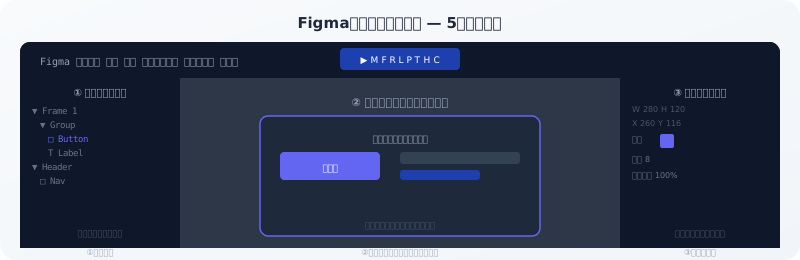 Figmaインターフェース — 5つのエリア
インターフェースの5つのエリア
① レイヤーパネル(左側)
デザイン内のすべての要素が階層構造で表示されます。フレーム > グループ > 要素という入れ子構造で管理されます。レイヤー名を分かりやすくつける習慣が、後の編集効率を大きく左右します。
操作ショートカット:
- ◆
Alt/Option + 1: レイヤーパネルを表示 - ◆レイヤー名ダブルクリック: レイヤー名を変更
- ◆
Ctrl/Cmd + G: 選択した要素をグループ化
② キャンバス(中央)
無限に拡張できる作業スペースです。ここにフレームや要素を配置してデザインを作ります。
ナビゲーション:
- ◆マウスホイール: 上下スクロール
- ◆
Ctrl/Cmd + ホイール: ズームイン/アウト - ◆スペース + ドラッグ: 画面移動(パン)
- ◆
Shift + 1: 全コンテンツをフィット表示
③ デザインパネル(右側)
選択した要素のプロパティ(サイズ・位置・色・角丸など)を設定・確認するパネルです。要素を選択しないと表示が変わります。
④ ツールバー(上部)
各種ツールアイコンが並びます。主要なものはショートカットキーで呼び出す方が素早く操作できます。
⑤ プロトタイプタブ(右側パネルの切替)
デザインタブを「Prototype」に切り替えると、画面遷移のアニメーション設定ができます。
フレームの作成
フレームとは何か
フレームはFigmaの基本単位で、デバイスの画面を表すコンテナです。Webページ、スマートフォン画面、タブレット画面など、デザインの「ページ」に相当します。
💡 Figmaでは「アートボード」ではなく「フレーム」と呼ばれます。フレームはAuto Layoutと組み合わせることで、CSSのFlexboxに対応した動的なレイアウトが作れます。
フレームの作成手順
- ◆ショートカット
Fを押してフレームツールに切り替える - ◆キャンバス上でドラッグしてフレームを描く
- ◆右パネルに表示されるデバイスプリセットから選択する方法も可能(iPhone 14, MacBook, etc.)
主要なフレームサイズ:
| デバイス | 推奨サイズ |
|---|---|
| iPhone 14 | 390 × 844 px |
| Android(標準) | 360 × 800 px |
| Desktop(1440px) | 1440 × 900 px |
| Tablet(iPad) | 768 × 1024 px |
シェイプツール
基本シェイプの作成
| ツール | ショートカット | 用途 |
|---|---|---|
| 長方形 | R | ボタン・カード・背景 |
| 楕円 | O | アバター・アイコン背景 |
| 直線 | L | 区切り線・矢印 |
| 多角形 | ツールバーのシェイプメニューから選択 | アイコン装飾 |
| ペン(ベジェ) | P | カスタムシェイプ |
Shiftキーを押しながらドラッグ: 正方形・正円を作成できます。
シェイプの編集
シェイプをダブルクリックするとノード編集モードに入り、個々の点を移動して形を変えられます。Figmaのベクター編集はIllustratorに近い操作感で、アイコン作成にも対応します。
テキストツール
テキストの追加
- ◆
Tキーを押してテキストツールを選択 - ◆キャンバスをクリック → 1行テキストを作成
- ◆キャンバスをドラッグ → 固定幅のテキストボックスを作成
⚠️ 「クリックで作成」と「ドラッグで作成」の違いに注意してください。クリック作成のテキストは文字量に合わせて自動拡張しますが、ドラッグ作成は固定幅で折り返します。用途に合わせて使い分けましょう。
テキストのプロパティ設定
右パネルのTextセクションで以下を設定できます。
- ◆フォントファミリー(Google Fontsが直接使用可能)
- ◆フォントウェイト(Regular, Bold, etc.)
- ◆サイズ(px)
- ◆行間(Line Height)
- ◆字間(Letter Spacing)
- ◆テキスト揃え(左/中央/右/両端)
画像の配置
画像を配置する方法
方法1: ドラッグ&ドロップ PCのファイルマネージャーから画像ファイルをFigmaキャンバスに直接ドラッグします。
方法2: 塗り(Fill)として配置
- ◆長方形などのシェイプを作成
- ◆右パネルのFillセクションで「+」を押して塗りを追加
- ◆塗りの種類を「Image」に変更して画像を選択
💡 方法2はシェイプの形に合わせて画像をクリッピングできるため、丸い画像(アバター)や角丸カード内の画像配置に適しています。
レイヤー管理
命名規則の重要性
「Rectangle 47」「Group 12」のような自動命名では、後でどのレイヤーが何か分かりません。チームで作業する場合は特に、一貫した命名規則が必要です。
推奨命名規則:
| 要素タイプ | 命名例 |
|---|---|
| ページフレーム | Home, Login, Dashboard |
| セクション | Header, Hero, Features |
| ボタン | btn/primary, btn/secondary |
| アイコン | icon/close, icon/search |
| テキスト | text/heading-1, text/body |
グループとフレームの違い
- ◆グループ(Ctrl+G): 要素をまとめて移動・操作するための一時的なまとまり。子要素は独自のレイアウトルールを持ちません。
- ◆フレーム(F): Auto Layoutや個別の背景色・角丸を設定できる独立したコンテナ。コンポーネントはフレームから作成します。
必須ショートカット一覧
| 操作 | Windows | Mac |
|---|---|---|
| 取り消し | Ctrl+Z | Cmd+Z |
| コピー | Ctrl+C | Cmd+C |
| ペースト | Ctrl+V | Cmd+V |
| 複製 | Ctrl+D | Cmd+D |
| グループ化 | Ctrl+G | Cmd+G |
| フレーム化 | Ctrl+Alt+G | Cmd+Option+G |
| ズームイン | Ctrl++ | Cmd++ |
| ズームアウト | Ctrl+- | Cmd+- |
| フィット表示 | Shift+1 | Shift+1 |
| 前面へ移動 | Ctrl+] | Cmd+] |
| 背面へ移動 | Ctrl+[ | Cmd+[ |
| 要素の整列 | 右パネルのAlignボタン | 同左 |
🏋️実践ワーク
- ◆新しいデザインファイルを作成し、iPhone 14サイズ(390×844px)のフレームを1つ作成してください。
- ◆フレーム内にヘッダー用の長方形(390×60px)を作成し、背景色を
#6366f1に設定してください。 - ◆ヘッダー上に「アプリ名」というテキストを追加し、フォントサイズ18px、色を白(#ffffff)に設定してください。
- ◆テキストをヘッダーの左右中央に揃えてください(Alignボタン使用)。
- ◆各レイヤーに適切な名前をつけてください(
frame/home,header/bg,header/title)。
📝まとめ
Figmaのインターフェースはレイヤーパネル・キャンバス・デザインパネルの3エリアが中心です。フレームで画面の枠を作り、その中にシェイプ・テキスト・画像を配置します。ショートカットキーを積極的に使うことで操作速度が大幅に向上します。次のレッスンでは、Figmaを使いながらデザイン4原則を実践的に学びます。
理解度チェック
3問全問正解でこのレッスンが「完了」になり、コースの全レッスンを完了すると修了証が発行されます。解説つき・何度でも挑戦できます。
Q1.Auto Layoutや個別の背景色・角丸を設定できるまとまりを作りたいとき、使うべきものはどれですか?
Q2.チームで作業するFigmaファイルのレイヤー名について、本文が勧める扱いはどれですか?
Q3.長い説明文を決まった幅の中で折り返して表示したい場合、テキストの作り方として適切なのはどれですか?
すべての問題に答えると押せます
「実践Webデザイン - Figma完全マスター講座」全12レッスンを無料で修了しよう
- ✓ 理解度チェックの採点と、合格レッスンの記録
- ✓ 全レッスン合格で修了証を発行(URLでシェア・LinkedInに追加できます)
- ✓ 全レッスンの解説動画と、続きから再開できる学習ダッシュボード
無料で受講をはじめる(1分)
完全無料・クレジットカード不要
関連するブログ記事
関連レッスン(他のコースから)
UI/UXデザイン実践講座
情報設計(IA)とワイヤーフレーム
優れたUIデザインは、見た目の美しさより先に「情報の構造」が決まります。
30分本文は無料で閲覧可
HTML/CSSコーディング入門
テキスト・リスト・リンク・画像
HTMLの基本構造を覚えたら、次は実際にコンテンツを作る上で最もよく使う4種類のタグを深く学びます。
30分本文は無料で閲覧可
ChatGPT完全マスター講座
アカウント作成と基本操作マスター
ChatGPTを使い始めるには、まずOpenAIアカウントを作成する必要があります。登録はスマートフォンでもPCでも3ステップで完了します。
30分無料公開
AI画像生成マスター - Midjourney & Stable Diffusion
Stable Diffusionのインストールと基本操作
MidjourneyやDALL-E 3はクラウドサービスですが、Stable Diffusionはローカル環境で動かすことで無制限・無課金・
25分本文は無料で閲覧可
UI/UXデザイン実践講座
UI/UXデザインの基本概念と違い
「UIデザイナー」と「UXデザイナー」という言葉は、今や求人票やポートフォリオで当たり前に使われています。
30分無料公開
UI/UXデザイン実践講座
ユーザーリサーチの方法論
「自分はユーザーのことをよく知っている」という思い込みは、UXデザイン最大の敵です。
30分本文は無料で閲覧可