9 / 12
レッスン 9
30分プロトタイプとインタラクション
📝 最後に理解度チェック(3問)がありますプロトタイプ — インタラクションを設計してリアルな体験を届ける
デザインカンプ(静止画)だけでは伝えられない「操作感」「動き」「画面遷移の流れ」をクライアントやエンジニアに共有するために、プロトタイプは不可欠なツールです。Figmaのプロトタイプ機能は、コードを一切書かずにアプリに近い操作体験を作れる強力な機能です。
このレッスンでは、基本的なフロー作成から5種類のトリガー設定、Smart Animateを使った滑らかなアニメーション、そしてクライアントへの共有方法まで完全解説します。
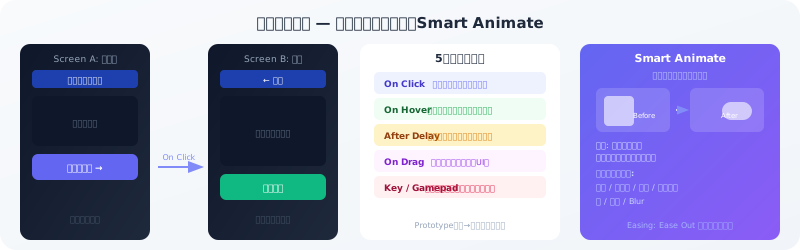 プロトタイプ — フロー・トリガー・Smart Animate
プロトタイプモードの基本
プロトタイプタブへの切り替え
Figmaの右パネル上部には「Design」「Prototype」の2つのタブがあります(以前の「Inspect」タブの機能はDev Modeに移っています)。プロトタイプの設定はすべて「Prototype」タブで行います。
Prototypeタブで設定できること:
- ◆画面間の遷移(フロー)
- ◆トリガー(何をしたら遷移するか)
- ◆アニメーション(どのように遷移するか)
- ◆オーバーレイ(モーダル・ドロワーなど)
- ◆スクロール動作(縦・横スクロール)
💡 プロトタイプを作るために新しいフレームを作る必要はありません。デザインで作成済みのフレームをそのまま使います。プロトタイプはデザインの「つながり」を設定するだけです。
フローの作成
フロー(Flow)とは
フローとは、プロトタイプの「出発点」から「終着点」までの一連の画面遷移の連鎖です。一つのFigmaファイルに複数のフローを作成できます。
フロー例:
- ◆ログインフロー: ログイン画面 → ダッシュボード
- ◆購入フロー: 商品一覧 → 商品詳細 → カート → 決済 → 完了
- ◆オンボーディングフロー: スプラッシュ → ウォークスルー1〜3 → 登録画面
フローの起点(Starting Point)設定
手順:
- ◆フローの最初のフレームを選択
- ◆Prototypeタブの「Flow starting point」で「+」をクリック
- ◆フロー名を入力(例: 「ログインフロー」)
- ◆フレーム左上に「▶」アイコンが表示されたら設定完了
⚠️ 起点を設定しないとプレビュー再生時にどの画面から始めるかFigmaが判断できません。複数のフローがある場合は、それぞれの起点を必ず設定してください。
接続(Connection)の作成
手順:
- ◆遷移元のフレームまたは要素(ボタンなど)を選択
- ◆Prototypeタブに切り替えると要素の右辺に「◯」が表示される
- ◆「◯」をドラッグして遷移先のフレームに接続
- ◆青い矢印線が表示されたら接続完了
- ◆矢印線をクリックするとトリガーとアニメーションの設定パネルが開く
5種のトリガー
On Click(クリック時)
最も一般的なトリガーです。ボタン・リンク・カードなど、クリックで画面遷移するほぼすべての要素に使います。
設定例:
- ◆「詳細を見る」ボタン → 詳細画面
- ◆ナビゲーションのメニュー項目 → 各ページ
- ◆カード全体 → 商品詳細
On Hover(ホバー時)
マウスカーソルを重ねた際に発火するトリガーです。デスクトップ用UIのツールチップ・ドロップダウンメニュー・カードホバーエフェクトに使います。
⚠️ On Hoverはスマートフォンのプロトタイプでは機能しません。モバイル向けデザインでは使用しないようにしてください。モバイルでの同様の体験はOn Clickで代替します。
After Delay(一定時間後)
指定した時間(ミリ秒)が経過した後に自動で遷移するトリガーです。
主な用途:
- ◆スプラッシュスクリーン(2000msでホーム画面へ)
- ◆オンボーディングの自動スライド
- ◆Toast通知の自動消去
- ◆ローディング画面からコンテンツへ
設定方法: トリガーを「After Delay」に設定後、遅延時間(ms)を入力します。
On Drag(ドラッグ時)
ドラッグ操作でアニメーションが進行するトリガーです。スワイプUIの実装に使います。
主な用途:
- ◆カルーセル・スライダー(左右スワイプ)
- ◆モーダルの下スワイプ閉じる
- ◆スワイプ削除(リストアイテム)
Key / Gamepad(キー操作)
特定のキーを押したときに発火するトリガーです。キーボード操作対応のアクセシビリティデモや、ゲームのプロトタイプで使います。
| キー | 用途 |
|---|---|
| Enter | フォーム送信・確定操作 |
| Escape | モーダル閉じる |
| 矢印キー | スライド移動・リスト選択 |
| Tab | フォーカス移動 |
アニメーション設定
アニメーションの種類
接続を作成した後、トリガー設定パネルでアニメーションの種類を選択します。
| アニメーション | 効果 | 最適な用途 |
|---|---|---|
| Instant | アニメーションなし即時切替 | 高速プロトタイプ確認 |
| Dissolve | クロスフェード | ページ遷移・オーバーレイ |
| Smart Animate | 同名レイヤーを自動補間 | マイクロインタラクション |
| Move In | 画面外からスライドイン | ドロワー・サイドパネル |
| Move Out | 画面外へスライドアウト | 戻る遷移 |
| Push | 押し出しスライド | タブ・ページネーション |
| Slide In | フェードしながらスライド | モーダル・通知 |
イージング(Easing)の設定
アニメーションの加速・減速カーブを設定します。自然に見えるイージングを選ぶと、プロらしい動きになります。
| イージング | 特徴 | 推奨場面 |
|---|---|---|
| Ease Out | 速く始まり、ゆっくり終わる | 画面への要素登場 |
| Ease In | ゆっくり始まり、速く終わる | 画面からの要素退場 |
| Ease In Out | ゆっくり始まり、ゆっくり終わる | 要素の移動・変形 |
| Linear | 一定速度 | ローディング・ループ系 |
| Spring | 弾むような動き | 強調・フィードバック |
推奨デュレーション(所要時間):
- ◆マイクロインタラクション(ホバー・フォーカス): 100〜150ms
- ◆要素の登場・退場: 200〜300ms
- ◆ページ遷移: 300〜400ms
- ◆複雑なアニメーション: 500ms以下(それ以上は遅く感じる)
Smart Animate
Smart Animateとは
Smart Animateは、Figmaのプロトタイプ機能の中で最も強力なアニメーション機能です。2つのフレーム間で同じ名前のレイヤーを自動的に検出し、位置・サイズ・色・角丸・不透明度などのプロパティを滑らかに補間(トゥイーン)します。
コードでいえば、CSSのtransitionやWeb Animations APIを自動生成するようなものです。
Smart Animateが補間できるプロパティ
| プロパティ | 補間内容 |
|---|---|
| 位置 (X, Y) | 左から右へ移動するアニメーション |
| サイズ (W, H) | 小さいボタンが大きく展開する |
| 角丸 (Corner Radius) | 四角が丸に変化 |
| 不透明度 (Opacity) | フェードイン・フェードアウト |
| 色 (Fill Color) | ボタンの色が変化 |
| 回転 (Rotation) | アイコンが回転する |
| Blur | フォーカスイン・アウト |
Smart Animateの設定手順
ステップ1: 2つのフレームを準備
- ◆「Before」状態のフレームを作成(例: 折りたたまれたカード)
- ◆
Ctrl/Cmd + Dで複製して「After」フレームを作成 - ◆Afterフレームでアニメーション後の状態に変更(例: 展開されたカード)
ステップ2: レイヤー名を一致させる
- ◆BeforeとAfterフレームで、補間したい要素のレイヤー名を完全一致させる
- ◆名前が違うレイヤーはSmart Animateの対象外になる
ステップ3: 接続を作成してSmart Animateを設定
- ◆Beforeフレームの要素(または全体)からAfterフレームに接続
- ◆アニメーション種類を「Smart Animate」に設定
- ◆イージング「Ease Out」、デュレーション「300ms」で多くのケースで自然に見える
💡 Smart Animateは「フレーム同士の差分」を補間します。コンポーネントのバリアント切り替えにも適用でき、ボタンのHoverエフェクトをSmart Animateで実現するのが定番テクニックです。
オーバーレイ(モーダル・ドロワー)
オーバーレイとは
現在の画面の上に別のフレームを重ねて表示するプロトタイプの設定です。モーダルダイアログ・ドロワーメニュー・Toast通知・ツールチップの実装に使います。
設定手順:
- ◆トリガー(ボタンなど)からの接続を作成
- ◆接続設定パネルで「Open overlay」を選択
- ◆オーバーレイフレームを指定
- ◆位置(中央・右側・下端など)とバックドロップ(背景の暗転)を設定
モーダルの設定例:
- ◆アニメーション: Slide In(下から上)、Ease Out、250ms
- ◆位置: Center(画面中央)
- ◆Background: チェックをONにしてDarkness: 40%
- ◆Close when clicking outside: チェックON
プロトタイプの共有
プレビューで確認
- ◆右上の「▶(Present)」ボタンをクリック
- ◆新しいタブでプロトタイプが起動
- ◆設定したトリガーを操作して動作確認
共有リンクの生成
- ◆Present画面の右上「Share Prototype」をクリック
- ◆「Anyone with the link can view」を選択
- ◆リンクをコピーしてクライアントやチームに共有
⚠️ 共有リンクを受け取った人は、Figmaアカウントなしでブラウザ上でプロトタイプを操作できます。ただし、デザインファイルの編集はできないので、閲覧専用として安全に共有できます。
コメント機能での議事録
プロトタイプ共有後、閲覧者はプロトタイプ上に直接コメントを残せます。
- ◆「このボタンのタップエリアが小さい」
- ◆「このアニメーションは速すぎる」
- ◆「ここのコピーを変更してほしい」
デザイナーはFigmaのコメントパネルで確認・返信・解決(Resolve)できます。メールやSlackでのフィードバックのやりとりが不要になり、議論の文脈がデザインファイルに集約されます。
実践: カード展開アニメーションの作成
Smart Animateを使ったカード展開インタラクションを作成します。
仕様:
- ◆Before: コンパクトなカード(幅320px × 高さ80px)
- ◆After: 展開されたカード(幅320px × 高さ280px)
- ◆アニメーション: Smart Animate、Ease Out、300ms
ステップ1: Beforeフレームを作成
- ◆
Fでフレーム作成(320 × 80px) - ◆フレーム名: 「CardBefore」
- ◆Auto Layout垂直適用、Padding 16px、Gap 8px
- ◆タイトルテキストを追加(レイヤー名: 「card-title」)
- ◆「詳細を見る ▼」テキストを追加(レイヤー名: 「card-toggle」)
ステップ2: Afterフレームを作成
- ◆CardBeforeを複製(Ctrl/Cmd + D)
- ◆フレーム名: 「CardAfter」
- ◆フレーム高さを280pxに変更
- ◆タイトルテキストのレイヤー名: 「card-title」(同一を維持)
- ◆本文テキストを追加(3〜4行)
- ◆「閉じる ▲」テキストに変更(レイヤー名: 「card-toggle」)
ステップ3: 接続を設定
- ◆CardBeforeの「card-toggle」要素を選択
- ◆Prototypeタブに切り替えて「◯」をCardAfterへドラッグ
- ◆トリガー: On Click、アニメーション: Smart Animate、Ease Out、300ms
- ◆CardAfterの「card-toggle」からCardBeforeへ同様に接続
- ◆▶でプレビューして展開アニメーションを確認
🏋️実践ワーク
- ◆3画面のログインフローを作成してください。
- ◆画面1(375 × 812px): ロゴ + メールアドレス入力 + パスワード入力 + 「ログイン」ボタン
- ◆画面2(375 × 812px): ローディング画面(スピナーアイコン + 「認証中...」テキスト)
- ◆画面3(375 × 812px): ダッシュボード(「ようこそ!」見出し + メニューリスト)
- ◆接続: 「ログイン」ボタン → 画面2(On Click、Smart Animate)
- ◆接続: 画面2 → 画面3(After Delay 1500ms、Dissolve)
- ◆画面1にモーダルを追加してください。
- ◆「パスワードを忘れた方はこちら」テキストをOn Clickでオーバーレイ表示
- ◆モーダル: メールアドレス入力 + 「送信」ボタン + 「閉じる」ボタン
- ◆アニメーション: Slide In(下から上)、250ms
- ◆完成したプロトタイプの共有リンクを生成し、スマートフォンのブラウザで操作体験を確認してください。
📝まとめ
Figmaのプロトタイプ機能を使えば、コードを書かずにリアルなインタラクションをデザインできます。On Click・On Hover・After Delay・On Drag・Keyの5種のトリガーを使いこなし、Smart Animateで滑らかなアニメーションを実現することで、クライアントやエンジニアに動作イメージを正確に伝えられます。共有リンクでアカウントなしに閲覧・コメントができるため、フィードバックのやりとりが大幅に効率化されます。
理解度チェック
3問全問正解でこのレッスンが「完了」になり、コースの全レッスンを完了すると修了証が発行されます。解説つき・何度でも挑戦できます。
Q1.Smart Animateを設定したのに、カードのタイトルが滑らかに動かず瞬時に切り替わります。まず確認すべき点はどれですか?
Q2.デスクトップ版ではホバーで出していたメニューを、モバイル向けプロトタイプで表示したい場合のトリガーはどれですか?
Q3.Figmaアカウントを持たないクライアントに操作感を確認してもらいたい場合、本文に沿った共有方法はどれですか?
すべての問題に答えると押せます
「実践Webデザイン - Figma完全マスター講座」全12レッスンを無料で修了しよう
- ✓ 理解度チェックの採点と、合格レッスンの記録
- ✓ 全レッスン合格で修了証を発行(URLでシェア・LinkedInに追加できます)
- ✓ 全レッスンの解説動画と、続きから再開できる学習ダッシュボード
無料で受講をはじめる(1分)
完全無料・クレジットカード不要
関連するブログ記事
関連レッスン(他のコースから)
Canvaデザイン実践講座
動画・アニメーションの制作
スマートフォンの普及でショート動画が最も拡散力の高いコンテンツになりました。
25分本文は無料で閲覧可
UI/UXデザイン実践講座
UI/UXデザインの基本概念と違い
「UIデザイナー」と「UXデザイナー」という言葉は、今や求人票やポートフォリオで当たり前に使われています。
30分無料公開
UI/UXデザイン実践講座
ユーザーリサーチの方法論
「自分はユーザーのことをよく知っている」という思い込みは、UXデザイン最大の敵です。
30分本文は無料で閲覧可
UI/UXデザイン実践講座
ペルソナとカスタマージャーニーマップ
ユーザーリサーチで収集したデータは、そのままでは設計チームが活用しにくい状態です。
30分本文は無料で閲覧可
UI/UXデザイン実践講座
情報設計(IA)とワイヤーフレーム
優れたUIデザインは、見た目の美しさより先に「情報の構造」が決まります。
30分本文は無料で閲覧可
UI/UXデザイン実践講座
UIデザインパターンとベストプラクティス
UIデザインパターンとは、頻繁に発生するデザイン上の課題に対する、実証済みの解決策の集積です。車輪を毎回発明する必要はありません。
30分本文は無料で閲覧可