7 / 8
レッスン 7
25分動画・アニメーションの制作
📝 最後に理解度チェック(3問)がありますCanvaで動画を制作する
スマートフォンの普及でショート動画が最も拡散力の高いコンテンツになりました。Instagram Reels・TikTok・YouTube Shortsは、テキストや画像よりもはるかに高いリーチとエンゲージメントを持ちます。Canvaの動画機能を使えば、専門的な動画編集ソフトを使わずに、SNS向けのプロ品質の動画を作れます。このレッスンでは動画制作の全工程を学びます。
動画テンプレートの選択と設定
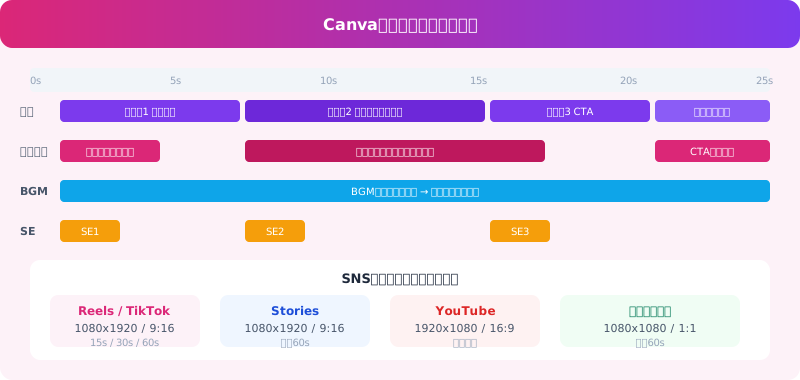 Canva動画タイムライン構成
動画テンプレートの種類
Canvaホーム画面から「動画」を選ぶと、用途別のテンプレートが表示されます。
| カテゴリ | 内容 |
|---|---|
| Instagramリール | 9:16縦型・15〜60秒 |
| Instagramストーリー | 9:16縦型・1本最大60秒 |
| YouTube動画 | 16:9横型・長尺対応 |
| TikTok | 9:16縦型・15秒〜数分 |
| Facebook動画 | 1:1または16:9 |
| プレゼン動画 | 16:9・スライドを動画化 |
動画サイズのカスタマイズ
テンプレートのアスペクト比を途中で変えると、配置がずれる場合があります。最初に用途(プラットフォーム)を決めて、適切なサイズで作り始めることが重要です。
💡 縦型動画の重要性: 現在SNSユーザーの80%以上がスマートフォンで縦持ちのまま動画を視聴します。横型動画は縦型に比べて視聴完了率が40%以上低下すると言われています。SNS向けは迷わず縦型(9:16)を選びましょう。
タイムライン編集の基本
Canvaの動画編集はタイムラインで行います。画面下部にタイムラインが表示され、各クリップ・テキスト・BGM・効果音をトラック別に管理します。
クリップの追加と編集
動画クリップの追加
- ◆左パネル「動画」からCanvaライブラリの素材を追加、またはローカルから動画をアップロード
- ◆タイムライン上にドラッグして配置
- ◆クリップの端をドラッグしてトリミング(不要な前後をカット)
トランジション(クリップ間の切り替え) クリップとクリップの間にある「+」ボタンからトランジションを追加できます。
| トランジション | 効果 |
|---|---|
| ディゾルブ | 滑らかにフェードして切り替わる |
| スライド | 次のクリップが横から入ってくる |
| ブラー | ボケながら切り替わる |
| ワイプ | 境界線が横に移動して切り替わる |
クリップの速度調整
クリップを選択して「タイミング」から再生速度を変更できます。
- ◆スロー(0.5x): 感情的な瞬間・ドラマチックな演出
- ◆通常(1x): 標準再生
- ◆ファスト(2x/4x): 作業工程・タイムラプス演出
BGMと音声の追加
Canvaの無料BGMライブラリ
左パネル「オーディオ」から、著作権フリーのBGMを検索・追加できます。ジャンル(ポップ・ジャズ・アンビエント)や気分(明るい・落ち着いた・緊張感)で絞り込めます。
BGMの長さ調整 タイムライン上のBGMクリップの端をドラッグして、動画の長さに合わせます。
フェードイン・フェードアウト BGMクリップを選択して「フェード」をオンにすると、冒頭と末尾でスムーズにBGMが出入りします。急に始まり急に終わる「ブツ切り感」がなくなります。
⚠️ 著作権注意: YouTube等にアップする場合、BGMの著作権に注意が必要です。CanvaのBGMライブラリはCanvaコンテンツライセンスが適用されており、商業利用も可能ですが、プラットフォームのポリシーで制限される場合があります。YouTube Content IDに引っかかるBGMもあるため、「YouTube安全」表示があるBGMを選ぶのが安心です。
ナレーション・ボイスオーバーの追加
マイクアイコンから録音機能を使い、その場でナレーションを録音してタイムラインに追加できます。
テキストアニメーション
動画内のテキストはただ表示するだけでなく、アニメーションで動かすことで視聴者の注目を引けます。
動画専用テキストアニメーション
テキスト要素を選択→「アニメート」から設定します。
- ◆タイプライター: 文字が1文字ずつ入力される演出。字幕・説明文に最適
- ◆ライズ: 下から文字がふわっと上昇。タイトル・章見出しに
- ◆スケール: 文字がズームインして登場。インパクトある数字に
- ◆パン: 横から文字が流れ込む。情報量が多いテキストに
テキストのタイミング調整
タイムライン上のテキストクリップをドラッグして、表示タイミングと表示時間を調整します。音楽のビートや話している内容に合わせてテキストが出入りするように調整することで、プロらしさが一気に上がります。
💡 字幕の自動生成: Canvaの「字幕」機能(動画編集パネル内)を使うと、動画の音声を解析して自動的に字幕テキストを生成し、タイムラインに追加できます。SNS動画は無音で視聴される場合が多いため、字幕は必須です。
SNSリール・ストーリー動画の制作テクニック
最初の1.5秒がすべて
TikTok・Reels・Shortsはスクロール型フィードで表示されます。ユーザーがスクロールを止めるかどうかは最初の1.5秒で決まります。
フック(冒頭)のパターン
- ◆「〇〇を知らないと損します」(損失回避)
- ◆「実は〇〇なんです」(意外性・驚き)
- ◆「3秒でわかる〇〇」(時間的お得感)
- ◆インパクトある映像・音から始める(動きで引きつける)
Reels向け動画構成(30秒)
| 時間 | 内容 |
|---|---|
| 0〜3秒 | フック(スクロール停止を促す) |
| 3〜8秒 | 問題提起(視聴者が共感する悩み) |
| 8〜20秒 | 解決策・価値提供(メインコンテンツ) |
| 20〜27秒 | 証拠・実績・事例 |
| 27〜30秒 | CTA(フォロー・コメント・DMを促す) |
テキストオーバーレイのデザイン原則
縦型動画では画面上部と下部はUIに隠れるため、テキストは画面中央〜中央上部に配置します。背景に溶け込まないよう、テキストの後ろに半透明の帯や影をつけることで視認性を高めます。
🏋️実践ワーク
以下のワークを実施してください。
- ◆Reels用30秒動画制作: Canvaの1080x1920pxテンプレートを使い、自社サービスや趣味の内容で30秒のリール動画を作成する。フック→問題→解決→CTAの構成を守る
- ◆BGM設定: Canvaのオーディオライブラリからテーマに合ったBGMを選び、フェードイン・フェードアウトを設定する
- ◆字幕追加: 自動字幕生成機能を使って字幕を生成し、フォント・サイズ・色を調整する
- ◆MP4書き出し: 完成した動画をMP4(1080p)でダウンロードし、実際にInstagramのリール投稿画面にアップロードしてみる(公開しなくてよい)
📝まとめ
Canvaの動画機能は「タイムライン編集・BGM追加・テキストアニメーション・字幕生成」が揃った実用的な動画制作ツールです。SNS向け動画で最重要なのは最初の1.5秒のフックと字幕です。Reelsは「フック(0〜3秒)→問題提起(3〜8秒)→解決策(8〜20秒)→証拠(20〜27秒)→CTA(27〜30秒)」の構成を守ることで、視聴完了率が高い動画が作れます。次のレッスンではCanva AIの活用法を学びます。
理解度チェック
3問全問正解でこのレッスンが「完了」になり、コースの全レッスンを完了すると修了証が発行されます。解説つき・何度でも挑戦できます。
Q1.横型16:9で作り始めた動画を、途中でリール用の9:16に変えたら配置がずれました。本文に沿った今後の進め方はどれですか。
Q2.音声のナレーションで説明するリール動画を作りました。本文に沿って追加すべきものはどれですか。
Q3.30秒のリール動画で、冒頭の5秒をロゴ表示とあいさつに使っています。本文の構成に沿った改善はどれですか。
すべての問題に答えると押せます
「Canvaデザイン実践講座」全8レッスンを無料で修了しよう
- ✓ 理解度チェックの採点と、合格レッスンの記録
- ✓ 全レッスン合格で修了証を発行(URLでシェア・LinkedInに追加できます)
- ✓ 全レッスンの解説動画と、続きから再開できる学習ダッシュボード
無料で受講をはじめる(1分)
完全無料・クレジットカード不要
関連するブログ記事
関連レッスン(他のコースから)
デザイン基礎 - 視覚コミュニケーション入門
SNS画像・バナーデザインの実践
Instagramに投稿する1枚の画像が、1万人にリーチする時代。デジタル広告のバナー1枚が、1000人のクリックを生む時代。
35分本文は無料で閲覧可
デザイン基礎 - 視覚コミュニケーション入門
デザインとは何か?良いデザインの条件
「デザイン」という言葉を聞いて、あなたは何を思い浮かべますか?
35分無料公開
デザイン基礎 - 視覚コミュニケーション入門
デザインの4原則を深掘りする
「デザインセンスがない」と感じている人の多くは、実はセンスの問題ではなく、判断基準を持っていないだけです。
40分無料公開
デザイン基礎 - 視覚コミュニケーション入門
色彩理論と配色テクニック
色は、デザインの中で最も即効性のある要素です。色を変えるだけでクリック率が劇的に変わり、ブランドの印象がまるで違うものになります。
42分無料公開
デザイン基礎 - 視覚コミュニケーション入門
タイポグラフィの基本と応用
タイポグラフィとは、文字を美しく、読みやすく、そして意味を的確に伝えるために配置・設計する技術です。
35分本文は無料で閲覧可
デザイン基礎 - 視覚コミュニケーション入門
レイアウトとグリッドシステム
レイアウトはデザインの「骨格」です。
35分本文は無料で閲覧可