情報設計(IA)とワイヤーフレーム
※このページには広告(PR)リンクが含まれます
🎯 このレッスンのゴール:最後の3問に答えられること
- 既存サイトのナビゲーション構造が妥当かを検証したい場合、カードソーティングの進め方として適切なのはどれですか?
- プロジェクト初期に、ページの構造と導線をチーム内で素早く確認したい場合、本文に沿った進め方はどれですか?
- メニュー項目に社内の部署名や専門用語をそのまま付けています。IAのラベリングの観点で適切な改善はどれですか?
本文は約6分で読めます。先に問題を頭に入れてから読むと、答えの箇所が見つけやすくなります。
すぐに問題に挑戦する ↓情報設計とワイヤーフレーム——IA設計からプロトタイプへの道筋
優れたUIデザインは、見た目の美しさより先に「情報の構造」が決まります。ユーザーがどの情報をどんな順序で必要とするのかを設計する情報アーキテクチャ(IA)と、それを可視化するワイヤーフレームは、プロダクト開発において最も重要な初期工程です。このレッスンでは、IA設計の考え方と具体的な手法、サイトマップの作り方、Lo-fi/Hi-fiワイヤーフレームの違いと使い分け、そして主要なワイヤーフレームツールまで体系的に学びます。
IA設計フロー全体図
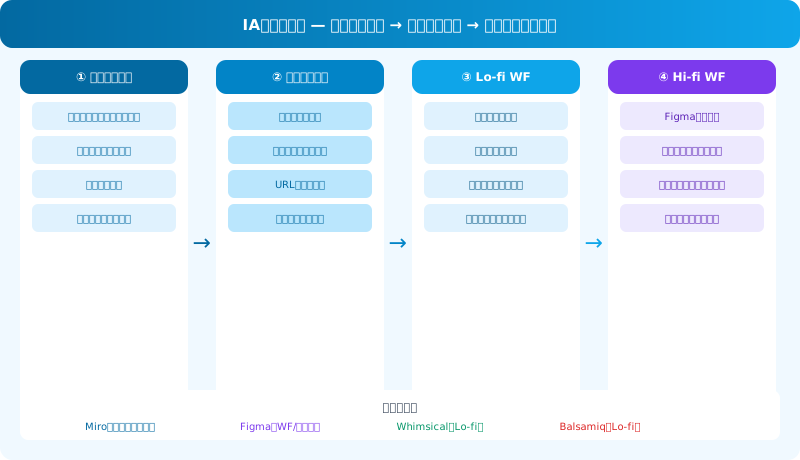 IA設計フロー — ユーザー調査→サイトマップ→ワイヤーフレーム
IA設計は「ユーザー調査 → サイトマップ → Lo-fiワイヤーフレーム → Hi-fiワイヤーフレーム」という4段階で進みます。各フェーズで得られるアウトプットが次のフェーズのインプットになるため、順序を飛ばすと手戻りが発生しやすくなります。
情報アーキテクチャ(IA)とは
情報アーキテクチャ(Information Architecture)とは、ユーザーが必要な情報に迷わずたどり着けるよう、コンテンツの構造・分類・ナビゲーションを設計する学問・実践領域です。1998年にピーター・モービルとルイス・ローゼンフェルドが体系化し、現代のUXデザインの根幹をなしています。
IAの4つの構成要素
組織システム(Organization System) コンテンツをどのように分類・グループ化するかを決定します。階層型(ツリー構造)・データベース型(属性検索)・ネットワーク型(関連リンク)の3種類の整理方法があり、サービスの性質に合わせて選択します。
ラベリングシステム(Labeling System) メニュー項目やカテゴリ名など、コンテンツに付けるラベル(言葉)を設計します。ユーザーが日常的に使う言葉を使い、専門用語や社内用語を避けることが基本です。ラベリングの善し悪しがナビゲーションの使いやすさを大きく左右します。
ナビゲーションシステム(Navigation System) ユーザーがサイト内を移動するための仕組みです。グローバルナビ・ローカルナビ・パンくずリスト・フッターナビ・サイト内検索など複数のナビゲーション手段を組み合わせ、どこからでも目的地に到達できる設計を目指します。
検索システム(Search System) ユーザーがキーワードで情報を探せる機能です。オートコンプリート・検索フィルター・検索結果の表示形式まで含めて設計します。コンテンツ量が多いサービスでは検索システムの設計がUXの核心になります。
💡 IAはユーザーの頭の中の地図と一致させる: ユーザーはサービスを使いながら「このサービスの構造はこうなっているはず」という心理的なモデル(メンタルモデル)を形成します。IAがこのメンタルモデルと一致するほど、ユーザーは迷わず使いこなせます。
カードソーティングによるIA検証
カードソーティングは、ユーザーにコンテンツ名が書かれたカードを渡し、自分なりのグループに分類してもらうことでメンタルモデルを把握する調査手法です。
オープン型とクローズ型
| 種類 | 方法 | 目的 |
|---|---|---|
| オープン型 | カードを自由にグループ分けしてグループ名も付ける | ユーザーの自然な分類方法を発見する |
| クローズ型 | 既存のカテゴリ名の下にカードを分類する | 既存ナビゲーション構造の妥当性を検証する |
| ハイブリッド型 | 既存カテゴリと新規カテゴリを混在させる | 改善案の検証に使う |
カードソーティングは5〜15名程度の参加者で実施し、OptimalSort・Miro・実際の付箋などのツールを使います。結果を集計して最も多くの参加者が同じグループにまとめたカードをナビゲーション構造の基礎とします。
⚠️ カードソーティングの落とし穴: 参加者のサンプルが偏ると結果が歪みます。対象ユーザーを代表するセグメントから均等にリクルートし、少なくとも8名以上のデータを収集することを推奨します。
サイトマップの作り方
サイトマップはウェブサイトやアプリのページ構造を階層図として可視化したドキュメントです。開発チーム全体が共通認識を持つための「設計図」として機能します。
サイトマップの記法
ページノード 四角形のボックスでページを表現します。ボックス内にページ名とID(例:1.0、1.1、1.1.1)を記載し、階層関係を示します。
接続線 親子関係のページをソリッドライン(実線)で繋ぎます。条件分岐による遷移はダッシュライン(点線)で表現することが多いです。
特殊ノード モーダル・外部リンク・システムページ(ログイン・エラーページなど)は通常のページと区別するため形状や色を変えて表現します。
実際のサイトマップ例(ECサイト)
| 階層 | ページ名 | ID |
|---|---|---|
| L1 | トップページ | 1.0 |
| L2 | 商品カテゴリ | 2.0 |
| L3 | 商品一覧 | 2.1 |
| L3 | 商品詳細 | 2.2 |
| L2 | カート | 3.0 |
| L3 | 注文確認 | 3.1 |
| L3 | 決済 | 3.2 |
| L3 | 注文完了 | 3.3 |
サイトマップ作成後は、ユーザーの主要タスクフロー(例:商品を見つけて購入する)をサイトマップ上でトレースし、導線に無理や迷いが生じないか検証します。
Lo-fiワイヤーフレームの作り方
Lo-fi(ローファイ)ワイヤーフレームは、ページのレイアウトと情報の優先順位を素早く確認するための低精度モックアップです。色・フォント・画像は使わず、グレースケールのボックスとダミーテキストだけで構成します。
Lo-fiで確認すること
- ◆コンテンツの優先順位: 画面上部(ファーストビュー)に何を置くか
- ◆情報の配置と流れ: 左から右、上から下へのF字・Z字の視線の流れ
- ◆ナビゲーション構造: ヘッダー・フッター・サイドバーの有無と配置
- ◆CTAの位置: 主要アクションボタンがどこに配置されるか
- ◆レスポンシブ対応: モバイルとデスクトップでレイアウトがどう変わるか
💡 Lo-fiは手描きで始めることが多い: 紙とペンで5〜10分でスケッチすることで、議論と修正が素早くできます。Figmaに移行する前に手描きで複数案を出し比較することを習慣化すると、設計の質が大幅に向上します。
Hi-fiワイヤーフレームとプロトタイプ
Hi-fi(ハイファイ)ワイヤーフレームは、実際の視覚デザインに近い精度で作成したモックアップです。実際のフォント・カラー・実データに近いコンテンツを使用し、インタラクション(クリック・スワイプなど)をプロトタイプとして再現します。
Lo-fi と Hi-fi の使い分け
| 項目 | Lo-fi | Hi-fi |
|---|---|---|
| 作成時間 | 数時間 | 数日〜数週間 |
| 目的 | 構造・導線の確認 | ビジュアル・UXの最終確認 |
| 対象 | 社内・チーム内レビュー | ステークホルダー・ユーザーテスト |
| 修正コスト | 低い | 高い |
| インタラクション | なし〜最小限 | クリック・遷移あり |
ワイヤーフレームツール比較
| ツール | 特徴 | 向いている場面 |
|---|---|---|
| Figma | Hi-fi WF・プロトタイプ・チーム共有 | プロフェッショナルな制作全般 |
| Whimsical | Lo-fi WF・フローチャートが得意 | 早期設計・議論 |
| Balsamiq | 手描き風Lo-fi WF専用 | ステークホルダーとの初期合意 |
| Miro | サイトマップ・ユーザーフロー | チームでのブレインストーミング |
| Adobe XD | Hi-fi WF・Adobe連携 | Adobe製品との統合環境 |
🏋️実践ワーク
以下のワークを実施してください。
- ◆カードソーティング: 身近なウェブサービス(飲食店サイトなど)のナビゲーション項目を10枚のカードに書き出し、友人や家族3名に分類してもらい、結果を比較して傾向を記録する
- ◆サイトマップ作成: 飲食店のウェブサイトを想定し、トップ・メニュー・アクセス・予約・お知らせの5ページを基本にしたサイトマップをMiroまたは紙で作成する
- ◆Lo-fi WF制作: サイトマップで設計したトップページのLo-fiワイヤーフレームを紙またはWhimsicalで作成し、ファーストビューに配置する要素と優先順位を決定する
- ◆Hi-fi WF制作: 作成したLo-fiをFigmaでHi-fiワイヤーフレームに昇格させ、プロトタイプ機能で「トップ → メニューページ」の遷移を実装して共有リンクを発行する
📝まとめ
情報設計は「ユーザーの頭の中の地図」を理解することから始まります。カードソーティングでメンタルモデルを把握し、サイトマップで構造を可視化し、Lo-fi→Hi-fiと段階的に精度を上げることで、手戻りの少ない効率的な設計が可能になります。ワイヤーフレームは設計の証拠であり、チーム全員が同じゴールを向くための共通言語です。ツールよりも「なぜその配置にするのか」という設計の根拠を持てるようになることが、IAデザイナーとしての成長の核心です。
理解度チェック
3問全問正解でこのレッスンが「完了」になり、コースの全レッスンを完了すると修了証が発行されます。何度でも挑戦でき、全問正解すると全問の解説が読めます(不正解のときは正解した問題の数だけ表示され、30秒後に答え直せます)。
Q1.既存サイトのナビゲーション構造が妥当かを検証したい場合、カードソーティングの進め方として適切なのはどれですか?
Q2.プロジェクト初期に、ページの構造と導線をチーム内で素早く確認したい場合、本文に沿った進め方はどれですか?
Q3.メニュー項目に社内の部署名や専門用語をそのまま付けています。IAのラベリングの観点で適切な改善はどれですか?
「UI/UXデザイン実践講座」全10レッスンを無料で修了しよう
- ✓ 理解度チェックの採点と、合格レッスンの記録
- ✓ 全レッスン合格で修了証を発行(URLでシェア・LinkedInに追加できます)
- ✓ 全レッスンの解説動画と、続きから再開できる学習ダッシュボード
完全無料・クレジットカード不要
このレッスンで使うツール・次の学び方 PR
 Audible(Amazonのオーディオブック) ↗
ビジネス書・マーケティングの本を通勤中や家事の合間に聴いて学べる。プレミアムプランは30日間の無料体験あり(2026年11月時点)

関連するブログ記事


関連レッスン(他のコースから)
実践Webデザイン - Figma完全マスター講座
プロトタイプとインタラクション
デザインカンプ(静止画)だけでは伝えられない「操作感」「動き」「画面遷移の流れ」をクライアントやエンジニアに共有するために、プロトタイプは不
30分本文は無料で閲覧可
実践Webデザイン - Figma完全マスター講座
Figmaとは?Webデザインツールの選び方
デザイナーとエンジニアが初めてコラボレーションできるツールを作る——そんなビジョンのもと、Figmaは2016年にDylan FieldとE
30分無料公開
実践Webデザイン - Figma完全マスター講座
Figmaの基本操作 - フレーム・シェイプ・テキスト
Figmaを開いた瞬間、無限に広がる白いキャンバスと見慣れないパネル群に戸惑う人は多いです。
30分無料公開
実践Webデザイン - Figma完全マスター講座
デザインの4原則 - 近接・整列・反復・コントラスト
「なんとなくデザインがおかしい」「プロっぽく見えない」——そんな感覚の正体の多くは、デザイン4原則のどれかが守られていないことにあります。
30分無料公開
実践Webデザイン - Figma完全マスター講座
配色の基礎 - カラーパレットの作り方
配色はデザインの中で最も「感覚的」と思われがちですが、実は明確なルールと手順があります。
30分本文は無料で閲覧可
実践Webデザイン - Figma完全マスター講座
タイポグラフィ - フォント選びと文字組み
タイポグラフィはデザインの中で最も情報量が多いにもかかわらず、最も軽視されがちな要素です。
30分本文は無料で閲覧可