9 / 12
レッスン 9
30分GA4・Search Console導入
📝 最後に理解度チェック(3問)がありますGA4・GSC導入 — サイトの成果を数字で把握する
WordPressでホームページを公開しても、「どんな人が何人来ているか」「どのページが読まれているか」「どこから来たか」がわからなければ改善ができません。Google Analytics 4(GA4)とGoogle Search Console(GSC)は、いずれも無料で使えるGoogleのウェブ解析ツールです。GA4はサイト上のユーザー行動を分析し、GSCは検索エンジンからの流入状況を把握します。この2つを組み合わせることで、ホームページの現状を正確に把握し、継続的な改善サイクルを回せるようになります。このレッスンでは、GA4のプロパティ作成からタグ設置・GSCのサイトマップ送信・基本レポートの読み方・目標設定まで、初心者でも迷わない手順で解説します。
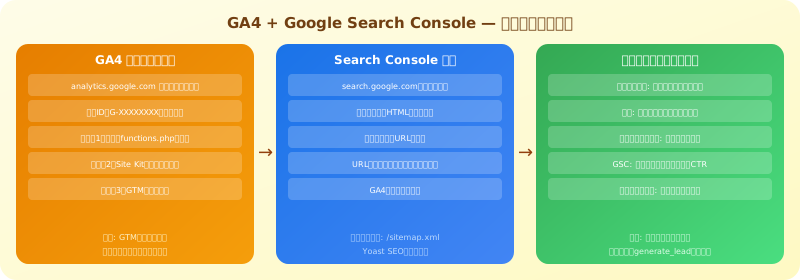 GA4 + Google Search Console — 導入から活用まで
GA4プロパティの作成
Googleアカウントの準備
GA4を使うにはGoogleアカウントが必要です。個人のGmailではなく、会社・ビジネス用のGoogleアカウントを使うことを推奨します。担当者が退職した場合でも会社でアカウントを管理できるようにするためです。
GA4プロパティ作成手順
- ◆
https://analytics.google.comにアクセスして「測定を開始」をクリック - ◆アカウント名を入力(会社名や屋号)→「次へ」
- ◆プロパティ名を入力(例: 「株式会社〇〇 公式サイト」)
- ◆レポートのタイムゾーンを「日本」、通貨を「日本円(JPY)」に設定
- ◆ビジネスの説明を入力(任意)→「次へ」
- ◆ビジネスの目標を選択(「見込み客の発掘」「ウェブトラフィックの分析」など)→「作成」
- ◆データストリームの設定で「ウェブ」を選択
- ◆サイトのURLと名前を入力して「ストリームを作成」
- ◆**測定ID(G-XXXXXXXXXX)**が表示されるのでメモする
💡 GA4では「アカウント → プロパティ → データストリーム」という3階層の構造になっています。1つのGoogleアカウントで複数のサイト(プロパティ)を管理できます。複数のサイトを運営する場合は同じGAアカウントの中に複数プロパティを作成して管理します。
GA4タグの設置3方法
取得した測定ID(G-XXXXXXXXXX)をサイトに埋め込む方法は3つあります。それぞれの特徴を理解して自分のサイトに合った方法を選んでください。
方法1: テーマのfunctions.phpに直接追記
WordPressテーマのfunctions.phpに以下のコードを追加します。
function add_ga4_tag() {
  ?>
  <!-- Google tag (gtag.js) -->
  <script async src="https://www.googletagmanager.com/gtag/js?id=G-XXXXXXXXXX"></script>
  <script>
    window.dataLayer = window.dataLayer || [];
    function gtag(){dataLayer.push(arguments);}
    gtag('js', new Date());
    gtag('config', 'G-XXXXXXXXXX');
  </script>
  <?php
}
add_action('wp_head', 'add_ga4_tag');
メリット: シンプルで追加のプラグイン不要 デメリット: テーマ更新でコードが消える可能性がある(子テーマ必須)
方法2: Site Kitプラグインで連携(初心者に推奨)
GoogleがWordPress向けに提供する公式プラグイン「Site Kit by Google」を使うと、GA4・GSC・AdSenseなどを一括連携できます。
Site Kitの設定手順:
- ◆「プラグイン → 新規追加」から「Site Kit by Google」をインストール・有効化
- ◆左メニュー「Site Kit」→「セットアップ」をクリック
- ◆Googleアカウントでサインインして権限を許可
- ◆GA4・GSCとの連携をガイドに従って設定
メリット: コード不要・GA4とGSCを一括設定・更新に強い デメリット: サードパーティプラグインへの依存
方法3: Googleタグマネージャー(GTM)経由(上級者推奨)
Google Tag Manager(GTM)を使う方法です。GTMを導入するとGA4・Facebook Pixel・LinkedIn Insight Tagなどすべてのタグを一元管理でき、デプロイのたびにコードを触る必要がなくなります。
GTMの設定手順:
- ◆
https://tagmanager.google.comでGTMアカウントとコンテナを作成 - ◆GTMのインストールコード(
<head>用と<body>用)をサイトに埋め込む - ◆GTMの「タグ」で「Googleアナリティクス: GA4設定」タグを作成
- ◆トリガーに「All Pages」を設定して公開
| 方法 | 難易度 | 柔軟性 | 推奨対象 |
|---|---|---|---|
| functions.php直接追記 | 初級 | 低 | シンプルなサイト |
| Site Kit プラグイン | 入門 | 中 | 初心者・複数ツール連携不要 |
| GTM経由 | 中級 | 高 | 複数タグ管理・将来の拡張を重視 |
⚠️ タグが正しく設置されているかは、GA4の「リアルタイム」レポートで確認できます。タグを設置後にサイトを開いて1〜2分待ち、GA4のリアルタイムに自分のアクセスが表示されれば設置成功です。表示されない場合はタグの設置箇所やIDに誤りがないか確認してください。
Google Search Console(GSC)の設定
GSCとは
Google Search Consoleは、Googleがサイトをどのようにクロール・インデックスしているかを確認できるツールです。GA4がサイト内のユーザー行動を計測するのに対し、GSCはGoogle検索エンジンとサイトのやり取りを可視化します。
GSCで分かること:
- ◆どんな検索キーワードでサイトが表示されているか
- ◆各ページの検索表示回数・クリック数・クリック率(CTR)
- ◆Googleがインデックスしているページ数
- ◆クロールエラー(Googleがページを取得できない問題)
- ◆Core Web Vitalsのスコア
GSCのサイト登録手順
- ◆
https://search.google.com/search-consoleにアクセス - ◆「プロパティを追加」をクリック
- ◆プロパティタイプは「URLプレフィックス」を選択(例:
https://example.com/) - ◆所有権確認の方法を選択する
所有権確認方法の比較:
| 方法 | 手順 | 推奨度 |
|---|---|---|
| HTMLタグ | <meta name="google-site-verification"> を<head>に追加 | 推奨 |
| HTMLファイル | 指定のHTMLファイルをサーバーにアップロード | 可 |
| Google Analytics | GA4が設置済みなら即時確認可能 | 簡単 |
| DNSレコード | ドメイン管理画面でTXTレコードを追加 | 高確実 |
サイトマップの送信
所有権確認完了後、サイトマップをGSCに送信してクローリングを促進します。
- ◆GSCの左メニュー「インデックス → サイトマップ」を開く
- ◆サイトマップのURLを入力して「送信」をクリック
WordPressのサイトマップURL:
- ◆Yoast SEOを使用している場合:
https://example.com/sitemap.xml(またはhttps://example.com/sitemap_index.xml) - ◆All in One SEOを使用している場合:
https://example.com/sitemap.xml - ◆サイトマッププラグインが入っていない場合: 「XML Sitemaps」プラグインを追加する
💡 サイトマップを送信してもすぐにすべてのページがインデックスされるわけではありません。GoogleのクローラーはGSCのサイトマップを参考にしながら独自のペースでクロールするため、新規公開から数日〜2週間程度かかることが通常です。
基本レポートの見方
GA4の主要レポート
GA4の左メニュー「レポート」から各レポートにアクセスできます。
リアルタイムレポート
今この瞬間サイトを見ているユーザー数と行動がわかります。タグ設置確認に使います。
集客レポート(レポート → 集客 → トラフィック獲得)
どのチャネルからユーザーが来たかがわかります。
| チャネル | 意味 |
|---|---|
| Organic Search | Google等の自然検索からの流入 |
| Direct | URL直接入力・ブックマークからの流入 |
| Referral | 他サイトのリンク経由 |
| Organic Social | SNS(Instagram・Twitter等)からの自然流入 |
| Paid Search | リスティング広告からの流入 |
エンゲージメントレポート(レポート → エンゲージメント → ページとスクリーン)
各ページの表示回数・平均エンゲージメント時間・離脱率がわかります。最もよく読まれているページや、すぐに離脱されているページを特定できます。
GSCの主要レポート
検索パフォーマンス
サイトに流入している検索キーワード・クリック数・表示回数・CTR・平均掲載順位が確認できます。
| 指標 | 意味 | 改善の方向性 |
|---|---|---|
| 表示回数 | 検索結果に何回表示されたか | 検索上位を狙うキーワードを増やす |
| クリック数 | 実際にクリックされた回数 | CTRが低いならタイトル・説明文を改善 |
| CTR | クリック率(クリック数/表示回数) | 平均2〜5%が目安。低いと改善余地あり |
| 平均掲載順位 | Googleでの平均順位 | 10位以内を目標に |
💡 GSCの「検索パフォーマンス → クエリ」タブで、表示回数は多いがCTRが低いキーワードを見つけましょう。そのキーワードに対してメタタイトル・ディスクリプションを最適化するだけで、追加コンテンツなしにクリック数を増やせる可能性があります。
目標設定(コンバージョン計測)
GA4でのコンバージョン設定
GA4では「コンバージョン」として計測したいイベントを設定します。ホームページで最も重要なコンバージョンは「お問い合わせ完了」です。
サンクスページをコンバージョンとして設定する手順:
- ◆GA4管理画面「設定 → イベント → イベントを作成」をクリック
- ◆カスタムイベント名に
contact_completeを入力 - ◆条件を設定:
- ◆パラメータ:
page_location - ◆演算子: 「次を含む」
- ◆値:
/contact/thanks/(サンクスページのURL)
- ◆パラメータ:
- ◆「保存」をクリック
- ◆「イベント」一覧で
contact_completeを見つけ、「コンバージョンとしてマーク」をオンにする
設定完了後、テスト送信を行うとGA4の「コンバージョン」レポートに数値が記録されるようになります。
設定を推奨するその他のコンバージョン
| コンバージョン | イベント名の例 | 条件 |
|---|---|---|
| お問い合わせ完了 | contact_complete | サンクスページ表示 |
| 電話番号クリック | phone_call | tel:リンクのクリック |
| 資料ダウンロード | file_download | PDFファイルのクリック |
| 会員登録完了 | sign_up | 登録完了ページ表示 |
| カート追加 | add_to_cart | WooCommerceの場合 |
⚠️ GA4のデータが蓄積されるまでには時間がかかります。タグ設置直後から数週間はデータが少なく判断材料にならないため、最低でも1ヶ月分のデータが集まってから本格的な分析を始めましょう。焦ってデータが少ない段階で大きな変更を加えると、改善効果が測定できなくなります。
GA4とGSCの連携
GA4とGSCを連携させると、GA4のレポート内でGSCの検索クエリデータを確認できるようになります。
連携手順:
- ◆GA4管理画面「管理 → プロパティ → Search Consoleのリンク」を開く
- ◆「リンク」ボタンをクリック
- ◆連携するGSCのプロパティを選択
- ◆データストリームを選択して「送信」
連携後、GA4の「レポート → 集客 → Search Console」から検索クエリとランディングページ別の流入データが確認できます。SEOとユーザー行動の両方を同じGA4の画面で分析できるため、コンテンツ改善の優先順位付けに非常に役立ちます。
🏋️実践ワーク
- ◆Google Analytics 4の管理画面で新規プロパティを作成し、測定ID(G-XXXXXXXXXX)を取得してください。
- ◆WordPressサイトにGA4タグを設置してください(方法1〜3の中から選択)。GA4のリアルタイムレポートで自分のアクセスが表示されれば成功です。
- ◆Google Search ConsoleにサイトのURLを登録し、HTMLタグまたはGA4連携で所有権確認を完了してください。
- ◆Yoast SEOが生成するサイトマップのURL(
/sitemap_index.xml)をGSCに送信してください。 - ◆前のレッスンで作成したお問い合わせサンクスページをGA4の
contact_completeイベントとしてコンバージョン設定してください。
📝まとめ
GA4はプロパティ作成→測定ID取得→タグ設置の3ステップで導入完了です。タグ設置方法は初心者にはSite Kitプラグイン、将来の拡張を見越すならGTM経由が推奨です。GSCはサイト登録と所有権確認後にサイトマップを送信することで、Googleのインデックスと検索パフォーマンスを把握できます。GA4とGSCを連携させ、集客レポート・エンゲージメントレポート・検索パフォーマンスの3つを定期チェックする習慣をつけることで、ホームページの課題を数字に基づいて継続的に改善できるようになります。
理解度チェック
3問全問正解でこのレッスンが「完了」になり、コースの全レッスンを完了すると修了証が発行されます。解説つき・何度でも挑戦できます。
Q1.「どんな検索キーワードで表示され、何回クリックされたか」を把握したいです。本文に沿うと、主に使うツールはどれですか。
Q2.親テーマのfunctions.phpにGA4のタグを直接追記しました。本文が指摘するこの方法のデメリットはどれですか。
Q3.GSCで表示回数は多いのにCTRが低いキーワードを見つけました。本文に沿う、最初に試すべき改善はどれですか。
すべての問題に答えると押せます
「WordPress HP制作完全講座」全12レッスンを無料で修了しよう
- ✓ 理解度チェックの採点と、合格レッスンの記録
- ✓ 全レッスン合格で修了証を発行(URLでシェア・LinkedInに追加できます)
- ✓ 全レッスンの解説動画と、続きから再開できる学習ダッシュボード
無料で受講をはじめる(1分)
完全無料・クレジットカード不要
関連するブログ記事



関連レッスン(他のコースから)
SEO完全ガイド
Google Search Console完全活用法
Google Search Console(GSC)は、Googleが無料で提供するWebマスターツールです。
30分本文は無料で閲覧可
Google広告完全攻略講座
Google広告のコンバージョン計測設定|CV精度を上げる方法
Google広告で成果を出すには、コンバージョン(CV)を正しく計測できていることが大前提です。
30分本文は無料で閲覧可
Shopify ECサイト構築講座
SEO設定とGoogle連携
Shopifyは標準でSEOに優れた構造を持っています。しかし「優れた構造」と「最適化された状態」は異なります。
25分本文は無料で閲覧可
HTML/CSSコーディング入門
HTMLの基本タグ
HTMLを書く上で最初に覚えるべきタグは数十種類あります。ただし、日常的に使うタグは限られています。
30分本文は無料で閲覧可
HTML/CSSコーディング入門
Web制作の全体像
Webサイトを作るとき、何から始めればよいのか迷う人は多いです。
30分無料公開
HTML/CSSコーディング入門
テキスト・リスト・リンク・画像
HTMLの基本構造を覚えたら、次は実際にコンテンツを作る上で最もよく使う4種類のタグを深く学びます。
30分本文は無料で閲覧可