SEO設定とGoogle連携
※このページには広告(PR)リンクが含まれます
🎯 このレッスンのゴール:最後の3問に答えられること
- Shopifyの商品ページのタイトルタグについて、本文の推奨に沿うものはどれですか?
- 公開済み商品のURLハンドルを変更した場合について、本文の説明に合うものはどれですか?
- Merchant Centerで「ランディングページとフィードの不一致」を理由に商品が不承認になりました。本文に沿う対処はどれですか?
本文は約7分で読めます。先に問題を頭に入れてから読むと、答えの箇所が見つけやすくなります。
すぐに問題に挑戦する ↓SEO・Google連携完全ガイド——メタタグ・URLハンドル・サイトマップ・Merchant Center・ショッピング広告
Shopifyは標準でSEOに優れた構造を持っています。しかし「優れた構造」と「最適化された状態」は異なります。デフォルトのまま放置すると、タイトルが全ページ同じになったり、日本語URLが検索エンジンに不利に働いたりします。このレッスンでは、Shopify固有のSEO設定の全項目、Google Search ConsoleとGoogle Analyticsの連携方法、Google Merchant CenterへのShopifyフィード連携、そしてショッピング広告(P-MAX)との接続までを体系的に解説します。
SEO・Google連携フローマップ
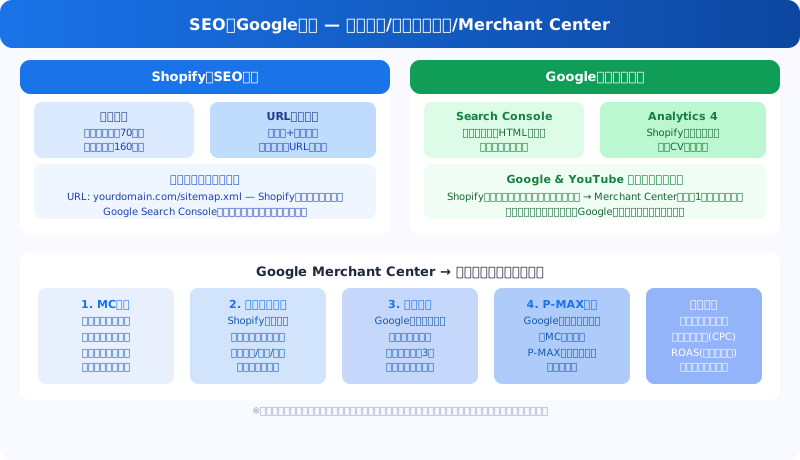 SEO・Google連携 — メタタグ/サイトマップ/Merchant Center
ShopifyのSEO連携は「サイト内SEO設定 → Google Search Console → Google Analytics → Merchant Center → ショッピング広告」という段階的な構造です。
ShopifyのSEO設定
メタタグの設定箇所
Shopifyでは以下の場所にメタタグを設定できます。
| ページ種別 | 設定場所 |
|---|---|
| ホームページ | オンラインストア → テーマ設定 → タイトルタグ・メタディスクリプション |
| 商品ページ | 商品編集 → 検索エンジンのリスティングをプレビュー |
| コレクションページ | コレクション編集 → 検索エンジンのリスティングをプレビュー |
| ブログ記事 | 記事編集 → 検索エンジンのリスティングをプレビュー |
| 固定ページ(About等) | ページ編集 → 検索エンジンのリスティングをプレビュー |
良いタイトルタグの書き方
商品ページ: 主要キーワード + 商品名 + ブランド名 例: 「吸湿速乾UVカットシャツ メンズ | ブランド名」
コレクションページ: カテゴリキーワード + サイト名 例: 「メンズシャツ一覧 — 全◯アイテム | ブランド名」
ホームページ: ブランド名 + メインキーワード + 簡潔な説明 例: 「ブランド名 | 吸湿速乾素材のメンズ・レディースアパレル通販」
💡 Shopifyのデフォルトタイトル: Shopifyは設定がない場合、「商品名 — ストア名」の形式でタイトルを自動生成します。これは決して悪い設定ではありませんが、キーワードを最初に持ってくるためにカスタム設定を推奨します。
URLハンドルの管理
URLハンドルは商品・コレクション・ページごとに設定できます。Shopifyが日本語タイトルから自動生成したURLは長くなり、SEO・共有・印刷物での使用に不向きです。
URLハンドル変更の注意点 公開済みページのURLを変更すると、Shopifyは旧URLから新URLへの301リダイレクトを自動で設定します。ただし以下の点に注意が必要です。
- ◆Google Search Consoleで旧URLにインデックスがある場合、新URLへの評価移転には数週間かかる
- ◆外部サイトからの被リンクは旧URLのまま機能するが、1ホップ増えるためわずかなSEO効果の損失がある
- ◆SNSでシェアされた旧URLは引き続き機能する
robots.txtとnoindexの管理
ShopifyはデフォルトのrobotS.txtを自動管理します。カートページ・チェックアウト・管理画面は自動的にnoindexが設定されています。カスタムrobots.txtが必要な場合はテーマのrobots.txt.liquidを編集します。
サイトマップとSearch Console連携
Shopifyのサイトマップ自動生成
ShopifyはXMLサイトマップを自動で生成・更新します。URLは常に「あなたのドメイン/sitemap.xml」です。このサイトマップには商品・コレクション・ブログ記事・固定ページが含まれます。
サイトマップに含まれないページ: チェックアウト・カート・注文確認・アカウントページ(これらは意図的に除外されています)
Google Search Consoleへの登録手順
- ◆Google Search Console(search.google.com/search-console)にアクセス
- ◆「プロパティを追加」からドメインまたはURLプレフィックスを選択
- ◆所有権確認: HTMLタグ方式が最も簡単(Shopifyのテーマの
<head>に貼り付け) - ◆「サイトマップ」メニューから「yourdomain.com/sitemap.xml」を登録
- ◆登録後数日でインデックス状況が確認可能になる
⚠️ HTMLタグの貼り付け場所: Shopifyでは「オンラインストア → テーマ → コードを編集 → layout/theme.liquid」を開き、
<head>タグの直下に確認タグを貼り付けます。誤った場所に貼るとサイトが壊れる可能性があるため、必ずバックアップを取ってから作業してください。
Google Analytics 4の連携
ShopifyとGA4の連携には「Google & YouTube」チャンネルアプリを使う方法が最も簡単です。
- ◆Shopifyアプリストアで「Google & YouTube」を検索してインストール
- ◆Googleアカウントでログインし、GA4プロパティを選択して連携
- ◆購入イベント(purchase)が自動的にGA4に送信されるようになる
- ◆GA4管理画面でコンバージョンイベントとして「purchase」を設定
Google Merchant Centerとの連携
Merchant Centerへの商品フィード送信
Google Merchant Center(MC)は、Googleショッピングタブや検索結果にShopifyの商品を無料で掲載できるサービスです。「Google & YouTube」アプリを通じてShopifyのMC連携を行うと、商品フィード(タイトル・価格・在庫・画像等)が自動で同期されます。
Merchant Centerの設定チェックリスト
| 設定項目 | 詳細 |
|---|---|
| ビジネス情報 | 会社名・所在地・連絡先を正確に登録 |
| サイト所有権確認 | GSCと同様にHTMLタグまたはDNSで確認 |
| 配送ポリシー | 配送方法・送料・配送日数を設定 |
| 返品ポリシー | 返品条件・返品期間・返金方法を設定 |
| 税金設定 | 日本国内の消費税設定 |
商品不承認への対処
フィードをMCに送信後、商品が不承認(Disapproved)になることがあります。主な原因と対処法は以下のとおりです。
| 不承認理由 | 対処法 |
|---|---|
| 画像の品質不足 | 白背景・最低250×250px以上の画像に差し替え |
| タイトルが商品内容と不一致 | タイトルを商品を正確に表すものに修正 |
| ランディングページとフィードの不一致 | 商品ページの価格・在庫をフィードと一致させる |
| ポリシー違反(禁止商品) | Googleのショッピング広告ポリシーを確認 |
| サイトの信頼性問題 | SSL証明書・連絡先ページ・特商法ページを確認 |
💡 フィードの最適化: Merchant Centerでの掲載品質を上げるには、商品タイトルにブランド名・色・サイズ・素材などの属性を含めることが重要です。「シャツ」ではなく「BrandName 吸湿速乾 メンズ半袖シャツ ブルー Mサイズ」のような詳細タイトルがショッピングタブでの表示頻度を高めます。
ショッピング広告(P-MAX)の設定
P-MAXキャンペーンとは
P-MAX(Performance Max)はGoogleの全広告面(検索・ショッピング・YouTube・ディスプレイ・Gmail・Discover)にAIが自動で配信する広告形式です。Merchant Centerと連携することで、Shopifyの商品データをそのまま広告素材として活用できます。
P-MAXキャンペーンの設定手順
- ◆Google広告アカウントを作成(またはログイン)
- ◆Google広告の「リンクされているアカウント」からMerchant Centerをリンク
- ◆「新しいキャンペーン → 目標: 販売 → キャンペーンタイプ: P-MAX」を選択
- ◆商品フィードをアセットグループとして設定
- ◆アセット(見出し・説明文・画像・ロゴ・動画)を入力
- ◆予算・目標ROASを設定して配信開始
広告成果を上げるための商品フィード最適化
| 最適化ポイント | 具体的な対応 |
|---|---|
| 商品タイトル | ブランド+特徴+カテゴリ+属性を含める(最大150文字) |
| 商品画像 | 白背景の正面写真(800×800px以上)を主画像に設定 |
| 商品説明文 | 検索キーワードを自然に含める(最大5000文字) |
| カスタムラベル | 季節・マージン・ベストセラーなどで商品を分類 |
| Google商品カテゴリ | 正確なカテゴリを設定することで関連性が上がる |
SEOパフォーマンスのモニタリング
GSCで確認すべき指標
Shopifyストアのオーガニック流入は、Google Search Consoleで週次モニタリングすることを推奨します。
- ◆検索パフォーマンス: クリック数・表示回数・CTR・平均順位をページ別に確認
- ◆インデックス状況: 商品ページ・コレクションページが正しくインデックスされているか確認
- ◆カバレッジエラー: 404エラー・リダイレクトエラーがないか確認
⚠️ Shopifyの重複コンテンツ対策: ShopifyはコレクションページからアクセスされたURLに
?variant=XXX等のパラメータが付くことがあります。これが重複コンテンツとしてGSCに表示される場合がありますが、Shopifyはcanonicalタグを自動設定しているためSEO上の問題にはほとんどなりません。ただし「除外: canonicalが指定されていない代替ページ」が大量に出る場合はテーマの設定確認が必要です。
🏋️実践ワーク
以下のワークを実施してください。
- ◆SEO監査: 自分のストアのホームページ・上位5コレクション・上位10商品のメタタグを確認し、タイトル70文字以内・キーワードを含んでいるかをスプレッドシートにまとめる
- ◆GSC登録: Google Search ConsoleにShopifyストアを登録し、サイトマップを送信。インデックス状況を確認する
- ◆GA4連携: 「Google & YouTube」アプリを使ってGA4との連携を行い、テスト購入でコンバージョンが計測されるか確認する
- ◆MCフィード確認: Merchant Centerでフィードのステータスを確認し、不承認商品がある場合はその原因を調べて修正する
📝まとめ
ShopifyのSEO・Google連携は「設定して終わり」ではなく、週次でモニタリングし改善を重ねるプロセスです。サイトマップの送信・メタタグの最適化・URLハンドルの英語化はすぐに実施できる初期設定です。その上にMerchant Center連携とP-MAX広告を組み合わせることで、SEO(無料流入)と広告(有料流入)の相乗効果を最大化できます。まずGSCとMCを今日中に登録してください。この2つが機能していないと、どれだけ商品を充実させても検索・広告からの集客は始まりません。
理解度チェック
3問全問正解でこのレッスンが「完了」になり、コースの全レッスンを完了すると修了証が発行されます。何度でも挑戦でき、全問正解すると全問の解説が読めます(不正解のときは正解した問題の数だけ表示され、30秒後に答え直せます)。
Q1.Shopifyの商品ページのタイトルタグについて、本文の推奨に沿うものはどれですか?
Q2.公開済み商品のURLハンドルを変更した場合について、本文の説明に合うものはどれですか?
Q3.Merchant Centerで「ランディングページとフィードの不一致」を理由に商品が不承認になりました。本文に沿う対処はどれですか?
「Shopify ECサイト構築講座」全10レッスンを無料で修了しよう
- ✓ 理解度チェックの採点と、合格レッスンの記録
- ✓ 全レッスン合格で修了証を発行(URLでシェア・LinkedInに追加できます)
- ✓ 全レッスンの解説動画と、続きから再開できる学習ダッシュボード
完全無料・クレジットカード不要
このレッスンで使うツール・次の学び方 PR
 Audible(Amazonのオーディオブック) ↗
ビジネス書・マーケティングの本を通勤中や家事の合間に聴いて学べる。プレミアムプランは30日間の無料体験あり(2026年11月時点)

関連するブログ記事


関連レッスン(他のコースから)
EC売上最大化戦略
広告運用 Google Shopping/Instagram/LINE
EC事業において広告は「売上の蛇口」です。
25分本文は無料で閲覧可
SEO完全ガイド
Google Search Console完全活用法
Google Search Console(GSC)は、Googleが無料で提供するWebマスターツールです。
30分本文は無料で閲覧可
Google広告完全攻略講座
Google広告の基本と仕組み
Google広告(旧Google AdWords)は世界最大のオンライン広告プラットフォームです。
30分無料公開
Google広告完全攻略講座
Google広告のコンバージョン計測設定|CV精度を上げる方法
Google広告で成果を出すには、コンバージョン(CV)を正しく計測できていることが大前提です。
30分本文は無料で閲覧可
EC売上最大化戦略
EC売上の方程式
EC(電子商取引)における売上は、たった1つの方程式で表現できます。売上 = 訪問数 × CVR × 客単価。
25分無料公開
EC売上最大化戦略
商品ページ最適化とCVR改善
商品ページはECサイトにおける最重要のコンバージョンポイントです。
25分本文は無料で閲覧可