11 / 12
レッスン 11
30分Google Search Console完全活用法
📝 最後に理解度チェック(3問)がありますGoogle Search Console完全活用——SEOの現状把握から改善まで
Google Search Console(GSC)は、Googleが無料で提供するWebマスターツールです。自分のサイトをGoogleがどのように認識しているか、どのキーワードで表示されているか、どのページにインデックスエラーがあるかを把握できます。SEOを本気で取り組むなら、GSCは毎週確認すべき最重要ツールです。このレッスンでは、所有権確認から始まり、検索パフォーマンス分析、インデックス登録リクエスト、カバレッジエラーの修正、リンクレポートの読み方まで、GSCの全機能を実践的に学びます。
GSC機能マップ
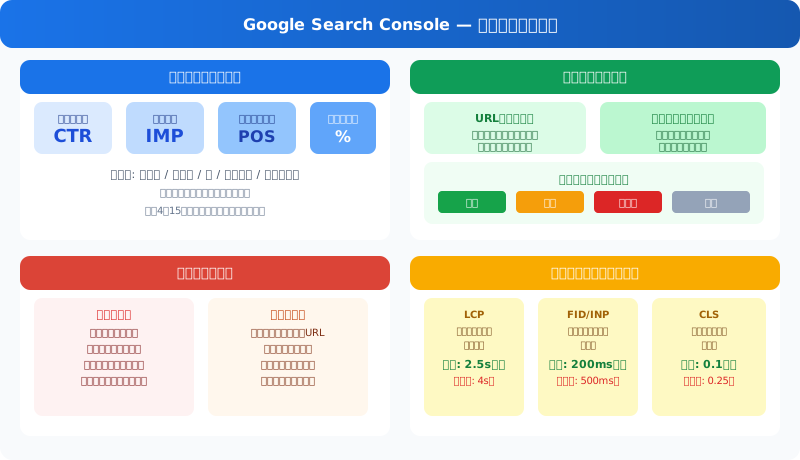 Google Search Console — 機能と活用マップ
GSCの主要機能は「検索パフォーマンス・インデックス管理・リンクレポート・ウェブに関する主な指標」の4カテゴリです。それぞれを詳しく解説していきます。
ステップ1: 所有権確認
GSCを使うには、まず自分のサイトの所有権を確認する必要があります。所有権確認には5つの方法があります。
所有権確認の方法と選び方
| 確認方法 | 難易度 | 推奨シーン |
|---|---|---|
| HTMLファイルのアップロード | 低 | サーバーにファイルをアップロードできる場合 |
| HTMLタグ(メタタグ)追加 | 低 | WordPressなどCMSのヘッダー編集が可能な場合 |
| Google Analyticsと連携 | 最低 | GA4の管理者権限がある場合(最も簡単) |
| Google タグマネージャーと連携 | 低 | GTMを既に導入している場合 |
| DNSレコードの変更 | 高 | ドメイン全体(www含む)を確認したい場合 |
推奨: GA4との連携で確認
GA4の管理者権限がある場合、GSCのプロパティ追加画面でGA4を選択するだけで所有権確認が完了します。この方法はHTMLの編集不要で最も簡単です。
ドメインプロパティとURLプレフィックスの違い
GSCには2種類のプロパティがあります。ドメインプロパティはサブドメイン(www・m・blog等)とHTTP/HTTPSの両方を一括管理できます。URLプレフィックスは指定したURLのみを管理します。新規登録であれば、ドメインプロパティを優先してください。
💡 複数URLの統合: 同じサイトのHTTP版とHTTPS版、wwwあり版とwwwなし版が別々にGSCに登録されている場合、データが分散します。正規URL(https://www.example.com)に統一し、リダイレクトを設定した上でドメインプロパティに一本化することを推奨します。
ステップ2: 検索パフォーマンス分析
検索パフォーマンスレポートはGSCの中で最も頻繁に確認するレポートです。4つの指標「クリック数・表示回数・平均CTR・平均掲載順位」を、クエリ・ページ・国・デバイスなどの軸で分析できます。
検索パフォーマンスの読み方
| 指標 | 意味 | 改善のヒント |
|---|---|---|
| 表示回数(IMP) | Googleの検索結果にページが表示された回数 | 低い場合はインデックス状況を確認 |
| クリック数 | 検索結果からサイトがクリックされた回数 | 表示回数に比べて少ない場合はCTRを確認 |
| 平均CTR | クリック数 ÷ 表示回数 | 低い場合はタイトル・ディスクリプションを改善 |
| 平均掲載順位 | 検索結果に表示される平均の順位 | 4〜15位のページがリライトの最優先候補 |
「美味しい4〜15位」クエリの発見方法
SEOで最もROIが高い施策は、現在4〜15位に表示されているページのリライトです。これらのページはGoogleにある程度評価されているにもかかわらず、1ページ目の上位ではないため、改善によって短期間で大きなクリック数増加が見込めます。
GSCでの抽出手順
- ◆検索パフォーマンスを開き、期間を「過去3ヶ月」に設定
- ◆「ページ」タブに切り替えて、クリック数の多いページを確認
- ◆特定のページをクリックしてフィルタを追加
- ◆「クエリ」タブに切り替えて、そのページで4〜15位のクエリを確認
- ◆抽出したクエリを「リライト優先キーワードリスト」としてスプレッドシートにまとめる
期間比較の活用
GSCでは期間比較機能を使って、前月比・前年同月比の変化を確認できます。突然のクリック数・表示回数の落ち込みは、アルゴリズムアップデートやインデックスエラーのサインである場合が多いため、月次でのチェックを習慣にしましょう。
⚠️ GSCのデータ遅延: GSCのデータは通常2〜3日のタイムラグがあります。また、データは最大16ヶ月間保存されますが、それ以前のデータは参照できません。定期的にデータをダウンロードして保存しておくことを推奨します。
ステップ3: インデックス登録リクエスト
新規ページを公開したり、既存ページを大幅に更新したりした場合、Googleのクローラーが自然に発見・インデックスするまでには数日〜数週間かかることがあります。GSCのURL検査ツールを使えば、より早いインデックスを促せます。
URL検査ツールの使い方
- ◆GSCの上部検索バーにURLを入力してEnter
- ◆現在のインデックス状態(インデックス済み / インデックス未登録 / エラーあり)を確認
- ◆インデックスされていない場合は「インデックス登録をリクエスト」をクリック
- ◆「テストライブURL」で実際のクロール結果を確認
- ◆「インデックス登録をリクエスト」には1日あたりの送信数の上限がある(具体的な件数は公表されていない)
インデックス登録が遅い原因と対策
| 原因 | 対策 |
|---|---|
| サイトマップが未送信 | XML sitemapをGSCに送信する |
| robots.txtでブロック | robots.txtの設定を確認・修正 |
| noindexタグが設定されている | ページのmetaタグを確認 |
| 内部リンクがない | 他のページからリンクを張る |
| 低品質コンテンツと判断されている | コンテンツの質・文字数を改善する |
サイトマップの送信
XML形式のサイトマップをGSCに登録することで、Googleクローラーがサイトの全ページを効率よく発見できます。WordPressであればSEO系プラグイン(Yoast SEOやRank Math)が自動生成します。送信後にエラーがないか確認しましょう。
ステップ4: カバレッジエラーの修正
カバレッジレポート(旧称。現在の画面では「インデックス作成」→「ページ」で開く「ページ インデックス登録」レポート)には、Googleがクロールしようとしたページのステータスが表示されます。エラーがあると本来表示されるべきページが検索結果に出ない可能性があります。現在の画面では、ステータスは「登録済み」「未登録」の2区分と未登録の理由で表示されますが、下表の旧来の区分でも確認すべきポイントは同じです。
カバレッジのステータスと対応
| ステータス | 意味 | 対応 |
|---|---|---|
| 有効 | 正常にインデックスされている | 対応不要 |
| 有効(警告あり) | インデックスされているが問題あり | 「noindex」設定や重複コンテンツを確認 |
| エラー | インデックスできない | 原因を調査して修正 |
| 除外 | 意図的にインデックスから除外 | noindexページ・重複ページが多い場合は見直し |
主なエラーと修正方法
404エラー(ページが見つかりません) ページを削除・移動した後にURLが残っている状態です。コンテンツが移動した場合は301リダイレクト設定が必要です。コンテンツ自体が不要な場合は、そのURLへの内部リンクをすべて削除します。
サーバーエラー(5xxエラー) サーバーの問題でGoogleがページを取得できない状態です。ホスティング環境の問題やプラグインの競合が原因であることが多いため、サーバーログを確認します。
リダイレクトエラー リダイレクトが適切に設定されていない状態です。リダイレクトループ(AがBにリダイレクトし、BがAにリダイレクトする状態)が起きていないか確認します。
送信されたURLがnoindexになっている サイトマップに含まれているのにnoindexタグが設定されているページです。サイトマップからそのURLを削除するか、noindexタグを外します。
💡 エラー修正の優先順位: エラー件数が多くても、すべてのエラーを修正する必要はありません。検索トラフィックがあるページ、または重要なランディングページのエラーを優先して修正してください。
ステップ5: リンクレポートの活用
リンクレポートでは、外部サイトから自分のサイトへのリンク(被リンク)と、サイト内のリンク(内部リンク)の両方を確認できます。
外部リンクレポートの読み方
- ◆最多リンクページ: どのページが最も多く被リンクを受けているかを確認。被リンクが集中しているページをハブページとして活用する
- ◆最多リンク元サイト: どのドメインから最も多くリンクされているかを確認。スパムサイトからの大量リンクはDisavowツールで否認を検討
- ◆リンクのアンカーテキスト: どのようなテキストでリンクされているかを確認。自然なアンカーテキストの多様性がある状態が健全
内部リンクレポートの活用
内部リンクレポートでは、各ページが何件の内部リンクを受けているかを確認できます。重要なページへの内部リンクが少ない場合は、関連するページから内部リンクを追加することでGoogleのページ評価向上を促せます。
| 確認ポイント | 対応 |
|---|---|
| 重要ページの内部リンク数が少ない | 関連ページから内部リンクを追加 |
| 孤立ページ(内部リンクが0件) | サイトマップやカテゴリページからリンクを張る |
| アンカーテキストが「こちら」「詳細」のみ | キーワードを含む自然なアンカーテキストに変更 |
🏋️実践ワーク
以下のワークを実施してください。
- ◆GSCに登録: まだ登録していない場合は、担当するサイトをGSCに登録し所有権確認を完了させる。GA4連携で所有権確認する場合は5分で完了
- ◆4〜15位クエリ抽出: 検索パフォーマンスレポートで過去3ヶ月のデータを確認し、平均掲載順位が4〜15位のクエリを10件以上抽出してスプレッドシートに記録する
- ◆カバレッジエラー確認: カバレッジレポートでエラー件数を確認し、上位3件のエラーの原因を調べて修正手順を作成する
- ◆内部リンク改善: 内部リンクレポートで最も内部リンク数が少ない重要ページを3件特定し、関連ページから内部リンクを追加する
📝まとめ
GSCはSEOの「現状診断ツール」です。検索パフォーマンスで改善余地のあるクエリを発見し、カバレッジでインデックスの問題を修正し、リンクレポートでサイト構造を最適化する——この3サイクルを月次で回すことがSEO改善の基本です。**GSCを週1回開いて確認する習慣を作ることが、SEO担当者としての最低ラインです。**データを見る習慣なしに、効果的なSEO施策は立てられません。
理解度チェック
3問全問正解でこのレッスンが「完了」になり、コースの全レッスンを完了すると修了証が発行されます。解説つき・何度でも挑戦できます。
Q1.Search Consoleでリライト候補を探すとき、本文が最もROIが高いとしているのはどのようなページですか?
Q2.カバレッジレポートで「送信されたURLがnoindexになっている」と表示されました。本文に沿った対応はどれですか?
Q3.カバレッジレポートでエラーが大量に見つかりました。本文が勧める修正の進め方はどれですか?
すべての問題に答えると押せます
「SEO完全ガイド」全12レッスンを無料で修了しよう
- ✓ 理解度チェックの採点と、合格レッスンの記録
- ✓ 全レッスン合格で修了証を発行(URLでシェア・LinkedInに追加できます)
- ✓ 全レッスンの解説動画と、続きから再開できる学習ダッシュボード
無料で受講をはじめる(1分)
完全無料・クレジットカード不要
関連するブログ記事

関連レッスン(他のコースから)
WordPress HP制作完全講座
GA4・Search Console導入
WordPressでホームページを公開しても、「どんな人が何人来ているか」「どのページが読まれているか」「どこから来たか」がわからなければ改
30分本文は無料で閲覧可
ローカルビジネス集客戦略
Googleマップ経由の集客を最大化する
MEO(Map Engine Optimization:マップエンジン最適化)とは、Googleマップの検索結果で自店舗を上位表示させるため
25分本文は無料で閲覧可
Shopify ECサイト構築講座
SEO設定とGoogle連携
Shopifyは標準でSEOに優れた構造を持っています。しかし「優れた構造」と「最適化された状態」は異なります。
25分本文は無料で閲覧可
コンテンツSEO戦略講座
コンテンツSEOの基本戦略
コンテンツSEOとは、ユーザーの検索意図に合致した高品質なコンテンツを継続的に制作・公開し、自然検索からのオーガニック流入を最大化するSEO
25分無料公開
コンテンツSEO戦略講座
SEOライティングの実践テクニック
SEOライティングとは、検索エンジンに評価されながら、同時にユーザーにとっても読みやすく・役に立つコンテンツを執筆する技術です。
25分本文は無料で閲覧可
コンテンツSEO戦略講座
画像・動画SEOの最適化
テキストコンテンツのSEO最適化は多くのサイト担当者が取り組んでいますが、画像・動画のSEO最適化は見落とされがちです。
25分本文は無料で閲覧可