6 / 12
レッスン 6
30分ブロックエディタ完全活用
📝 最後に理解度チェック(3問)がありますブロックエディタ完全マスター——Gutenbergで自在にページを作る
WordPress 5.0から標準搭載されたブロックエディタ(Gutenberg)は、ドラッグ&ドロップとブロックの組み合わせでリッチなコンテンツを作成できる編集システムです。かつてのクラシックエディタとは根本的に異なる設計思想を持ち、コードを書かずにプロ品質のページレイアウトを実現できます。このレッスンでは、主要ブロック20種の使い方をすべて解説し、カラム・グループ・再利用ブロックの実践的活用法、追加CSSによるカスタマイズ、作業効率を10倍上げるショートカット一覧まで体系的に学びます。
ブロックエディタ全体マップ
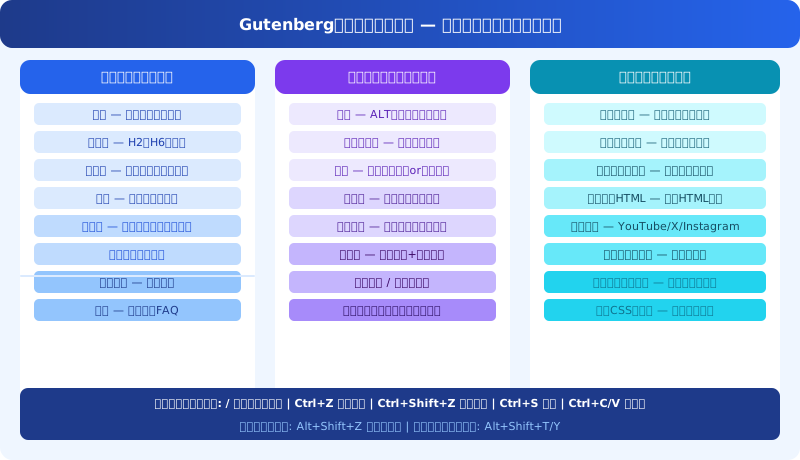 Gutenbergブロックエディタ — 主要ブロックと活用マップ
ブロックエディタのブロックは「テキスト系・メディア/レイアウト系・動的/高度系」の3カテゴリに大別されます。それぞれの特徴を理解して使い分けることで、表現力と制作効率が格段に向上します。
ブロックエディタの基本操作
ブロックの追加方法
ブロックを追加するには主に3つの方法があります。
- ◆スラッシュコマンド(最速): テキストエリアで「/」を入力するとブロック検索ボックスが表示されます。ブロック名の一部を入力してEnterで挿入できます
- ◆プラスボタン: エディタ上部のプラスアイコンまたは各ブロック間に表示されるプラスボタンをクリックしてブロックメニューを開く
- ◆ドラッグ&ドロップ: ブロックインサーターからブロックをドラッグしてエディタ上の任意の位置にドロップする
ブロックの選択と操作
| 操作 | 方法 |
|---|---|
| ブロックを選択 | ブロック内をクリック |
| 上位ブロックを選択 | ブロックツールバーのブロック名をクリック |
| ブロックを移動 | ツールバーの上下矢印ボタン、またはドラッグ |
| ブロックを複製 | ツールバーのオプション(…) → 複製 |
| ブロックを削除 | ツールバーのオプション(…) → 削除、またはDeleteキー |
| 複数ブロックを選択 | Shiftクリックで範囲選択 |
主要ブロック20種 詳細解説
テキスト系ブロック
| ブロック名 | 主な用途 | 設定のポイント |
|---|---|---|
| 段落 | 本文テキスト | フォントサイズ・行間・ドロップキャップ設定可 |
| 見出し | H2〜H6の見出し | レベルをツールバーから変更。SEO上H1はテーマが自動設定 |
| リスト | 箇条書き・番号付きリスト | ネスト(入れ子)リスト可能。インデントで階層化 |
| 引用 | 推薦文・名言・証言 | 引用元(cite)を設定するとHTMLのcite属性が付与される |
| コード | プログラムコード | 等幅フォントで表示。シンタックスハイライトは別プラグイン |
| 整形済みテキスト | 空白・改行を維持した表示 | 電話番号・住所の表組みなどに活用 |
| テーブル | 表形式データ | ヘッダー行・フッター行の有無、セル幅を設定可能 |
| 詳細 | 折り畳みコンテンツ | FAQ・用語集などアコーディオン形式で使用 |
メディア・レイアウト系ブロック
| ブロック名 | 主な用途 | 設定のポイント |
|---|---|---|
| 画像 | 単体画像の挿入 | ALTテキスト必須。リンク先URL・キャプション設定可 |
| ギャラリー | 複数画像をグリッド表示 | カラム数・画像のトリミング比率を設定 |
| 動画 | 動画ファイルの挿入 | 自動再生・ループ・ミュートのオプションあり |
| カラム | 横並びレイアウト | 2〜6カラム。各カラムにブロックを自由に追加 |
| グループ | ブロックをコンテナに包む | 背景色・パディング設定可。セクション単位の管理に |
| カバー | 背景画像+テキスト重ね | ヒーローセクション・CTAセクションに活用 |
| メディアとテキスト | 画像+テキストの横並び | 画像とテキストの位置(左右)を切り替え可能 |
| 区切り線/スペーサー | セクション間の区切り | スペーサーで高さを指定してスペースを確保 |
動的・高度系ブロック
| ブロック名 | 主な用途 | 設定のポイント |
|---|---|---|
| 最新の投稿 | 記事一覧の自動表示 | カテゴリ・件数・表示形式(リスト/グリッド)設定可 |
| ショートコード | プラグイン連携 | お問い合わせフォーム等のショートコードを貼り付け |
| カスタムHTML | 直接HTML記述 | Google Maps・SNS埋め込みに使用 |
| 埋め込み | 外部コンテンツ挿入 | YouTube・X・InstagramのURLを貼るだけで自動変換 |
カラムブロックの実践活用
カラムブロックはWordPressブロックエディタで最もよく使うレイアウトブロックです。コーディングなしで横並びレイアウトを実現できます。
カラムブロックの設定ポイント
カラム数と幅の設定 2〜6カラムから選択でき、各カラムの幅を個別にパーセントで指定できます。「33% / 67%」「25% / 50% / 25%」など非対称なレイアウトも可能です。
レスポンシブ設定 スマートフォン表示では「モバイルで縦積み」オプションをオンにすることで、自動的に1カラムに切り替えられます。このオプションはカラムブロックのサイドバー(設定パネル)にあります。
カラム内にネスト可能 各カラムの中にさらにカラムブロックを入れることができます(ネスト)。ただし深いネストはパフォーマンスに影響するため、最大2層程度にとどめることを推奨します。
カラムを使ったサービスカードの作り方
- ◆「/カラム」でカラムブロックを挿入し、3カラムを選択
- ◆各カラムに「画像」→「見出し(H3)」→「段落」→「ボタン」の順でブロックを追加
- ◆カラムブロック全体を選択し、背景色や角丸を設定
- ◆グループブロックでカラム全体を包み、セクション単位のスタイルを適用
💡 カラムのスタック設定: カラムブロックの「設定」→「スタック on mobile」をオンにするとスマートフォンで自動的に縦並びになります。モバイルファーストのデザインでは必ず設定してください。
グループブロックの実践活用
グループブロックは複数のブロックをひとつのコンテナにまとめるブロックです。セクション単位でのデザイン管理が可能になります。
グループブロックでできること
背景色の設定 グループブロックに背景色を設定することで、セクション単位での色分けが実現できます。ヒーローセクションを青背景、CTAセクションをオレンジ背景にするといった使い方ができます。
パディングとマージンの制御 グループブロックの「スタイル」タブでパディング(内側の余白)を設定します。これにより各セクションに適切な上下の余白を確保できます。
グループ化のショートカット 複数のブロックを選択した状態で、オプションメニュー(三点メニュー)から「グループ化」を選択するか、Ctrl+G(MacはCommand+G)でグループブロックに変換できます。
⚠️ グループブロックとカバーブロックの使い分け: テキストのみのセクションを背景色付きで表示したい場合はグループブロック、背景に画像を使いたい場合はカバーブロックを使います。カバーブロックは背景画像の上に文字を重ねる用途に特化しています。
再利用ブロックの活用
再利用ブロックは「どのページでも同じコンテンツを使い回せる」ブロックです。CTAセクション・問い合わせボタン・免責事項など、複数ページに同一のコンテンツを配置したい場合に活用します。
再利用ブロックの作成と活用手順
作成手順
- ◆再利用したいブロック(またはグループ)を選択する
- ◆ブロックツールバーのオプションメニュー(三点メニュー)をクリック
- ◆「再利用ブロックに追加」を選択し、名前を付けて保存
挿入手順
- ◆挿入したい場所で「/」を入力
- ◆保存した再利用ブロックの名前を入力
- ◆候補が表示されたらEnterで挿入
一括更新の仕組み 再利用ブロックを編集して「更新」すると、そのブロックを使っているすべてのページに変更が即座に反映されます。問い合わせ先の変更・キャンペーン情報の更新などを一箇所で完結できます。
再利用ブロックを「パターン」に変換する
WordPress 6.3以降、再利用ブロックは「同期パターン」に統合されました。同期パターン(同期あり)は再利用ブロックと同じ一括更新の仕組みを持ちます。「同期なし」のパターンは挿入後に独立してカスタマイズできるテンプレートとして機能します。
💡 再利用ブロックの管理画面: すべての再利用ブロック(同期パターン)は、エディタのオプションメニュー(三点メニュー)→「パターンを管理」または管理画面のURLの末尾を「/wp-admin/edit.php?post_type=wp_block」に変更することで一覧管理できます。
ブロックへのカスタムCSSの追加
ブロックエディタでは各ブロックに個別にCSSクラスを追加したり、追加CSSプロパティを直接指定したりすることができます。
追加CSSクラスの設定方法
- ◆CSSを追加したいブロックを選択する
- ◆右サイドバーの「高度な設定」タブを開く
- ◆「追加CSSクラス」欄に任意のクラス名を入力(例: feature-card)
- ◆子テーマのstyle.cssまたはカスタマイザーの追加CSSに該当クラスのスタイルを記述する
style.cssへの記述例
.feature-card {
  border-left: 4px solid #2563eb;
  padding-left: 16px;
  background: #eff6ff;
}
ブロック個別のスタイル設定
WordPress 6.xでは「高度な設定」タブに「追加CSSスタイル」フィールドが追加され、個々のブロックにインラインCSSを直接記述できます。子テーマのCSSを書かずに特定ブロックだけスタイルを変えたい場合に有効です。
| 方法 | 使い分け |
|---|---|
| 追加CSSクラス + style.css | 複数のブロックに同じスタイルを適用したい場合 |
| ブロック個別のスタイル | 特定の1ブロックだけに一時的なスタイルを適用したい場合 |
| カスタマイザーの追加CSS | サイト全体に影響するグローバルなスタイルを追加する場合 |
⚠️ !importantの使用について: WordPressテーマによってはデフォルトスタイルが強く指定されており、追加CSSが反映されない場合があります。その際は「!important」を付けることで上書きできますが、乱用するとCSSの管理が複雑になるため、必要な箇所にのみ使用してください。
ブロックエディタ ショートカット完全一覧
キーボードショートカットを覚えることで、ブロックエディタの作業速度が大幅に向上します。
必須ショートカット(まず覚える10個)
| ショートカット | 動作 |
|---|---|
| / | ブロック挿入コマンドを開く |
| Ctrl + S | 下書き保存 |
| Ctrl + Z | 元に戻す |
| Ctrl + Shift + Z | やり直し |
| Ctrl + C / V | コピー・ペースト |
| Ctrl + X | 切り取り |
| Ctrl + A | 全選択(ブロック選択中は段落全選択) |
| Escape | ブロック選択を解除(入力モードからブロック選択モードへ) |
| Enter | 新しいブロックを追加 |
| Backspace / Delete | 空のブロックを削除 |
上級ショートカット
| ショートカット | 動作 |
|---|---|
| Ctrl + Alt + T | 選択ブロックの上に新規ブロック挿入 |
| Ctrl + Alt + Y | 選択ブロックの下に新規ブロック挿入 |
| Ctrl + Shift + Alt + T | ブロックを1つ上へ移動 |
| Ctrl + Shift + Alt + Y | ブロックを1つ下へ移動 |
| Ctrl + G | 選択した複数ブロックをグループ化 |
| Ctrl + Shift + D | 選択ブロックを複製 |
| Alt + Shift + Z | ブロックを削除 |
| Ctrl + K | リンクの挿入・編集 |
💡 ショートカット一覧の確認方法: エディタ内で「Shift + Alt + H」(MacはControl + Option + H)を押すと、利用可能なすべてのショートカット一覧がポップアップ表示されます。いつでも確認できます。
ブロックエディタのトラブルシューティング
よくあるエラーと対処法
「このブロックには想定外のコンテンツが含まれています」エラー このエラーはブロックのHTMLが破損している場合に表示されます。「ブロックの回復」をクリックすると自動修正が試みられます。解決しない場合は「HTMLとして編集」でHTMLを直接確認・修正します。
ブロックエディタが重くて動作が遅い 画像ファイルサイズが大きい場合や、ブロック数が非常に多い場合に発生します。画像は事前に圧縮(EWWW Image Optimizer等)し、1ページのブロック数は100以内に抑えることを推奨します。
カスタムCSSが反映されない テーマのスタイルが「!important」で強く指定されている場合に起きます。ブラウザの開発者ツール(F12)でどのCSSが適用されているかを確認し、より詳細なセレクタを使うか「!important」を追記します。
| 問題 | 確認箇所 | 解決策 |
|---|---|---|
| ブロックが表示されない | プラグインの競合 | プラグインを順番に無効化して原因を特定 |
| デザインがプレビューと異なる | テーマのCSS | テーマ固有のスタイルシートを確認 |
| 画像が崩れる | 画像サイズ設定 | メディア設定でサムネイルサイズを確認 |
| 埋め込みが表示されない | oEmbed設定 | URLを直接貼り付けてみる、カスタムHTMLを使用 |
🏋️実践ワーク
以下のワークを実施してください。
- ◆ブロック習熟: テスト投稿を作成し、テキスト系8ブロック(段落・見出し・リスト・引用・コード・テーブル・詳細・整形済みテキスト)をすべて1つずつ挿入して基本操作を確認する
- ◆カラムレイアウト作成: 3カラムのサービスカードセクションをカラムブロックで作成し、モバイル表示でスタック(縦積み)になることをレスポンシブプレビューで確認する
- ◆再利用ブロック作成: CTAセクション(見出し+段落+ボタン)を作成して再利用ブロックに登録し、2つの異なる固定ページに挿入したうえで元のブロックを編集して両ページに変更が反映されることを確認する
- ◆カスタムCSS追加: 段落ブロックに追加CSSクラス「highlight-box」を設定し、子テーマのstyle.cssまたはカスタマイザーの追加CSSに背景色・枠線・余白のスタイルを記述して反映させる
📝まとめ
ブロックエディタはWordPressの「制作の中心」です。20種のブロックの特性を理解し、カラム・グループでレイアウトを構成し、再利用ブロックでコンテンツを効率的に管理することが、プロ品質のWordPressサイトを素早く作る鍵です。ショートカットを積極的に使い、CSSクラスによるカスタマイズで表現力を高めることで、デザイナーやエンジニアに依頼せずに自走できるWordPress運用者として成長できます。
理解度チェック
3問全問正解でこのレッスンが「完了」になり、コースの全レッスンを完了すると修了証が発行されます。解説つき・何度でも挑戦できます。
Q1.背景に写真を敷き、その上にキャッチコピーとボタンを重ねたヒーローセクションを作りたいです。本文に沿うと、適したブロックはどれですか。
Q2.3カラムで作ったサービスカードが、スマホでは横に潰れて読みにくくなっています。本文に沿う対処はどれですか。
Q3.キャンペーン用のレイアウトをひな形として使い回し、ページごとに文言を自由に変えたいです。WordPress 6.3以降で適切な方法はどれですか。
すべての問題に答えると押せます
「WordPress HP制作完全講座」全12レッスンを無料で修了しよう
- ✓ 理解度チェックの採点と、合格レッスンの記録
- ✓ 全レッスン合格で修了証を発行(URLでシェア・LinkedInに追加できます)
- ✓ 全レッスンの解説動画と、続きから再開できる学習ダッシュボード
無料で受講をはじめる(1分)
完全無料・クレジットカード不要
関連するブログ記事
関連レッスン(他のコースから)
ChatGPT完全マスター講座
アカウント作成と基本操作マスター
ChatGPTを使い始めるには、まずOpenAIアカウントを作成する必要があります。登録はスマートフォンでもPCでも3ステップで完了します。
30分無料公開
SEO完全ガイド
Google Search Console完全活用法
Google Search Console(GSC)は、Googleが無料で提供するWebマスターツールです。
30分本文は無料で閲覧可
HTML/CSSコーディング入門
CSSの基本
HTML がページの構造を担うのに対し、CSS(Cascading Style Sheets)は見た目を担います。
30分本文は無料で閲覧可
HTML/CSSコーディング入門
Web制作の全体像
Webサイトを作るとき、何から始めればよいのか迷う人は多いです。
30分無料公開
HTML/CSSコーディング入門
HTMLの基本タグ
HTMLを書く上で最初に覚えるべきタグは数十種類あります。ただし、日常的に使うタグは限られています。
30分本文は無料で閲覧可
HTML/CSSコーディング入門
テキスト・リスト・リンク・画像
HTMLの基本構造を覚えたら、次は実際にコンテンツを作る上で最もよく使う4種類のタグを深く学びます。
30分本文は無料で閲覧可