2 / 10
レッスン 2
30分HTMLの基本タグ
📝 最後に理解度チェック(3問)がありますHTML基本タグ
HTMLを書く上で最初に覚えるべきタグは数十種類あります。ただし、日常的に使うタグは限られています。このレッスンでは、すべてのHTMLファイルに必要なDOCTYPE宣言・html・head・bodyの基本構造から、メタタグの役割、意味を持つセマンティックタグ、そして実務でよく使うタグ20選を学びます。タグの意味を理解してから使うことで、SEOやアクセシビリティにも配慮したコードが書けるようになります。
HTMLの基本構造
すべてのHTMLファイルは以下の骨格から始まります。この構造はVSCodeで「!」→Tabキーで自動生成できます。
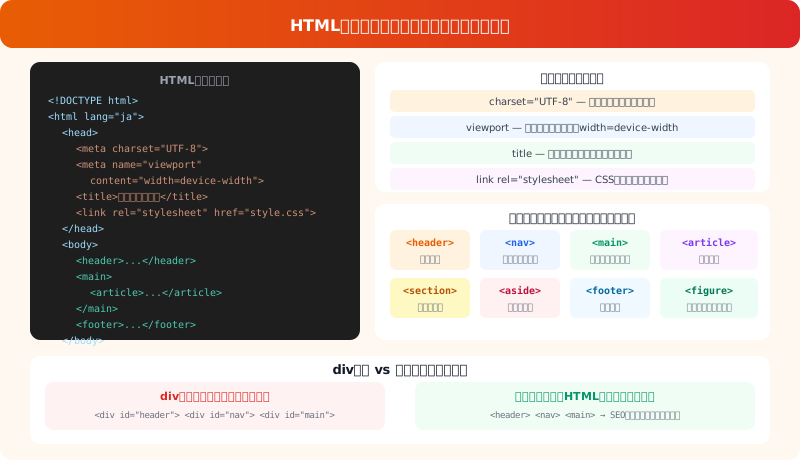 HTML文書の基本構造とセマンティックタグ
DOCTYPE宣言
<!DOCTYPE html>
DOCTYPE宣言はHTMLファイルの最初の行に必ず書くものです。「このファイルはHTML5で書かれています」とブラウザに伝えます。DOCTYPE宣言がないと、ブラウザが「互換モード」で動作し、CSSのレンダリングに予期しないズレが生じます。
html要素
<html lang="ja">
  ...
</html>
すべてのHTMLコンテンツを囲むルート要素です。lang属性で言語を指定します。日本語サイトはlang="ja"、英語サイトはlang="en"と書きます。言語指定はスクリーンリーダーの読み上げやSEOに影響します。
head要素
head要素には**ページの設定情報(メタデータ)**を書きます。画面上には表示されませんが、ブラウザやSEOにとって重要な情報を含みます。
body要素
body要素には実際に画面に表示されるコンテンツを書きます。テキスト・画像・リンク・フォームなど、ユーザーが目にするすべての要素はここに記述します。
メタタグの役割
headの中に書くメタタグは、ページの動作やSEOに直結します。最低限覚えるべき4つのメタタグを解説します。
| メタタグ | 記述例 | 役割 |
|---|---|---|
| charset | <meta charset="UTF-8"> | 文字コードを指定。UTF-8がデフォルト。文字化けを防ぐ |
| viewport | <meta name="viewport" content="width=device-width, initial-scale=1.0"> | スマートフォン対応に必須。画面幅に合わせて表示を調整 |
| description | <meta name="description" content="説明文"> | Google検索の説明文(スニペット)に表示される |
| title | <title>ページタイトル</title> | ブラウザタブと検索結果のタイトルに表示される |
⚠️ charsetは最初に書く:
<meta charset="UTF-8">はheadの先頭に書きます。文字コードが後で指定されると、それより前のテキストが文字化けする場合があります。
SEOに関係するメタタグ
<head>
  <meta charset="UTF-8">
  <meta name="viewport" content="width=device-width, initial-scale=1.0">
  <title>HTMLの基本を学ぼう | Web制作入門</title>
  <meta name="description" content="HTMLの基本タグを分かりやすく解説。初心者でも理解できる実例付きで説明します。">
  <link rel="stylesheet" href="style.css">
</head>
titleはページごとに異なる内容を設定し、30〜60文字程度が推奨されます。descriptionは80〜120文字で、そのページの内容を簡潔に表現します。
セマンティックタグとは
セマンティック(semantic)とは「意味のある」という意味です。HTMLには意味を持つタグと意味を持たないタグがあります。
意味を持たないタグ(非セマンティック)
- ◆
<div>— ブロックレベルの汎用コンテナ。意味はなく、レイアウト目的で使う - ◆
<span>— インラインの汎用コンテナ。文中の一部をスタイル変更するときに使う
意味を持つタグ(セマンティック)
| タグ | 意味 | 使いどころ |
|---|---|---|
<header> | ページや記事のヘッダー | ロゴ・ナビゲーション・タイトルを含む上部エリア |
<nav> | ナビゲーション | メインメニュー・パンくずリストなどリンク集 |
<main> | メインコンテンツ | ページの主要コンテンツ。1ページに1個だけ |
<article> | 独立した記事 | ブログ記事・ニュース記事など単独で意味を成す内容 |
<section> | テーマ別セクション | h見出しを伴うコンテンツのグループ |
<aside> | 補足コンテンツ | サイドバー・関連リンク・広告エリア |
<footer> | フッター | 著作権情報・問い合わせリンクなど下部エリア |
<figure> | 図版・キャプション | 画像とfigcaptionをセットで使う |
セマンティックHTMLを使う理由
- ◆SEO向上: Googleのクローラーがページ構造を正しく理解しやすくなります
- ◆アクセシビリティ改善: スクリーンリーダーがナビゲーションや主要コンテンツを識別できます
- ◆コードの可読性:
<div id="header">より<header>のほうが、コードを読んだときに意味が明確です - ◆保守性向上: 複数人での開発時にどのエリアがどこかを把握しやすくなります
💡 divを使っても動く、でも…:
<div id="nav">と<nav>は見た目の動作は同じです。しかしSemanticタグを使うことで、検索エンジンとスクリーンリーダーに正しい情報を伝えられます。現代のHTMLコーディングではセマンティックタグを積極的に使うのが標準です。
よく使うタグ20選
実務で毎日使うタグを20個に絞って解説します。これだけ覚えれば基本的なページは作れます。
テキスト・見出し系(6タグ)
| タグ | 使い方 | ポイント |
|---|---|---|
<h1>〜<h6> | ページ内の見出し階層 | h1は1ページに1個。SEOの最重要要素 |
<p> | 段落テキスト | テキストのまとまりはすべてpで囲む |
<strong> | 重要な語句の強調 | 太字表示。b要素と違い意味を持つ |
<em> | 意味的な強調 | 斜体表示。i要素と違い意味を持つ |
<br> | 改行 | 自己終了タグ。段落を分けるのにはpを使う |
<hr> | 水平線による区切り | セクションの区切りを視覚的に示す |
リスト系(3タグ)
| タグ | 使い方 | ポイント |
|---|---|---|
<ul> + <li> | 順序なしリスト(箇条書き) | ナビゲーションメニューにも頻繁に使われる |
<ol> + <li> | 順序ありリスト(番号付き) | 手順・ランキングなど順番に意味がある場合 |
<dl> + <dt> + <dd> | 定義リスト | 用語集・FAQ・スペック一覧に適している |
リンク・メディア系(4タグ)
| タグ | 使い方 | ポイント |
|---|---|---|
<a> | ハイパーリンク | href属性でURLを指定。外部リンクはtarget="_blank"とrel="noopener"を追加 |
<img> | 画像の表示 | src属性で画像パス、alt属性で代替テキストを必ず指定 |
<video> | 動画の埋め込み | controls属性で操作ボタンを表示。autoplayには注意 |
<audio> | 音声の埋め込み | podcastや音声コンテンツに使用 |
構造・レイアウト系(4タグ)
| タグ | 使い方 | ポイント |
|---|---|---|
<div> | ブロックレベルの汎用コンテナ | セマンティックタグが使えない場面で使用 |
<span> | インラインの汎用コンテナ | 文中の一部に色やスタイルを当てるとき |
<section> | テーマ別セクション | 見出しh2〜h6とセットで使う |
<article> | 独立したコンテンツ | ブログ記事・ニュース・口コミなど |
フォーム系(3タグ)
| タグ | 使い方 | ポイント |
|---|---|---|
<form> | フォーム全体を囲む | action属性で送信先URLを指定 |
<input> | テキスト入力・チェックボックス等 | type属性でtext / email / password / checkbox などを指定 |
<button> | ボタン | type="submit"でフォーム送信、type="button"でJavaScript処理に使う |
タグの書き方ルール
HTMLタグには守るべき基本ルールがあります。
開始タグと終了タグ
ほとんどのタグは開始タグと終了タグのペアで使います。
<p>これは段落です。</p>
<h1>見出しテキスト</h1>
<a href="https://example.com">リンクテキスト</a>
自己終了タグ(空要素)
内容を持たないタグは開始タグのみで完結します。
<img src="photo.jpg" alt="写真の説明">
<br>
<hr>
<meta charset="UTF-8">
<link rel="stylesheet" href="style.css">
タグのネスト(入れ子)
タグは正しい順序でネストする必要があります。開いたタグは同じ順序で閉じます。
<!-- 正しいネスト -->
<ul>
  <li><a href="/">ホーム</a></li>
  <li><a href="/about">会社概要</a></li>
</ul>

<!-- 誤ったネスト(交差している) -->
<ul><li><a href="/">ホーム</li></a></ul>
⚠️ タグの閉じ忘れに注意: タグを閉じ忘れると、それ以降のHTML全体がそのタグの中にある扱いになり、レイアウトが大きく崩れます。VSCodeのAuto Rename Tag拡張機能を使うと、閉じタグの管理が楽になります。
🏋️実践ワーク
以下のワークを実施してください。
- ◆HTML雛形を作る: VSCodeで「!」→Tabキーを押し、HTML5の雛形を自動生成する。lang属性を「ja」に変更し、titleとdescriptionメタタグを自分のサイト想定で記入する。
- ◆セマンティック構造を書く: body内にheader・nav・main・section・footer の5つのセマンティックタグを使ったページ骨格を作る。各タグの中にはh1やh2でテキストだけ入れた状態でよい。
- ◆よく使うタグを実際に書く: h1〜h3・p・ul/li・ol/li・a・img タグを使って、自己紹介ページのHTMLを作る。LiveServerで表示を確認する。
- ◆DevToolsで確認: 作ったHTMLをChromeで開き、DevToolsのElementsパネルで各タグがツリー構造になっていることを確認する。h1タグをクリックして、右側のStylesで適用されているスタイルを確認する。
📝まとめ
HTMLは<!DOCTYPE html>・<html>・<head>・<body>の4つの骨格から構成されます。headには文字コード・viewport・titleなどのメタ情報を、bodyには実際に表示するコンテンツを記述します。セマンティックタグを使うことで、SEOとアクセシビリティが向上します。実務でよく使うタグ20選を押さえておけば、基本的なページは作れます。次のレッスンではテキスト・リスト・リンク・画像タグの詳しい使い方を学びます。
理解度チェック
3問全問正解でこのレッスンが「完了」になり、コースの全レッスンを完了すると修了証が発行されます。解説つき・何度でも挑戦できます。
Q1.サイドバーの関連リンクや広告エリアをマークアップするのに適したタグはどれですか。
Q2.<div id="nav">を<nav>に書き換える主な利点として、本文に沿うものはどれですか。
Q3.ページの一部で日本語が文字化けしています。head内でまず確認すべき点はどれですか。
すべての問題に答えると押せます
「HTML/CSSコーディング入門」全10レッスンを無料で修了しよう
- ✓ 理解度チェックの採点と、合格レッスンの記録
- ✓ 全レッスン合格で修了証を発行(URLでシェア・LinkedInに追加できます)
- ✓ 全レッスンの解説動画と、続きから再開できる学習ダッシュボード
無料で受講をはじめる(1分)
完全無料・クレジットカード不要
関連するブログ記事
関連レッスン(他のコースから)
WordPress HP制作完全講座
ホームページの役割と企画
ホームページ(HP)を作る前に最も重要なのが「なぜ作るのか」という目的の明確化です。
30分無料公開
WordPress HP制作完全講座
サーバー・ドメインの選び方
WordPressでHPを公開するには、サーバー(サイトのデータを保存・配信する場所) と ドメイン(サイトのアドレス) の2つが必要です。
30分無料公開
WordPress HP制作完全講座
WordPressインストールと初期設定
サーバーとドメインの準備が整ったら、いよいよWordPressのインストールです。
30分無料公開
WordPress HP制作完全講座
テーマ選びとカスタマイズ
WordPressのテーマはサイトの「外観と機能の土台」です。
30分本文は無料で閲覧可
WordPress HP制作完全講座
固定ページ作成
WordPressの「固定ページ(Pages)」は、投稿(ブログ記事)とは異なる、恒久的なコンテンツを掲載するためのページタイプです。
30分本文は無料で閲覧可
WordPress HP制作完全講座
ブロックエディタ完全活用
WordPress 5.0から標準搭載されたブロックエディタ(Gutenberg)は、ドラッグ&ドロップとブロックの組み合わせでリッチなコン
30分本文は無料で閲覧可
レッスン一覧
各レッスンの理解度チェックに合格すると ✓ がつきます