7 / 12
レッスン 7
30分プラグイン選定と設定
📝 最後に理解度チェック(3問)がありますプラグイン — WordPressを強化する必須ツール10選
WordPressの最大の強みのひとつが「プラグイン」です。世界中の開発者が作った6万本以上のプラグインを追加するだけで、ECサイト・予約システム・会員制ページなど、あらゆる機能をコーディングなしで実装できます。ただし、プラグインは選び方を誤ると「サイトが重くなる」「セキュリティの穴になる」「他のプラグインと競合してエラーが起きる」といった深刻な問題を招きます。このレッスンでは、WordPressサイト運営者が最初に入れるべき必須プラグイン10選と、安全な選定基準・管理方法を体系的に解説します。
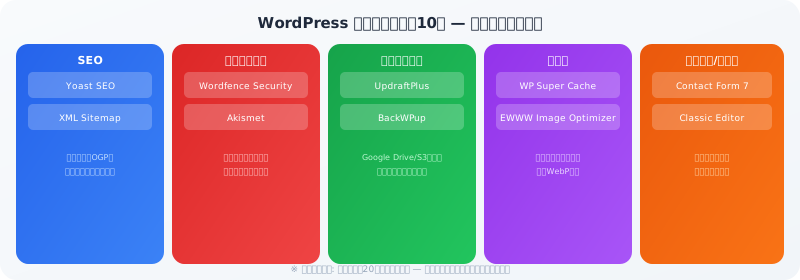 WordPress 必須プラグイン10選 — カテゴリ別マップ
プラグインの選定5基準
6万本以上あるプラグインの中から安全なものを選ぶには、明確な選定基準が必要です。以下の5項目をチェックすれば、粗悪なプラグインを避けることができます。
基準1: 有効インストール数
WordPress公式ディレクトリに掲載されている「有効インストール数」は信頼性の目安になります。
| インストール数 | 信頼度 | 判断基準 |
|---|---|---|
| 100万以上 | 非常に高い | 安心して導入できる |
| 10万〜100万 | 高い | 実績十分で問題少ない |
| 1万〜10万 | 中程度 | レビューと更新日も確認する |
| 1万未満 | 低い | 特別な理由がなければ避ける |
基準2: 最終更新日
WordPressは頻繁にバージョンアップが行われます。最終更新が1年以上前のプラグインは、最新のWordPressとの互換性に問題が生じる可能性があります。目安として最終更新から6ヶ月以内のものを選びましょう。
基準3: WordPress最新バージョンとの互換性
プラグインの詳細ページに「テスト済み最新バージョン」が記載されています。現在使用しているWordPressのバージョンと一致しているか、またはそれ以上のバージョンでテスト済みであることを確認します。
基準4: レビュー評価
4.5星以上のレビューが目安です。レビュー件数が少ない(50件未満)場合は評価が高くても様子見するのが賢明です。また、1星レビューのコメントに「インストール後にサイトがクラッシュした」などの深刻な問題報告がないか確認します。
基準5: 開発元の信頼性
Automattic・WooCommerce・Yoast・Sucuri・UpdraftPlusのような有名開発元のプラグインは長期サポートが期待できます。個人開発者の場合は、GitHubリポジトリのアクティビティも確認しましょう。
💡 WordPressのプラグインページでは「外観 → テーマ」と同様に「プラグイン → 新規追加」から検索・インストールが可能です。WordPressの公式ディレクトリ(wordpress.org/plugins)には掲載前のコードレビューがあり、野良ファイルの直接アップロードよりも安全です。
必須プラグイン10選 詳細解説
カテゴリ1: SEO系
Yoast SEO(有効インストール数: 1000万以上)
WordPressのSEO対策プラグインとして世界最大シェアを持ちます。主な機能は以下の通りです。
| 機能 | 内容 |
|---|---|
| メタタイトル・ディスクリプション | 各ページのSEOタイトルと説明文を個別設定 |
| OGP設定 | SNSシェア時のタイトル・画像を最適化 |
| XMLサイトマップ | 自動生成して検索エンジンに通知 |
| パンくずリスト | 構造化データとして実装 |
| コンテンツ分析 | キーワード密度・文章の読みやすさをスコア表示 |
無料版(Yoast SEO Free)で上記の基本機能はすべて使えます。有料版(Premium)はリダイレクト管理・内部リンク候補提示などの上位機能が追加されます。
⚠️ Yoast SEOはAll in One SEO Packなど他のSEOプラグインと併用してはいけません。メタタグが重複してペナルティを受ける可能性があります。SEOプラグインは必ず1つだけ有効にしてください。
カテゴリ2: セキュリティ系
Wordfence Security(有効インストール数: 500万以上)
WordPressのセキュリティプラグインとして最も実績のあるツールです。ファイアウォール・マルウェアスキャン・ログイン試行制限の3機能が柱です。
- ◆ファイアウォール: 既知の攻撃パターンをリアルタイムでブロック
- ◆マルウェアスキャン: プラグイン・テーマ・コアファイルを定期的に検査
- ◆ログイン保護: ブルートフォース攻撃(パスワード総当たり)を自動検知してIPを一時ブロック
Akismet(有効インストール数: 500万以上)
WordPress開発元Automatticが提供するスパムコメント対策プラグインです。個人・非商用サイトは無料で使えます。商用サイトは有料プランが必要です。送信されたコメントをAkismetのAIが判定し、スパムを自動的にフィルタリングします。
カテゴリ3: バックアップ系
UpdraftPlus(有効インストール数: 300万以上)
WordPressのバックアップ・リストアプラグインの定番です。
| 機能 | 詳細 |
|---|---|
| 自動バックアップ | 毎日・週次・月次で自動実行 |
| クラウド保存先 | Google Drive / Dropbox / S3 / FTP |
| ワンクリック復元 | 管理画面から数クリックで完全復元 |
| 部分バックアップ | DBのみ / ファイルのみを選択可能 |
💡 バックアップはサーバーと異なる場所に保存することが鉄則です。サーバーが壊れた場合、同じサーバー内のバックアップも失われます。Google DriveやDropboxとの連携を必ず設定してください。
カテゴリ4: 高速化系
WP Super Cache(有効インストール数: 200万以上)
WordPressのページを静的HTMLファイルとして保存(キャッシュ)し、アクセス時にPHPを実行せずに配信することで表示速度を大幅に改善します。設定は「キャッシュを有効にする」にチェックを入れるだけで基本動作します。
EWWW Image Optimizer(有効インストール数: 100万以上)
アップロードした画像を自動的に圧縮・WebP変換するプラグインです。WordPressのメディアライブラリに追加した画像をバックグラウンドで最適化するため、手作業が不要です。
| 機能 | 効果 |
|---|---|
| JPEG/PNG圧縮 | ファイルサイズを20〜60%削減 |
| WebP自動変換 | Chromeなど対応ブラウザで軽量版を配信 |
| 遅延読み込み | 画面外の画像を後から読み込む |
| 一括最適化 | 既存画像をまとめて再圧縮 |
カテゴリ5: フォーム・その他
Contact Form 7(有効インストール数: 500万以上)
ショートコードを使ってお問い合わせフォームを設置できるプラグインです。次のレッスンで詳しく解説します。
Classic Editor(有効インストール数: 500万以上)
WordPress 5.0から標準エディタがGutenberg(ブロックエディタ)に変わりましたが、旧来の「クラシックエディタ」に戻すプラグインです。既存テーマとの互換性問題や操作に慣れていない場合に有効です。
プラグインを入れすぎるリスク
プラグインは多ければ多いほど良いわけではありません。推奨上限は20プラグイン以下です。
リスク1: サイトの表示速度低下
各プラグインはページが表示されるたびにPHP処理・データベースクエリ・JavaScriptの読み込みを行います。プラグインが増えるほどこれらの処理が積み重なり、表示速度が遅くなります。Core Web Vitalsのスコア低下→SEO評価の悪化につながります。
リスク2: セキュリティの脆弱性増加
プラグインの数だけ脆弱性のリスクが増えます。悪意ある開発者が作ったプラグインや、長期間更新されていない古いプラグインは攻撃の入口になりえます。2023年のWordPress攻撃事例の約56%がプラグインの脆弱性を突いたものでした。
リスク3: 競合(コンフリクト)
複数のプラグインが同じ機能を持っていたり、同じライブラリを異なるバージョンで読み込もうとすると競合が発生します。画面が白くなる「白画面エラー」の原因の多くはプラグインの競合です。
⚠️ 「なんとなく便利そうだから」という理由でプラグインを追加するのは避けてください。プラグインを追加する前に「本当にプラグインでしか実現できないか」「テーマのカスタマイズやCSSで代替できないか」を検討する習慣をつけましょう。
プラグインの更新管理
更新前の準備
プラグインのアップデートは必ずバックアップを取った後に実行します。更新によって動作が変わりサイトが壊れることがまれにあるため、バックアップがないと復旧できなくなります。
更新手順:
- ◆UpdraftPlusなどでバックアップを取得する
- ◆本番サイトへの影響が低い時間帯(深夜・早朝)に更新する
- ◆更新後に主要ページ(トップ・お問い合わせ・商品ページ)を目視確認する
- ◆問題があれば即座にバックアップから復元する
自動更新の設定
WordPress管理画面のプラグイン一覧で「自動更新を有効化」をクリックすると、プラグインが自動更新されます。ただし、自動更新は便利な反面、確認なしに更新が走るためサイトが壊れても即座に気づかないリスクがあります。
| 更新方法 | メリット | デメリット |
|---|---|---|
| 手動更新(推奨) | 変更を確認してから適用できる | 更新漏れが起きやすい |
| 自動更新 | 常に最新版が適用される | 破壊的変更に気づきにくい |
| セキュリティ修正のみ自動 | バランスが取れている | 設定が少し複雑 |
💡 WordPressの管理画面に「ダッシュボード → 更新」というメニューがあります。週に1回程度このページを確認し、たまった更新を一括で適用する習慣をつけると管理しやすくなります。
🏋️実践ワーク
- ◆WordPress管理画面の「プラグイン → 新規追加」から、Yoast SEO・Wordfence Security・UpdraftPlusの3つを検索してインストールしてください。
- ◆各プラグインの有効インストール数・最終更新日・レビュー評価を選定5基準と照らし合わせて記録してください。
- ◆Yoast SEOを有効化し、管理画面左メニューに「SEO」が追加されたことを確認してください。
- ◆UpdraftPlusを有効化し、設定画面でバックアップスケジュール(週次、Google Drive保存)を設定してください。
- ◆現在インストールされているすべてのプラグインをリストアップし、不要なもの(Hello Dolly等のデフォルトプラグイン)を無効化・削除してください。
📝まとめ
プラグインは5つの基準(インストール数・更新日・互換性・レビュー・開発元)で選定し、SEO(Yoast SEO)・セキュリティ(Wordfence/Akismet)・バックアップ(UpdraftPlus)・高速化(WP Super Cache/EWWW)・フォーム(CF7)の5カテゴリを優先的に揃えます。プラグインの上限は20本以下を守り、入れすぎによる速度低下・脆弱性・競合リスクを避けることが長期的なサイト運営の安定につながります。次のレッスンでは必須プラグインのひとつであるContact Form 7を使ったお問い合わせフォームの設定を徹底解説します。
理解度チェック
3問全問正解でこのレッスンが「完了」になり、コースの全レッスンを完了すると修了証が発行されます。解説つき・何度でも挑戦できます。
Q1.Yoast SEOを有効にしているサイトに、別のSEOプラグインも追加しようとしています。本文に沿う判断はどれですか。
Q2.レビュー評価は高いものの、最終更新が2年前のプラグインを見つけました。本文の選定基準に沿う判断はどれですか。
Q3.本番サイトで複数のプラグインに更新通知が来ています。本文の更新手順に沿うと、最初に行うべきことはどれですか。
すべての問題に答えると押せます
「WordPress HP制作完全講座」全12レッスンを無料で修了しよう
- ✓ 理解度チェックの採点と、合格レッスンの記録
- ✓ 全レッスン合格で修了証を発行(URLでシェア・LinkedInに追加できます)
- ✓ 全レッスンの解説動画と、続きから再開できる学習ダッシュボード
無料で受講をはじめる(1分)
完全無料・クレジットカード不要
関連するブログ記事

関連レッスン(他のコースから)
HTML/CSSコーディング入門
Web制作の全体像
Webサイトを作るとき、何から始めればよいのか迷う人は多いです。
30分無料公開
HTML/CSSコーディング入門
HTMLの基本タグ
HTMLを書く上で最初に覚えるべきタグは数十種類あります。ただし、日常的に使うタグは限られています。
30分本文は無料で閲覧可
HTML/CSSコーディング入門
テキスト・リスト・リンク・画像
HTMLの基本構造を覚えたら、次は実際にコンテンツを作る上で最もよく使う4種類のタグを深く学びます。
30分本文は無料で閲覧可
HTML/CSSコーディング入門
CSSの基本
HTML がページの構造を担うのに対し、CSS(Cascading Style Sheets)は見た目を担います。
30分本文は無料で閲覧可
HTML/CSSコーディング入門
ボックスモデルとレイアウト
HTMLのすべての要素は目に見えない「箱(ボックス)」として扱われます。
30分本文は無料で閲覧可
HTML/CSSコーディング入門
Flexboxレイアウト
CSS Flexbox(フレックスボックス)は、1次元のレイアウト(横または縦方向への要素配置)を直感的かつ強力に実現するレイアウトモジュー
30分本文は無料で閲覧可