2 / 12
レッスン 2
30分サーバー・ドメインの選び方
📝 最後に理解度チェック(3問)がありますサーバー・ドメイン
WordPressでHPを公開するには、サーバー(サイトのデータを保存・配信する場所) と ドメイン(サイトのアドレス) の2つが必要です。この2つの準備が整って初めてWordPressをインストールできます。このレッスンでは、国内主要3社のサーバー比較、ドメイン選びの3ルール、SSL設定の手順、そしてDNS(ドメインネームシステム)の基礎知識を学びます。サーバーとドメインの選択はHP公開後に変更すると手間がかかるため、最初に正しく理解しておくことが重要です。
レンタルサーバーとは
レンタルサーバーとは、サーバー会社が管理するコンピューターの一部を借りて、自分のWebサイトのファイルを保存・公開するサービスです。自前でサーバーを用意・管理するよりも、月額数百〜数千円のレンタルサーバーを利用するほうが、コスト・安全性・管理の手軽さの面で大幅に優れています。
レンタルサーバーには主に3種類があります。
| 種類 | 特徴 | 用途 |
|---|---|---|
| 共有サーバー | 1台のサーバーを複数ユーザーで共有 | 個人・中小企業HP(最も一般的) |
| VPS(仮想専用サーバー) | 物理的には共有だが、仮想的に専用環境 | 中〜大規模サイト・アプリ開発 |
| 専用サーバー | 1台丸ごと借り切る | 大規模・高トラフィックサイト |
WordPressを使った一般的なビジネスHPは、共有サーバー(レンタルサーバー) で十分です。
エックスサーバー/ConoHa WING/さくら比較表
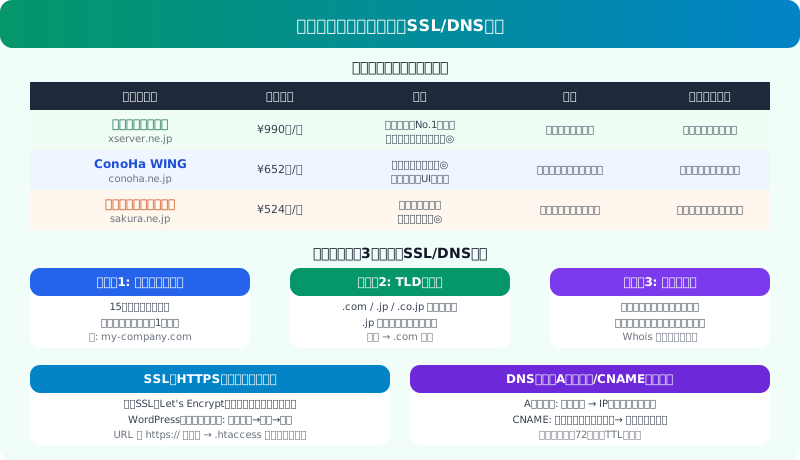 レンタルサーバー比較とSSL/DNS基礎
国内の主要レンタルサーバー3社を詳しく比較します。
エックスサーバー
国内シェアNo.1のレンタルサーバーです。WordPressユーザーの多くが利用しており、情報量も豊富です。
主な特徴
- ◆高速・高安定性: 独自の高速化技術を採用。表示速度はSEOに直結するため重要
- ◆WordPress簡単インストール: 管理画面から数クリックでWordPressを設置できる
- ◆無料SSL: Let's Encryptの無料SSL証明書を自動設定
- ◆サポート充実: メール・電話サポートあり(受付時間は公式サイトで確認)
- ◆初期費用: 無料(キャンペーン時)
プランと料金
| プラン | 月額(12か月一括・執筆時点の例) | ディスク容量(執筆時点の例) | 目安 |
|---|---|---|---|
| スタンダード | ¥990 | 300GB | 個人・小規模ビジネス |
| プレミアム | ¥1,980 | 400GB | 中規模・アクセス増加時 |
| ビジネス | ¥3,960 | 500GB | 大規模・高速処理が必要 |
ConoHa WING
GMOインターネットグループが運営する、表示速度が業界最速水準のサーバーです。
主な特徴
- ◆業界最速の表示速度: 独自のSSD・CDN採用で国内最速クラス
- ◆初心者向けUIが親切: 管理画面がわかりやすく、初心者でも直感的に操作できる
- ◆WINGパック: サーバーとドメインをセットで申し込むと、ドメインが永久無料
- ◆自動バックアップ: 毎日自動でバックアップを取得(14日分保存)
- ◆初期費用: 無料
プランと料金
| プラン | 月額(12か月・執筆時点の例) | ディスク容量(執筆時点の例) | 目安 |
|---|---|---|---|
| ベーシック | ¥652 | 300GB | 個人・初心者 |
| スタンダード | ¥1,320 | 400GB | 中規模サイト |
| プレミアム | ¥2,970 | 500GB | 大規模・高負荷 |
⚠️ 料金・容量は変わります: 上記2社の料金・ディスク容量は執筆時点の一例です。プランや料金は改定・キャンペーンで変わることがあるため、最新の情報は必ず公式サイトで確認してください。
さくらインターネット
1996年創業の国内老舗ホスティングサービスです。
主な特徴
- ◆老舗・低コスト: 国産サービスとして長い実績。格安プランが充実
- ◆信頼性: 長年の運営実績があり、大手企業も利用
- ◆弱点: 表示速度やWordPressサポート機能は他社より劣る場合がある
どのサーバーを選ぶべきか
| 優先事項 | おすすめ |
|---|---|
| 初心者・簡単に始めたい | ConoHa WING(UIが親切・コスパ◎) |
| 安定性・サポート重視 | エックスサーバー(実績・シェアNo.1) |
| とにかくコストを抑えたい | さくらインターネット(格安プランあり) |
💡 迷ったらエックスサーバーかConoHa WING: 日本語の情報量が圧倒的に多く、困ったときに検索で解決策が見つかりやすいです。
ドメイン選び3ルール
ドメインは一度公開してしばらく経つと変更がしにくくなります(SEO評価のリセット・外部リンク切れ)。最初に慎重に決めましょう。
ルール1: 短く・覚えやすく
ドメインは15文字以内を目安にします。長いドメインは入力ミスが増え、口頭で伝えにくくなります。
良い例: tanaka-tax.com、yamada-design.jp 避けたい例: tanaka-zeirishijimushyo-osaka2024.com
ハイフン(-)は1〜2個まで、数字の使用は最小限に。アンダースコア(_)は使用不可です。
ルール2: 適切なTLD(トップレベルドメイン)を選ぶ
TLDとはドメインの末尾部分(.com、.jpなど)です。
| TLD | 特徴 | 取得条件 |
|---|---|---|
| .com | 最も信頼性・知名度が高い。世界標準 | 誰でも取得可 |
| .jp | 日本のドメイン。信頼性が高い | 個人でも可 |
| .co.jp | 法人であることの証明になる | 日本法人のみ |
| .net | テクノロジー系・汎用 | 誰でも取得可 |
| .org | 非営利団体向けのイメージ | 誰でも取得可 |
個人・フリーランスなら .com が第一候補。希望の .com が取得できない場合は .jp を検討します。法人で信頼性を重視するなら .co.jp が有効です。
ルール3: 商標・著作権に注意
有名企業名・著名人名・登録商標が含まれるドメインを取得する行為(サイバースクワッティング)は法的問題になる場合があります。
- ◆取得前にWhoisで既存登録者を確認する
- ◆商標登録データベース(J-PlatPat)でキーワードが商標登録されていないか確認する
- ◆ブランド名に似たドメインは避ける
⚠️ ドメインは早い者勝ち: 気に入ったドメインが空いていたら、サーバーと同時に取得しましょう。1日後には他の人に取られることもあります。年間1,000〜2,000円程度の費用で取得できます。
SSL設定手順
SSLとは、ブラウザとサーバー間の通信を暗号化する技術です。SSL設定済みのサイトはURLが「http://」ではなく「https://」になり、ブラウザに鍵アイコンが表示されます。
SSLが重要な3つの理由
- ◆セキュリティ: フォームへの入力情報(メールアドレス・クレジットカード番号など)が暗号化される
- ◆SEO: Googleはhttpsサイトを優遇。httpサイトは検索順位に不利
- ◆信頼性: httpサイトはChromeで「保護されていない通信」と表示され、離脱率が上がる
SSL設定手順(エックスサーバー / ConoHa WINGの場合)
Step 1: サーバー管理画面でSSLを有効化
- ◆エックスサーバー: サーバーパネル →「SSL設定」→「追加」
- ◆ConoHa WING: コントロールパネル →「サイト管理」→「サイト設定」→「かんたんSSL化」
Step 2: WordPress管理画面でURLをhttpsに変更
- ◆「設定」→「一般」→ WordPress アドレス(URL) と サイトアドレス(URL) を
https://に変更 - ◆「変更を保存」をクリック
Step 3: .htaccessでhttpをhttpsにリダイレクト
- ◆FTPまたはサーバーのファイルマネージャーで
.htaccessを編集 - ◆以下のコードをファイルの先頭に追加する
RewriteEngine On
RewriteCond %{HTTPS} off
RewriteRule ^(.*)$ https://%{HTTP_HOST}%{REQUEST_URI} [L,R=301]
Step 4: 混在コンテンツ(Mixed Content)を修正
- ◆プラグイン「Really Simple SSL」または「Better Search Replace」でhttps化漏れを一括修正
💡 ConoHa WINGの「かんたんSSL化」ボタンが最速: SSL有効化・WordPress設定変更・リダイレクトを1クリックで完了できます。
DNS基礎
DNSとは「Domain Name System(ドメインネームシステム)」の略で、ドメイン名をIPアドレスに変換する仕組みです。人間が覚えやすいドメイン名(例: example.com)を、コンピューターが通信に使うIPアドレス(例: 203.0.113.1)に変換します。
主なDNSレコードの種類
| レコード | 役割 | 例 |
|---|---|---|
| Aレコード | ドメイン → IPアドレス の変換 | example.com → 203.0.113.1 |
| CNAMEレコード | 別名(サブドメイン)→ 正式ホスト名 | www.example.com → example.com |
| MXレコード | メール配送先サーバーを指定 | @example.com → mail.example.com |
| TXTレコード | ドメインの追加情報(SPF認証など)を記載 | SPF / DKIM / Google認証 |
| NSレコード | DNSを管理するネームサーバーを指定 | ns1.example-dns.com |
ドメインとサーバーを接続する方法
ドメインをどのサーバーに向けるかは、Aレコード(またはネームサーバーの変更) で設定します。
方法A: ネームサーバーを変更する(最も一般的)
- ◆ドメイン管理会社の設定画面で、ネームサーバーをサーバー会社が指定するものに変更
- ◆例: エックスサーバーの場合 → ns1.xserver.jp、ns2.xserver.jp に設定
方法B: Aレコードを変更する
- ◆ドメイン管理会社でAレコードを直接サーバーのIPアドレスに向ける
- ◆DNSレコードを細かく制御したい場合に使用
DNS反映時間(TTL)
DNSの設定変更後、世界中のDNSサーバーに反映されるまでに時間がかかります。これを「TTL(Time To Live)」と呼びます。
- ◆通常の反映時間: 24〜72時間
- ◆一部ユーザーには反映済みでも、他のユーザーにはまだ旧サーバーが表示される場合あり
- ◆緊急のサイト移行時はTTLを事前に短く設定(300秒 = 5分)しておくと早い
⚠️ 「サイトを移転したのに表示が変わらない」はDNS未反映が原因: 設定変更後は最大72時間待ちましょう。Google DNS(8.8.8.8)での確認ツール「DNS Propagation Checker」で反映状況を確認できます。
🏋️実践ワーク
以下のワークを実施してください。
- ◆サーバーを比較する: エックスサーバー・ConoHa WING・さくらインターネットの公式サイトにアクセスし、最新料金と特徴を確認する。自分の用途に合うサーバーを1つ選ぶ。
- ◆ドメインを検討する: 希望するドメイン名を3〜5案考え、ドメイン検索ツール(お名前.com または 各サーバーの検索機能)で取得可能か確認する。
- ◆SSL設定を練習する: 既存のWordPressサイト(またはローカル環境)でSSL設定を確認し、httpからhttpsへのリダイレクトが正しく機能しているかをブラウザとコマンドライン(curl -I)で検証する。
- ◆DNSレコードを確認する: 自分が持っているドメイン(または無料ドメイン)のAレコード・MXレコードを、nslookupコマンドまたはオンラインDNSチェッカーで確認する。
📝まとめ
サーバーはエックスサーバーかConoHa WINGが初心者・ビジネス用途に最適です。ドメインは「短く・適切なTLD・商標注意」の3ルールで選び、早めに取得しましょう。SSL設定はSEO・セキュリティ・信頼性の三方向から必須であり、現在はほぼすべてのサーバーで無料SSL(Let's Encrypt)が利用できます。DNSはドメイン→IPアドレスの変換システムであり、サーバー変更時は最大72時間の反映待ちが必要です。次のレッスンではWordPressの実際のインストール手順を学びます。
理解度チェック
3問全問正解でこのレッスンが「完了」になり、コースの全レッスンを完了すると修了証が発行されます。解説つき・何度でも挑戦できます。
Q1.ドメイン名を最初に慎重に決めるべき理由として、本文が挙げているものはどれですか。
Q2.取りたいドメイン名に、有名ブランド名とよく似た語が含まれています。本文に沿う判断はどれですか。
Q3.サーバー移転でDNS設定を変えた直後、自分の環境では新サイトが見えますが、取引先ではまだ旧サイトが表示されます。考えられる原因はどれですか。
すべての問題に答えると押せます
「WordPress HP制作完全講座」全12レッスンを無料で修了しよう
- ✓ 理解度チェックの採点と、合格レッスンの記録
- ✓ 全レッスン合格で修了証を発行(URLでシェア・LinkedInに追加できます)
- ✓ 全レッスンの解説動画と、続きから再開できる学習ダッシュボード
無料で受講をはじめる(1分)
完全無料・クレジットカード不要
関連するブログ記事
関連レッスン(他のコースから)
HTML/CSSコーディング入門
Web制作の全体像
Webサイトを作るとき、何から始めればよいのか迷う人は多いです。
30分無料公開
HTML/CSSコーディング入門
HTMLの基本タグ
HTMLを書く上で最初に覚えるべきタグは数十種類あります。ただし、日常的に使うタグは限られています。
30分本文は無料で閲覧可
HTML/CSSコーディング入門
テキスト・リスト・リンク・画像
HTMLの基本構造を覚えたら、次は実際にコンテンツを作る上で最もよく使う4種類のタグを深く学びます。
30分本文は無料で閲覧可
HTML/CSSコーディング入門
CSSの基本
HTML がページの構造を担うのに対し、CSS(Cascading Style Sheets)は見た目を担います。
30分本文は無料で閲覧可
HTML/CSSコーディング入門
ボックスモデルとレイアウト
HTMLのすべての要素は目に見えない「箱(ボックス)」として扱われます。
30分本文は無料で閲覧可
HTML/CSSコーディング入門
Flexboxレイアウト
CSS Flexbox(フレックスボックス)は、1次元のレイアウト(横または縦方向への要素配置)を直感的かつ強力に実現するレイアウトモジュー
30分本文は無料で閲覧可