12 / 12
レッスン 12
30分公開前チェックと本番公開
📝 最後に理解度チェック(3問)があります公開前チェックリスト — 30項目で確認するWordPressサイトの完成度
サイトを公開する前の最終確認を適切に行わないと、公開後に「お問い合わせフォームが届いていなかった」「スマートフォンで表示が崩れていた」「個人情報の取り扱いページが存在しなかった」といった問題が後から発覚することがあります。このレッスンでは、WordPressサイトの公開前に確認すべき30項目を5つのカテゴリ——PageSpeed最適化・モバイル対応確認・法的ページ整備・SNS OGP設定・SEO基本設定——に分けて体系的に解説します。このチェックリストを毎回の公開前ルーティンとして使うことで、公開後のトラブルを大幅に減らせます。
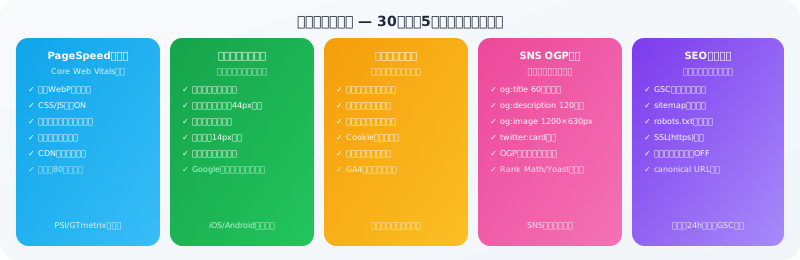 公開前チェック — 30項目を5カテゴリで完全網羅
PageSpeed最適化チェック
表示速度はGoogleのランキング要因の一つであり、ユーザーの離脱率にも直接影響します。Googleの調査では、ページの読み込みが3秒を超えると53%のモバイルユーザーが離脱するとされています。
Core Web Vitalsの3指標
| 指標 | 意味 | 良好の基準 |
|---|---|---|
| LCP(Largest Contentful Paint) | 最大コンテンツの表示時間 | 2.5秒以内 |
| INP(Interaction to Next Paint) | 操作への応答の速さ(2024年3月にFIDから置き換え) | 200ms以内 |
| CLS(Cumulative Layout Shift) | レイアウトのズレ度合い | 0.1以下 |
画像の最適化
画像は多くのサイトでページサイズの最大要因です。公開前に以下を確認してください。
チェック項目 1: 画像をWebP形式に変換する
WebPはJPEGと比べて同等の画質で約25〜35%ファイルサイズが小さい画像形式です。
- ◆プラグイン「EWWW Image Optimizer」または「ShortPixel」を使うと、アップロード済みの画像を一括でWebPに変換できます
- ◆新しくアップロードする画像はWebPに自動変換する設定をONにする
チェック項目 2: 画像に alt テキストを設定する
altテキストは画像が表示できない場合の代替テキストであり、SEO的にも重要です。すべての重要な画像にキーワードを含んだ自然な説明文を設定してください。装飾目的の画像は alt="" と空にします。
チェック項目 3: 画像サイズが適切か確認する
横幅1920pxの画像をサムネイル表示に使うのは無駄です。表示するサイズの2倍程度(Retinaディスプレイ対応)を最大として設定します。
CSS/JSの最適化
チェック項目 4: CSS/JSファイルを圧縮(Minify)する
「WP Rocket」(有料)または「Autoptimize」(無料)プラグインを使うと、CSS/JSファイルのMinify(空白・コメント除去)とCombine(複数ファイルの結合)が自動で行われます。
チェック項目 5: 使っていないCSSを削除する
テーマやプラグインが読み込む大量のCSSのうち、実際に使われていないルールを削除する「Critical CSS」の最適化も効果的です。WP RocketやLiteSpeed Cacheプラグインで対応できます。
チェック項目 6: ブラウザキャッシュを設定する
一度ダウンロードしたCSSや画像をブラウザがキャッシュするよう設定すると、2回目以降のページ読み込みが大幅に高速化されます。.htaccessにキャッシュヘッダーを追加するか、キャッシュプラグインを使います。
💡 PageSpeed Insights(pagespeed.web.dev)にURLを入力するとCore Web Vitalsのスコアと改善アドバイスが表示されます。モバイルとデスクトップの両方で確認し、スコア80以上を目標にしてください。
モバイル対応確認チェック
2024年現在、Googleはモバイルファーストインデックスを採用しており、モバイル版のコンテンツとデザインを基準にインデックスと評価を行います。
チェック項目 7: スマートフォン実機で確認する
Chromeのデベロッパーツール(F12)のデバイスシミュレーターは参考にはなりますが、実際のiOSとAndroid実機での確認が必須です。特に以下を確認します:
- ◆テキストが読める大きさか(最低14px推奨)
- ◆横スクロールが発生していないか
- ◆ボタンやリンクが指でタップしやすいか(44px × 44px以上推奨)
- ◆フォームの入力フィールドが使いやすいか
チェック項目 8: Lighthouseでモバイル表示の問題を確認する
Googleのモバイルフレンドリーテストは2023年12月に提供終了しました。代わりにPageSpeed InsightsやChromeのデベロッパーツールに内蔵されたLighthouseでモバイル表示を検査し、指摘された問題がないか確認してください。
チェック項目 9: タップターゲットのサイズを確認する
小さすぎるボタンやリンクはモバイルで押しにくく、ユーザビリティを損ないます。PageSpeed Insights(Lighthouse)の診断でも、タップ領域のサイズや間隔が不十分な場合は指摘されることがあります(Core Web Vitalsの指標ではありません)。
チェック項目 10: 電話番号をタップで発信できるようにする
電話番号はリンクで <a href="tel:00-0000-0000"> と記述するか、Contact Form 7などのプラグインで自動リンク設定をONにします。
⚠️ 「PCで見たら綺麗だった」サイトがモバイルで崩れていることは非常によくある問題です。公開直前だけでなく、ページを作成するたびにスマートフォンで確認する習慣をつけてください。
法的ページ整備チェック
日本国内でウェブサイトを運営する場合、法律の要件を満たしたページの整備が必要です。これらが欠けているとGoogleの広告審査やアフィリエイト審査に落ちるほか、法的リスクも生じます。
チェック項目 11: プライバシーポリシーページを作成する
Google Analytics・お問い合わせフォーム・Cookieなどで個人情報を取得する場合、プライバシーポリシーの掲載は「個人情報保護法」の観点から必要です。最低限含める内容:
- ◆収集する個人情報の項目
- ◆個人情報の利用目的
- ◆第三者への提供
- ◆Cookieの使用について(GA4の計測を行う場合)
- ◆お問い合わせ先
チェック項目 12: 特定商取引法に基づく表記ページを作成する
商品・サービスの販売(有料のものを含む)や、収益が発生するアフィリエイトを行うサイトには「特定商取引法に基づく表記」ページが必要です。掲載事項は「販売事業者名」「住所」「電話番号」「販売価格」「支払方法」「返品・交換ポリシー」などです。
チェック項目 13: お問い合わせフォームが正常に動作するか確認する
フォームを設置した後、必ず自分でテスト送信を行い、以下を確認してください:
- ◆送信者へのAuto Reply(自動返信メール)が届くか
- ◆管理者宛ての通知メールが届くか
- ◆送信後のサンクスページが表示されるか
チェック項目 14: Cookie同意バナーを設置する
GA4などのトラッキングツールを使う場合、EUのGDPRに準拠したCookie同意バナーを設置することが推奨されます(国内サイトでも設置が一般化しています)。「Cookie Notice & Compliance for GDPR / CCPA」プラグインで対応できます。
チェック項目 15: フッターに著作権表示を記載する
© 2024 サイト名. All Rights Reserved. のような著作権表示をフッターに設置します。
💡 プライバシーポリシーと特定商取引法ページは、フッターから1クリックでアクセスできる場所に設置してください。Googleの広告審査では「サイト全体から確認できること」が求められます。
SNS OGP設定チェック
OGP(Open Graph Protocol)は、SNSでURLがシェアされたときに表示されるタイトル・説明・サムネイル画像を制御するメタタグです。OGPを正しく設定しないと、SNSでシェアされた際に画像が表示されなかったり、意図しないテキストが表示されたりします。
チェック項目 16: og:titleを設定する
SNSでシェアされたときのタイトルです。ページのtitleタグと同じでも構いませんが、60文字以内を目安にします。
チェック項目 17: og:descriptionを設定する
SNSカードに表示される説明文です。120〜130文字以内を目安に、ページの内容を魅力的に伝える文章にします。
チェック項目 18: og:image(OGP画像)を設定する
OGP画像の推奨サイズは1200 × 630pxです。サイズが小さいと画像が表示されないSNSがあります。画像内にテキストを入れる場合は、文字が端に寄りすぎないよう余白を設けます。
チェック項目 19: twitter:cardを設定する
X(旧Twitter)でのシェア表示形式を指定します。twitter:card の値を summary_large_image にすると大きな画像付きカードが表示されます。
チェック項目 20: OGPデバッガーで確認する
設定後はOGPデバッガーツールで正しく設定されているか確認します:
- ◆Facebook/Meta: developers.facebook.com/tools/debug
- ◆X(旧Twitter): Card Validatorのプレビュー機能は提供終了したため、Xの投稿作成画面にURLを貼り付けてカードの表示を確認する
💡 Yoast SEOやRank MathはページごとにOGPタイトル・説明・画像を設定する機能を内蔵しています。投稿・固定ページの編集画面のSEOセクションから設定できます。デフォルトのOGP画像はSEOプラグインの「ソーシャルメディア」設定でサイト全体のデフォルト画像を指定してください。
SEO基本設定の最終確認チェック
公開前にSEOの基本設定が正しいか最終チェックを行います。
チェック項目 21: 「検索エンジンへのインデックスを拒否する」がOFFになっている
これは最もよくある公開ミスの一つです。WordPressの開発中は通常この設定をONにしておきますが、公開前に必ずOFFに戻してください。 確認場所: 管理画面 → 「設定」→「表示設定」→「検索エンジンへのインデックスを拒否する」チェックボックスがOFFであることを確認
チェック項目 22: SSLが有効でHTTPSが設定されている
- ◆アドレスバーに鍵マークが表示されているか確認
- ◆
http://でアクセスした場合にhttps://へリダイレクトされるか確認 - ◆WordPressのサイトURLがhttpsで設定されているか確認: 管理画面 → 「設定」→「一般」
チェック項目 23: Google Search Consoleのサイト所有権を確認する
GSCにサイトを登録し、所有権の確認(HTMLファイルアップロードまたはメタタグ追加)が完了しているか確認してください。
チェック項目 24: XMLサイトマップをGSCに送信する
GSCの「サイトマップ」に sitemap_index.xml を送信し、ステータスが「成功しました」になっているか確認してください。
チェック項目 25: robots.txtに問題がないか確認する
https://yoursite.com/robots.txt を開き、重要なURLがDisallowになっていないことを確認してください。特に Disallow: / という全サイトのクロール禁止設定が誤って存在していないかを必ず確認します。
⚠️ 公開後24〜48時間以内にGoogle Search ConsoleのURL検査ツールでトップページのURLを確認し、「インデックス登録をリクエスト」を実行してください。インデックス登録の速度が大幅に向上します。
30項目チェックリスト 完全版
以下の表を印刷またはスプレッドシートにコピーして、公開前チェックに使用してください。
| # | カテゴリ | チェック項目 | 確認 |
|---|---|---|---|
| 1 | PageSpeed | 画像をWebP形式に変換済み | □ |
| 2 | PageSpeed | 画像にaltテキストを設定済み | □ |
| 3 | PageSpeed | 画像サイズが適切(不要に大きくない) | □ |
| 4 | PageSpeed | CSS/JSをMinify・結合済み | □ |
| 5 | PageSpeed | 遅延読み込み(Lazy Load)を適用済み | □ |
| 6 | PageSpeed | PageSpeed Insightsスコア80以上 | □ |
| 7 | モバイル | スマートフォン実機で表示確認済み | □ |
| 8 | モバイル | Lighthouseでモバイル表示の問題がないことを確認済み | □ |
| 9 | モバイル | タップターゲット44px以上 | □ |
| 10 | モバイル | 横スクロールが発生していない | □ |
| 11 | モバイル | 電話番号がタップで発信できる | □ |
| 12 | モバイル | フォントサイズが14px以上 | □ |
| 13 | 法的ページ | プライバシーポリシーページを作成済み | □ |
| 14 | 法的ページ | 特定商取引法ページを作成済み(EC・収益化の場合) | □ |
| 15 | 法的ページ | お問い合わせフォームのテスト送信を確認済み | □ |
| 16 | 法的ページ | 自動返信メールが届くことを確認済み | □ |
| 17 | 法的ページ | Cookie同意バナーを設置済み | □ |
| 18 | 法的ページ | フッターに著作権表示を記載済み | □ |
| 19 | OGP | og:titleを設定済み(60文字以内) | □ |
| 20 | OGP | og:descriptionを設定済み(120文字以内) | □ |
| 21 | OGP | og:image(1200×630px)を設定済み | □ |
| 22 | OGP | twitter:card summary_large_imageを設定済み | □ |
| 23 | OGP | OGPデバッガーで表示を確認済み | □ |
| 24 | SEO設定 | 「検索エンジンへのインデックスを拒否する」がOFF | □ |
| 25 | SEO設定 | HTTPSが有効でhttpからリダイレクト済み | □ |
| 26 | SEO設定 | Google Search Consoleのサイト所有権確認済み | □ |
| 27 | SEO設定 | XMLサイトマップをGSCに送信済み | □ |
| 28 | SEO設定 | robots.txtに問題がないことを確認済み | □ |
| 29 | SEO設定 | canonical URLが正しく設定されている | □ |
| 30 | SEO設定 | GA4計測タグが正しく設置されている | □ |
🏋️実践ワーク
- ◆作成したWordPressサイトのURLをPageSpeed Insightsに入力し、モバイル・デスクトップ両方のスコアを確認してください。スコアが80未満の場合、改善アドバイスの上位3件を実施してください。
- ◆スマートフォン実機でサイトを表示し、横スクロールの有無・タップターゲットのサイズ・フォントの読みやすさを確認してください。
- ◆プライバシーポリシーページを作成し、フッターからリンクを設置してください。
- ◆お問い合わせフォームにテスト送信を行い、自動返信メールと管理者通知メールが両方届くことを確認してください。
- ◆トップページのOGP設定をYoast SEOまたはRank Mathで行い、OGPデバッガーで正しく表示されることを確認してください。
📝まとめ
WordPressサイトの公開前チェックは、PageSpeed最適化・モバイル対応・法的ページ・SNS OGP・SEO設定の5カテゴリ30項目で構成されます。これらのチェックを毎回の公開ルーティンとして習慣化することで、公開後のトラブルを大幅に削減できます。本コース「WordPressでホームページ作成」の全レッスンを通じて、WordPressのインストールからテーマ設定・プラグイン活用・コンテンツ作成・SEO・セキュリティ・公開前チェックまでの一連の流れを習得しました。ここで学んだ知識を活かして、実際のサイト制作に取り組んでください。
理解度チェック
3問全問正解でこのレッスンが「完了」になり、コースの全レッスンを完了すると修了証が発行されます。解説つき・何度でも挑戦できます。
Q1.公開から1か月経っても、Googleにまったくインデックスされません。本文で「最もよくある公開ミス」とされる確認箇所はどれですか。
Q2.Chromeのデベロッパーツールのデバイス表示では、スマホでの崩れは見つかりませんでした。本文に沿う次の対応はどれですか。
Q3.見た目を整えるための装飾目的の画像には、altテキストをどう設定するとされていますか。
すべての問題に答えると押せます
「WordPress HP制作完全講座」全12レッスンを無料で修了しよう
- ✓ 理解度チェックの採点と、合格レッスンの記録
- ✓ 全レッスン合格で修了証を発行(URLでシェア・LinkedInに追加できます)
- ✓ 全レッスンの解説動画と、続きから再開できる学習ダッシュボード
無料で受講をはじめる(1分)
完全無料・クレジットカード不要
関連するブログ記事


関連レッスン(他のコースから)
HTML/CSSコーディング入門
Web制作の全体像
Webサイトを作るとき、何から始めればよいのか迷う人は多いです。
30分無料公開
HTML/CSSコーディング入門
HTMLの基本タグ
HTMLを書く上で最初に覚えるべきタグは数十種類あります。ただし、日常的に使うタグは限られています。
30分本文は無料で閲覧可
HTML/CSSコーディング入門
テキスト・リスト・リンク・画像
HTMLの基本構造を覚えたら、次は実際にコンテンツを作る上で最もよく使う4種類のタグを深く学びます。
30分本文は無料で閲覧可
HTML/CSSコーディング入門
CSSの基本
HTML がページの構造を担うのに対し、CSS(Cascading Style Sheets)は見た目を担います。
30分本文は無料で閲覧可
HTML/CSSコーディング入門
ボックスモデルとレイアウト
HTMLのすべての要素は目に見えない「箱(ボックス)」として扱われます。
30分本文は無料で閲覧可
HTML/CSSコーディング入門
Flexboxレイアウト
CSS Flexbox(フレックスボックス)は、1次元のレイアウト(横または縦方向への要素配置)を直感的かつ強力に実現するレイアウトモジュー
30分本文は無料で閲覧可