1 / 10
レッスン 1
30分Web制作の全体像
📝 最後に理解度チェック(3問)がありますWeb制作の全体像
Webサイトを作るとき、何から始めればよいのか迷う人は多いです。HTMLを書き始める前に、Web制作全体の流れと、使われる技術の役割を把握することが重要です。このレッスンでは、HTML・CSS・JavaScriptがそれぞれ何を担当するのか、開発環境をどう整えるのか、ブラウザの開発者ツールをどう使うのか、そして実際の制作フローの5ステップを学びます。全体像を先に頭に入れることで、個々の技術を学ぶときに「なぜそれが必要か」が明確になります。
HTML・CSS・JavaScriptの役割
Webサイトは3つの言語が連携して動いています。それぞれの役割を明確に理解しましょう。
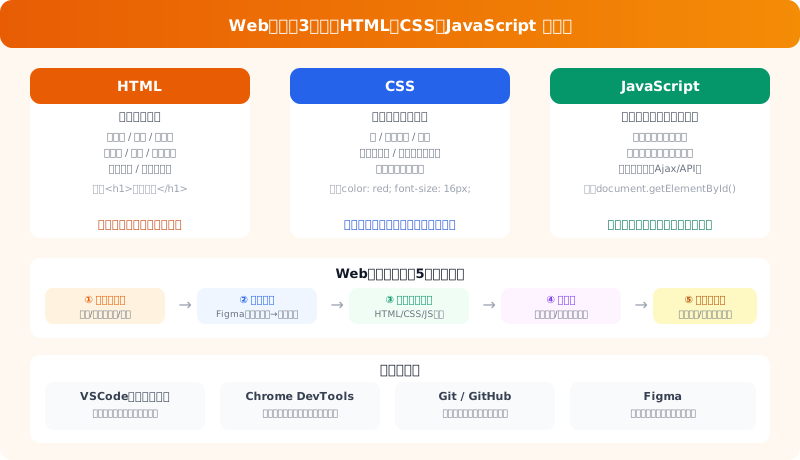 Web制作の3本柱:HTML・CSS・JavaScript の役割
HTML(HyperText Markup Language)
HTMLはWebページの構造と内容を定義する言語です。「何を表示するか」を決めます。
- ◆見出し・段落・リスト・表などのコンテンツ配置
- ◆画像・動画・リンクの埋め込み
- ◆フォーム(入力欄・ボタン)の設置
- ◆ページの意味的な構造(セマンティクス)
家に例えると「柱・壁・床」に相当します。 建物の形は決まりますが、見た目は素朴なままです。
CSS(Cascading Style Sheets)
CSSはHTMLにデザインと見た目を適用するスタイルシート言語です。「どう見せるか」を決めます。
- ◆色・フォント・サイズ・余白・境界線の設定
- ◆フレックスボックスやグリッドによるレイアウト構築
- ◆スマートフォン対応(レスポンシブデザイン)
- ◆ホバー効果やトランジションなどのアニメーション
家に例えると「壁紙・塗装・インテリア」に相当します。
JavaScript
JavaScriptはWebページに動きとインタラクションを追加するプログラミング言語です。「どう動かすか」を決めます。
- ◆ボタンクリックやフォーム送信時の処理
- ◆サーバーとのデータ通信(Ajax・Fetch API)
- ◆コンテンツの動的な書き換え
- ◆スライダー・モーダル・タブ切り替えなどのUI制御
家に例えると「電気・水道・エアコン」に相当します。
💡 学習順序の原則: HTML → CSS → JavaScript の順に学ぶのが基本です。構造が理解できてから装飾を覚え、動きは最後に加えます。いきなりJavaScriptから始めると、HTMLの基礎がないため躓きやすくなります。
3言語の連携と分業
| 言語 | 役割 | ファイル例 | 担当者 |
|---|---|---|---|
| HTML | 構造・コンテンツ | index.html | マークアップエンジニア |
| CSS | デザイン・見た目 | style.css | UIデザイナー / フロントエンド |
| JavaScript | 動作・インタラクション | main.js | フロントエンドエンジニア |
実際の現場では、これら3つを1人が担当することもあれば、専門家が分担することもあります。フリーランスや個人制作では3つすべてを扱います。
開発環境の構築:VSCode
Web制作の開発環境として、現在業界標準となっているのが**Visual Studio Code(VSCode)**です。Microsoft製の無料エディタで、Web開発に必要な機能がすべて揃っています。
VSCodeのインストール
- ◆公式サイトにアクセス: code.visualstudio.com を開く
- ◆OSに合わせてダウンロード: Windows・Mac・Linux版が用意されている
- ◆インストール: ダウンロードしたインストーラーを実行
- ◆日本語化: 拡張機能「Japanese Language Pack for VS Code」をインストール
必須の拡張機能5選
| 拡張機能名 | 機能 | 用途 |
|---|---|---|
| Japanese Language Pack | UI日本語化 | 操作を日本語で理解 |
| Live Server | ファイル保存で自動リロード | リアルタイムプレビュー |
| Prettier | コード自動整形 | 読みやすいコードを保つ |
| Auto Rename Tag | 開始タグ変更で終了タグも自動変更 | HTML編集効率化 |
| HTML CSS Support | CSSクラス名の補完 | コーディング速度向上 |
💡 Live Serverの使い方: HTMLファイルを開いた状態で右クリック→「Open with Live Server」を選ぶと、ブラウザで自動プレビューが始まります。ファイルを保存するたびにブラウザが自動更新されるため、確認作業が大幅に効率化されます。
VSCodeの基本操作
| ショートカット | 機能 |
|---|---|
| Ctrl+S(Mac: Cmd+S) | ファイルを保存 |
| Ctrl+Z(Mac: Cmd+Z) | 元に戻す |
| Ctrl+/ | 選択行をコメントアウト |
| Alt+Shift+F | コードの自動整形(Prettier) |
| Ctrl+Space | コード補完の候補を表示 |
| ! + Tab | HTMLの雛形(Emmet)を自動生成 |
ブラウザ開発者ツール(DevTools)
**ブラウザの開発者ツール(DevTools)**は、Webページのデバッグ・検証・パフォーマンス計測ができる必須ツールです。Chromeブラウザに標準搭載されています。
開き方
- ◆Windows: F12キー、または Ctrl+Shift+I
- ◆Mac: Cmd+Option+I
- ◆右クリックメニュー: ページ上で右クリック→「検証」
よく使うパネル4つ
| パネル名 | 主な用途 |
|---|---|
| Elements(要素) | HTMLとCSSをリアルタイムで確認・編集。どのタグがどのスタイルを適用されているか確認できる |
| Console(コンソール) | JavaScriptのエラー確認・console.log()の出力確認・コマンドの即時実行 |
| Network(ネットワーク) | ファイルの読み込み状況・通信速度・HTTPステータスコードの確認 |
| Responsive(デバイス切り替え) | スマートフォン・タブレットなど様々な画面サイズでの表示確認 |
⚠️ DevToolsの変更は一時的: Elements パネルでCSSを変更しても、それはブラウザ上での一時的な変更です。ページをリロードすると元に戻ります。確認したらソースファイルに同じ変更を加えましょう。
Elementsパネルの活用法
Elementsパネルでは、ページ上の要素をクリックするとHTMLのどの部分に対応するかがハイライトされます。右側の「Styles」タブでそのCSSが確認でき、値をクリックして数値を変えるとリアルタイムでページに反映されます。この機能を使うと、試行錯誤しながらCSSを調整できるため、スタイル調整の時間を大幅に短縮できます。
Web制作フロー5ステップ
実際のWeb制作は以下の5つのステップで進みます。
ステップ1: 企画・設計
制作を始める前に、目的・ターゲット・必要なページ・コンテンツを整理します。この段階でサイトマップ(ページ構成図)を作り、何をどこに置くかを決めます。設計が曖昧なままコーディングを始めると、後で大きな手戻りが発生します。
ステップ2: デザイン
Figmaなどのデザインツールでワイヤーフレームとビジュアルデザインを作成します。ここで色・フォント・レイアウトを決定します。デザインが確定してからHTMLを書き始めることで、コードの迷いが減ります。
ステップ3: コーディング
デザインをもとに、HTML・CSS・JavaScriptを記述します。HTMLで構造を作り、CSSでデザインを適用し、JavaScriptで動きを加えます。このレッスンで学ぶのは主にこのステップです。
ステップ4: テスト・確認
複数のブラウザ(Chrome・Safari・Edge)とデバイス(PC・スマートフォン・タブレット)で表示を確認します。リンク切れ・画像の表示崩れ・フォームの動作確認も行います。
ステップ5: 公開・運用
サーバーにファイルをアップロードし、ドメインと紐付けてWebサイトを公開します。公開後も定期的にコンテンツを更新し、アクセス解析で改善を続けます。
💡 最初から完璧を目指さない: Web制作はステップ3のコーディング段階で悩みがちです。まず構造(HTML)を完成させてからデザイン(CSS)を適用するという順序を守ることで、作業が格段に効率化されます。
🏋️実践ワーク
以下のワークを実施してください。
- ◆VSCodeのインストール: 公式サイトからVSCodeをダウンロードしてインストールする。Japanese Language PackとLive Serverの拡張機能を追加する。
- ◆最初のHTMLファイルを作る: VSCodeで新しいファイルを作成し、「index.html」という名前で保存する。「!」を入力してTabキーを押すとEmmetがHTMLの雛形を自動生成することを確認する。
- ◆DevToolsを開く: Chromeブラウザで任意のWebサイト(例:yahoo.co.jp)を開き、F12キーでDevToolsを起動する。Elementsパネルで見出しタグ(h1やh2)を探し、右側のStylesタブでフォントサイズを確認する。
- ◆3言語の役割を整理する: 自分がよく見るWebサイトを開き、「このデザインはCSS」「このテキストはHTML」「このボタンの動きはJavaScript」と要素を分類してみる。
📝まとめ
Web制作はHTML(構造)・CSS(デザイン)・JavaScript(動作)の3言語が連携して成り立っています。開発環境はVSCodeとChrome DevToolsを組み合わせることで、効率よく学習・制作を進められます。制作フローは企画→デザイン→コーディング→テスト→公開の5ステップで進み、各ステップの役割を理解することが重要です。次のレッスンではHTMLの基本タグを学び、実際にページ構造を作ります。
理解度チェック
3問全問正解でこのレッスンが「完了」になり、コースの全レッスンを完了すると修了証が発行されます。解説つき・何度でも挑戦できます。
Q1.次の作業のうち、主にJavaScriptが担当するものはどれですか。
Q2.DevToolsのElementsパネルでCSSの値を変え、見た目が良くなりました。次にすべきことはどれですか。
Q3.急ぎのサイト制作を依頼されました。本文の制作フローに沿うと、最初に行うべきことはどれですか。
すべての問題に答えると押せます
「HTML/CSSコーディング入門」全10レッスンを無料で修了しよう
- ✓ 理解度チェックの採点と、合格レッスンの記録
- ✓ 全レッスン合格で修了証を発行(URLでシェア・LinkedInに追加できます)
- ✓ 全レッスンの解説動画と、続きから再開できる学習ダッシュボード
無料で受講をはじめる(1分)
完全無料・クレジットカード不要
関連するブログ記事
関連レッスン(他のコースから)
実践Webデザイン - Figma完全マスター講座
Figmaとは?Webデザインツールの選び方
デザイナーとエンジニアが初めてコラボレーションできるツールを作る——そんなビジョンのもと、Figmaは2016年にDylan FieldとE
30分無料公開
SEO完全ガイド
テクニカルSEO - Core Web Vitals・構造化データ
テクニカルSEOとは、検索エンジンがサイトを正しくクロール・インデックスし、ユーザーが快適に利用できる技術的な基盤を整える施策のことです。
30分本文は無料で閲覧可
テクニカルSEO・サイト設計上級講座
Core Web Vitals完全攻略
Core Web Vitals(CWV)は、Googleがページのユーザー体験を測定するための指標群です。
25分無料公開
WordPress HP制作完全講座
ホームページの役割と企画
ホームページ(HP)を作る前に最も重要なのが「なぜ作るのか」という目的の明確化です。
30分無料公開
WordPress HP制作完全講座
サーバー・ドメインの選び方
WordPressでHPを公開するには、サーバー(サイトのデータを保存・配信する場所) と ドメイン(サイトのアドレス) の2つが必要です。
30分無料公開
WordPress HP制作完全講座
WordPressインストールと初期設定
サーバーとドメインの準備が整ったら、いよいよWordPressのインストールです。
30分無料公開
レッスン一覧
各レッスンの理解度チェックに合格すると ✓ がつきます