3 / 12
レッスン 3
30分WordPressインストールと初期設定
📝 最後に理解度チェック(3問)がありますWPインストールと初期設定
サーバーとドメインの準備が整ったら、いよいよWordPressのインストールです。現在の主要レンタルサーバーはすべて「簡単インストール機能」を提供しており、技術的な知識がなくても数分でWordPressを設置できます。このレッスンでは、簡単インストールの5ステップ、インストール後に必ず行うべき初期設定10項目、SEOに直結するパーマリンク設定、そして一般・表示・ディスカッション設定の各詳細を学びます。
WordPressとは(復習)
WordPressは世界のWebサイトの43%以上で使われているCMS(コンテンツ管理システム)です。オープンソースで無料、日本語対応、豊富なプラグインとテーマが特徴です。
WordPressのインストールには2種類の方法があります。
| 方法 | 特徴 | 推奨度 |
|---|---|---|
| サーバーの「簡単インストール」 | 管理画面から数クリックで完了。技術知識不要 | おすすめ |
| 手動インストール(FTP) | ファイルを手動でアップロード。細かい設定が可能 | 上級者向け |
初心者はサーバーの「簡単インストール機能」を使います。
簡単インストール5ステップ
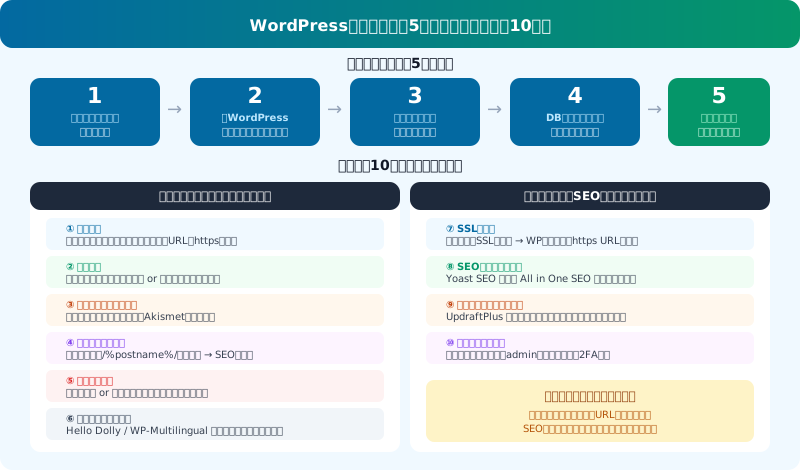 WordPressインストール5ステップと初期設定10項目
ステップ1: サーバー管理画面にログイン
各サーバーの管理画面にログインします。
- ◆エックスサーバー: サーバーパネル(panel.xserver.ne.jp)にログイン
- ◆ConoHa WING: コントロールパネル(manage.conoha.ne.jp)にログイン
- ◆さくらインターネット: コントロールパネル(secure.sakura.ad.jp)にログイン
ステップ2: 「WordPress簡単インストール」を選択
管理画面内の「WordPress」または「自動インストール」「簡単インストール」を探してクリックします。
- ◆エックスサーバー: 「WordPress簡単インストール」メニュー
- ◆ConoHa WING: 「サイト管理」→「サイト設定」→「+WordPress」
- ◆さくらインターネット: 「クイックインストール」→「WordPress」
ステップ3: インストール先のドメインを選択
WordPressをインストールするドメインを選択します。
- ◆ドメイン直下(ルート)に設置: example.com にWordPressを置く場合 → URLは
example.com - ◆サブディレクトリに設置: example.com/blog のようにフォルダ内に置く場合
💡 ルートへのインストールが基本: ビジネスHPは example.com のルートに設置するのが一般的です。
ステップ4: DB名・管理者情報を入力
WordPressのデータを保存するデータベース(DB)と、管理者アカウントの情報を入力します。
| 入力項目 | 内容 | 注意事項 |
|---|---|---|
| ブログ名 | サイトのタイトル(後で変更可) | 仮のもので可 |
| ユーザー名 | WordPressログイン用のID | 「admin」は使わない(セキュリティリスク) |
| パスワード | ログインパスワード | 12文字以上・英数字記号の組み合わせ |
| メールアドレス | 管理者のメールアドレス | コメント通知などが届く |
| DB名 | 自動生成される場合が多い | そのままでOK |
⚠️ ユーザー名に「admin」を使ってはいけない: 「admin」は最も一般的な管理者名のため、ブルートフォース攻撃(パスワード総当たり)のターゲットになりやすい。必ず別の名前を設定してください。
ステップ5: インストール完了・初回ログイン
「インストール」ボタンをクリックすると、数秒〜1分でWordPressの設置が完了します。
完了後、以下のURLにアクセスしてログインを確認します。
- ◆管理画面:
https://example.com/wp-admin/ - ◆ログイン: 設定したユーザー名とパスワードでログイン
初期設定10項目
WordPressをインストールしたら、すぐに以下の10項目を設定します。これらを後回しにすると、セキュリティリスクが高まったり、SEO的に不利な状態でコンテンツが蓄積されてしまいます。
設定1: 一般設定(最重要)
「管理画面」→「設定」→「一般」
| 項目 | 設定内容 |
|---|---|
| サイトのタイトル | SEOに影響する重要な項目。サービス名や会社名を正確に入力 |
| キャッチフレーズ | サイトの説明文。titleタグやOGPに使われることがある |
| WordPress アドレス(URL) | https:// で始まるURLに変更(SSL設定済みの場合) |
| サイトアドレス(URL) | WordPress アドレスと同じ値に設定 |
| タイムゾーン | 「東京」に設定(デフォルトは UTC で日本時間と9時間ずれる) |
⚠️ URLをhttpsに変更するタイミング: SSL証明書が有効になった後でないと、サイトにアクセスできなくなります。必ずSSL設定後にURLを変更してください。
設定2: パーマリンク設定(SEO最重要)
「管理画面」→「設定」→「パーマリンク」
パーマリンクとは、各記事・ページのURL構造のことです。WordPressのデフォルトは /?p=123 という数字のみのURLですが、これはSEO的に最悪です。
推奨設定: 「投稿名」(/%postname%/)を選択
| 設定 | URL例 | SEO評価 |
|---|---|---|
| 基本(デフォルト) | /?p=123 | 最低(URLに意味がない) |
| 日付と投稿名 | /2024/04/10/sample-post/ | 普通(日付が古くなる) |
| 投稿名 | /sample-post/ | 最良(シンプルで意味がある) |
「投稿名」に設定した後、各記事・ページのスラッグ(URLの末尾部分)は、英語または数字で入力します。日本語スラッグはURLエンコードされて非常に長くなるため避けます。
⚠️ パーマリンクは公開後に変更してはいけない: 公開済みの記事があるサイトでパーマリンク設定を変更すると、すべての記事のURLが変わり、Googleの検索インデックスからの削除・外部リンク切れが発生します。必ずWordPressを設置した直後、最初の記事を書く前に設定してください。
設定3: 表示設定
「管理画面」→「設定」→「表示設定」
| 項目 | 設定内容 |
|---|---|
| フロントページの表示 | 「固定ページ」→ 後でトップページ用の固定ページを作成して設定 |
| 1ページに表示する最大投稿数 | 10件(デフォルト)が一般的。重くなる場合は5〜8件に |
| 検索エンジンでの表示 | 制作中はチェックを入れる(インデックスされないよう非公開にし、公開直前に外す) |
💡 「検索エンジンでの表示」の扱い: 制作中は「検索エンジンがサイトをインデックスしないようにする」にチェックを入れておき、公開直前に外します。チェックが入ったままだとGoogleにインデックスされず、SEO評価が蓄積されません。
設定4: ディスカッション設定
「管理画面」→「設定」→「ディスカッション」
ビジネスHPでは、スパムコメントへの対策が重要です。
| 項目 | 推奨設定 |
|---|---|
| 新しい記事へのコメントを許可 | 用途による(ブログ記事はオン、サービスページはオフ) |
| コメントの手動承認 | オン(スパムをデフォルトで弾く) |
| コメント投稿者の名前とメールを必須にする | オン |
| Akismetプラグイン | インストール・有効化(スパムフィルタ) |
設定5〜6: テーマの設定と不要プラグインの削除
テーマ設定
- ◆「外観」→「テーマ」→ 使用するテーマをインストール・有効化
- ◆初期状態の Twenty Twenty-Threeは削除してOK
- ◆有料テーマを使う場合はZIPファイルから「テーマのアップロード」でインストール
不要プラグインの削除
- ◆インストール直後に含まれる「Hello Dolly」は削除(使わないプラグインはセキュリティリスク)
- ◆「プラグイン」→ 未使用プラグインを「削除」
設定7: SSL有効化とhttpsへの統一
前レッスンで学んだSSL設定を実施します。
- ◆サーバー管理画面でSSL証明書を有効化
- ◆WordPress一般設定でURLをhttpsに変更
- ◆.htaccessでhttp→httpsのリダイレクトを設定
- ◆プラグイン「Really Simple SSL」でMixed Contentを修正
設定8: SEOプラグインの導入
SEOプラグインはYoast SEO または All in One SEO(AIOSEO) が二大定番です。
| プラグイン | 特徴 | おすすめ度 |
|---|---|---|
| Yoast SEO | 世界シェアNo.1。信号機UIで設定のヒントが豊富 | 国際・英語サイト向け |
| All in One SEO | 日本語対応が良好。直感的に設定できる | 日本語サイト向け |
| SEO SIMPLE PACK | 日本製・軽量。シンプルなSEO設定のみ | 軽量化重視の方 |
インストール後に設定するもの:
- ◆タイトルのフォーマット(サイト名の表示位置)
- ◆サイトマップXMLの自動生成(Google Search Consoleへの送信用)
- ◆OGP設定(SNSシェア時のサムネイル・タイトル)
設定9: バックアッププラグインの導入
サイトの更新・プラグインの競合などで予期せぬ問題が起きることがあります。バックアップは必須です。
推奨プラグイン: UpdraftPlus(無料版で十分)
設定内容:
- ◆バックアップ頻度: 目安として毎日〜週次(ファイル・データベースとも。更新が多いサイトほど頻度を上げる)
- ◆保存先: Google DriveまたはDropbox(無料)
- ◆保持するバックアップ数: 目安として2週間分以上(毎日なら14世代、週次なら2〜3世代)
設定10: セキュリティ設定
WordPressは人気CMS故に攻撃対象になりやすいです。基本的なセキュリティ設定を行います。
| 対策 | 方法 |
|---|---|
| 管理者ユーザー名の変更 | 「admin」は絶対NG。任意の英字ユーザー名を使用 |
| 強力なパスワード | 12文字以上・英数字記号混在 |
| ログイン試行制限 | Limit Login Attempts Reloadedプラグイン導入 |
| WordPress本体の更新 | 管理画面に更新通知が来たら速やかに適用 |
| ファイルの直接編集を無効化 | wp-config.phpに define('DISALLOW_FILE_EDIT', true); を追加 |
設定後の動作確認
初期設定が完了したら、以下の項目を確認してから記事・ページ作成に進みます。
| 確認項目 | 確認方法 |
|---|---|
| https://でアクセスできる | ブラウザのアドレスバーに鍵アイコンが表示される |
| 管理画面にログインできる | /wp-admin/ にアクセス |
| パーマリンクが「投稿名」になっている | テスト投稿を作成してURLを確認 |
| サイトタイトルが正しい | ブラウザのタブタイトルで確認 |
| SEOプラグインが有効 | プラグイン一覧で「有効」状態を確認 |
| バックアッププラグインが動作 | 手動バックアップを1回実行して保存先を確認 |
| XMLサイトマップが生成されている | https://example.com/sitemap.xml にアクセスして確認 |
💡 インストール後すぐにやること: SSL設定・パーマリンク設定・SEOプラグイン導入の3点だけは、最初の記事・固定ページを作成する前に必ず完了させてください。これらは後からでは修正コストが非常に高くなります。
🏋️実践ワーク
以下のワークを実施してください。
- ◆WordPressをインストールする: 準備したサーバーとドメインを使い、「WordPress簡単インストール」で実際にインストールする。ユーザー名に「admin」を使わないこと。
- ◆パーマリンクを設定する: 管理画面から「設定」→「パーマリンク」→「投稿名」に変更して保存する。テスト投稿を作成して、URLに数字ではなく英字スラッグが使われていることを確認する。
- ◆初期設定10項目を完了させる: チェックリストの10項目を上から順番に設定し、完了したら各項目にチェックを入れる。
- ◆セキュリティを確認する: 管理者ユーザー名が「admin」でないこと・パスワードが強力なものになっていること・UpdraftPlusで1回手動バックアップを実行することを確認する。
📝まとめ
WordPressのインストールはサーバーの「簡単インストール」機能を使えば5ステップで完了します。インストール後の初期設定10項目のうち、最優先はパーマリンク設定(投稿名)・SSL設定・SEOプラグイン導入の3点です。パーマリンクは公開後に変更するとSEO評価がリセットされるため、最初に必ず設定します。一般設定でタイムゾーンを東京に変更すること、ディスカッション設定でスパム対策を有効にすること、不要プラグインを削除することも忘れずに行いましょう。これらの基盤設定が整って初めて、テーマカスタマイズとページ制作の段階に進めます。
理解度チェック
3問全問正解でこのレッスンが「完了」になり、コースの全レッスンを完了すると修了証が発行されます。解説つき・何度でも挑戦できます。
Q1.公開済みの記事が多数あるサイトで、パーマリンク設定を「日付と投稿名」から「投稿名」に変更しました。本文によると何が起きますか。
Q2.簡単インストールの管理者ユーザー名に、覚えやすいので「admin」を使おうとしています。本文に沿う助言はどれですか。
Q3.SSL証明書がまだ有効になっていない段階で、一般設定のWordPressアドレスをhttpsに変えようとしています。本文に沿う判断はどれですか。
すべての問題に答えると押せます
「WordPress HP制作完全講座」全12レッスンを無料で修了しよう
- ✓ 理解度チェックの採点と、合格レッスンの記録
- ✓ 全レッスン合格で修了証を発行(URLでシェア・LinkedInに追加できます)
- ✓ 全レッスンの解説動画と、続きから再開できる学習ダッシュボード
無料で受講をはじめる(1分)
完全無料・クレジットカード不要
関連するブログ記事
関連レッスン(他のコースから)
AI画像生成マスター - Midjourney & Stable Diffusion
Stable Diffusionのインストールと基本操作
MidjourneyやDALL-E 3はクラウドサービスですが、Stable Diffusionはローカル環境で動かすことで無制限・無課金・
25分本文は無料で閲覧可
Shopify ECサイト構築講座
Shopifyアカウントと初期設定
Shopifyは2006年にカナダで創業されたECプラットフォームで、現在は世界175か国・170万以上のストアが使用しています。
25分無料公開
HTML/CSSコーディング入門
Web制作の全体像
Webサイトを作るとき、何から始めればよいのか迷う人は多いです。
30分無料公開
HTML/CSSコーディング入門
HTMLの基本タグ
HTMLを書く上で最初に覚えるべきタグは数十種類あります。ただし、日常的に使うタグは限られています。
30分本文は無料で閲覧可
HTML/CSSコーディング入門
テキスト・リスト・リンク・画像
HTMLの基本構造を覚えたら、次は実際にコンテンツを作る上で最もよく使う4種類のタグを深く学びます。
30分本文は無料で閲覧可
HTML/CSSコーディング入門
CSSの基本
HTML がページの構造を担うのに対し、CSS(Cascading Style Sheets)は見た目を担います。
30分本文は無料で閲覧可