2 / 12
レッスン 2
30分アカウント作成と基本操作マスター
📝 最後に理解度チェック(3問)がありますアカウント作成と基本操作
ChatGPTを使い始めるには、まずOpenAIアカウントを作成する必要があります。登録はスマートフォンでもPCでも3ステップで完了します。このレッスンでは、アカウント作成からUI各部の使い方、設定項目の最適化、カスタム指示の書き方、GPT-4oへの切り替えまで、ChatGPTをフルに活用するための基本操作を学びます。
アカウント登録3ステップ
ステップ1: OpenAIサイトへアクセス
ブラウザで chatgpt.com にアクセスします(旧: chat.openai.com からリダイレクト)。スマートフォンの場合はApp Store / Google PlayでChatGPTアプリをインストールする方法もあります。
「サインアップ」ボタンをクリックして登録画面へ進みます。
ステップ2: 認証方法を選択
3つの認証方法から1つを選びます。
| 方法 | 特徴 | おすすめ度 |
|---|---|---|
| メールアドレス | 新規メール登録・パスワード設定が必要 | 普通 |
| Googleアカウント | 既存のGoogleアカウントで即ログイン | おすすめ |
| Microsoftアカウント | 既存のMSアカウントで即ログイン | 普通 |
💡 Googleアカウントでの登録がおすすめ: 新しいパスワードを覚える必要がなく、複数デバイスからのログインが簡単です。
ステップ3: 利用目的の選択と初回設定
ログイン後、利用目的(個人・仕事・学術)を選ぶ画面が表示されます。選択内容はその後の体験に大きく影響しませんが、「仕事」を選ぶとビジネス向けの提案が優先される場合があります。
初回はWelcomeツアーが表示されます。スキップしても問題ありません。
UI各部の名称と役割
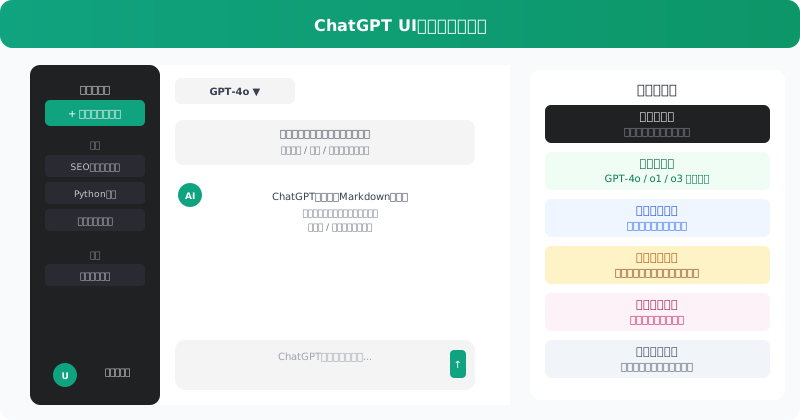 ChatGPT UI構成と各部名称
ChatGPTのインターフェースは大きくサイドバー・メインチャット画面・入力ボックスの3エリアで構成されています。
サイドバー(左側)
- ◆新しいチャットボタン: 全画面上部の「+」または「新しいチャット」ボタン。新しいスレッドを開始する。
- ◆チャット履歴: 過去の会話が日付別(今日・昨日・7日前・30日前)に表示される。タイトルをクリックで再開できる。
- ◆検索: 履歴が増えてきたら、上部の検索ボックスから過去の会話を検索できる。
- ◆ユーザーアバター: 左下のアイコンをクリックするとアカウント設定・ログアウトにアクセスできる。
モデル選択バー(上部)
チャット上部に現在使用しているモデル名が表示されます。クリックするとモデルを切り替えられます。
| モデル | 特徴 | 使い分け |
|---|---|---|
| GPT-4o | 最も汎用性が高い。画像・音声対応 | ほとんどの用途 |
| GPT-4o mini | 軽量・高速。シンプルな作業向け | 速度優先の単純タスク |
| o1 | 複雑な推論・数学に特化 | コーディング・論理問題 |
| o3 mini | o1の軽量版 | 中程度の推論タスク |
メインチャット画面(中央)
会話の表示エリアです。自分のメッセージと、ChatGPTの返答が交互に表示されます。ChatGPTの返答の下には以下のアクションボタンがあります。
- ◆コピーボタン: 返答全体をクリップボードにコピー
- ◆サムズアップ/ダウン: 回答品質のフィードバック(OpenAIの品質改善に使われる)
- ◆再生成ボタン: 同じ質問に対して別の答えを生成し直す
- ◆編集ボタン: 自分のメッセージを修正して再送信する
入力ボックス(下部)
メッセージを入力して「↑」ボタンまたはEnterキーで送信します。
入力ボックスで使える機能
- ◆ファイル添付: クリップアイコンからPDF・Word・Excel・画像などを添付
- ◆画像添付: カメラアイコンまたはドラッグ&ドロップで画像をアップロード
- ◆音声入力: マイクアイコンから音声でメッセージを入力(モバイルアプリでは音声会話も可能)
⚠️ Enterキーの動作: デフォルトではEnterキーで送信されます。改行を入れたい場合はShift+Enterを使います。
設定項目の最適化
左下のユーザーアイコン→「設定」から各種設定を変更できます。最初に確認すべき重要な設定を説明します。
一般設定
| 設定項目 | 推奨設定 | 理由 |
|---|---|---|
| テーマ | ダーク/ライト(好みで) | 長時間利用はダークが目に優しい |
| 言語 | 日本語 | UIが日本語になり操作しやすい |
| チャット履歴の保存 | オン | 過去の会話を参照できる |
メモリ設定
「設定」→「パーソナライゼーション」→「メモリ」をオンにすると、ChatGPTがあなたの情報を会話間で記憶します。
メモリに保存させると便利な情報
- ◆職業・業種(例:「私はWebマーケターです」)
- ◆好みの出力スタイル(例:「回答は常に箇条書きでまとめて」)
- ◆よく使う言語(例:「コードはPythonで書いて」)
「設定」→「メモリを管理」から現在の記憶内容を確認・削除できます。
データとプライバシー
「設定」→「データコントロール」から以下を確認します。
- ◆モデルの改善への利用: オフにすると、会話がOpenAIのモデル学習に使われなくなる。機密情報を扱う場合はオフ推奨。現在の仕様ではオフにしてもチャット履歴は保存される(履歴に残したくない会話は「一時チャット」を使う)。Teamプランでは会話はデフォルトで学習に使われない。
- ◆データのエクスポート: 過去の全会話をJSONファイルとしてダウンロードできる。
⚠️ 機密情報の取り扱い: ChatGPTに入力した情報はOpenAIのサーバーに送信されます。会社の未公開情報・個人情報・パスワードなどを入力しないよう注意してください。
カスタム指示の書き方
「カスタム指示」は、すべてのチャットに自動適用される個人設定です。毎回同じ前提条件を入力する手間が省けます。
設定場所: 左下ユーザーアイコン→「カスタム指示」
入力フィールドは2つ
フィールド1: ChatGPTに知っておいてほしいこと(自己紹介) 自分の背景・職業・利用目的を書きます。
フィールド2: ChatGPTにどう返答してほしいか(スタイル指定) 回答の形式・長さ・口調を指定します。
カスタム指示の例文
フィールド1の例
私はWebマーケティング会社に勤めるSEO担当者です。主な業務はコンテンツSEO・キーワード調査・競合分析です。技術的なSEOの基礎知識はありますが、エンジニアリングの専門知識は持ちません。日本の中小企業向けのSEO施策が多いです。
フィールド2の例
回答は必ず日本語で返してください。結論を最初に述べてから理由・詳細を説明してください(PREP法)。箇条書きを積極的に使い、読みやすくしてください。専門用語を使う場合は括弧内に簡単な説明を添えてください。回答は800字以内を目安にしてください。
💡 カスタム指示のポイント: 職業・業種・スキルレベルを明記するほど回答が最適化されます。「私は初心者です」と書くだけでも、説明の粒度が変わります。
GPT-4oへの切り替え方
無料プランでも利用制限内であればGPT-4oが使えます。モデルを意識的に切り替えることで、タスクに最適なAIを選べます。
切り替え手順
- ◆チャット画面上部のモデル名(例:「GPT-4o mini」)をクリック
- ◆ドロップダウンメニューが表示される
- ◆使いたいモデルを選択してクリック
- ◆次のメッセージからそのモデルで処理される
いつGPT-4oを使うべきか
| タスク | 推奨モデル | 理由 |
|---|---|---|
| 複雑な文章生成・編集 | GPT-4o | 文章品質・指示への忠実度が高い |
| 画像の分析・説明 | GPT-4o | 画像入力対応 |
| 長文の要約・分析 | GPT-4o | コンテキスト長が長い |
| 単純な質問・翻訳 | GPT-4o mini | 速く・無料枠の消費が少ない |
| 数学・論理・コーディング | o1 / o3 | 思考連鎖による高精度推論 |
スマートフォンアプリの活用
ChatGPTは公式スマートフォンアプリがあります(iOS / Android)。PCブラウザ版との主な違いを確認しましょう。
アプリ独自の機能
- ◆音声会話モード(Advanced Voice Mode): イヤホンを使ってリアルタイムで音声会話ができる。語学学習・移動中の利用に最適。
- ◆カメラ入力: スマートフォンのカメラをリアルタイムで使い、目の前のものについて質問できる(GPT-4oの視覚機能)。
- ◆ウィジェット対応(iOS): ホーム画面にChatGPTへのショートカットを置ける。
💡 音声会話の活用例: 英語スピーキング練習・料理しながらのレシピ質問・通勤中の情報収集など、手が離せない状況でのChatGPT活用に最適です。
🏋️実践ワーク
以下のワークを実施してください。
- ◆アカウント作成: chatgpt.comにアクセスし、Googleアカウントを使ってChatGPTのアカウントを作成する。初回ログイン後の画面を確認する。
- ◆カスタム指示を設定する: 自分の職業・業種・スキルレベルをフィールド1に、希望する回答スタイルをフィールド2に入力する。設定後、「記事のタイトルを5個提案して」と送信して、カスタム指示が反映されているか確認する。
- ◆メモリ機能をオンにする: 設定からメモリ機能をオンにして、「私はWebマーケターです」と会話の中で伝え、次のチャットで覚えているか確認する。
- ◆モデルを切り替える: GPT-4o miniとGPT-4oで同じ質問(例:「機械学習とは何かを3行で説明して」)をして、回答の質の違いを観察する。
📝まとめ
ChatGPTへの登録はGoogleアカウントを使えば3ステップで完了します。UIはサイドバー・チャット画面・入力ボックスの3エリアで構成され、モデル選択でGPT-4oやo1に切り替えられます。カスタム指示に自分の職業・スタイルを登録しておくと、毎回の前置きが不要になります。メモリ機能とプライバシー設定も最初に確認しておきましょう。次のレッスンではプロンプトの書き方を学びます。
理解度チェック
3問全問正解でこのレッスンが「完了」になり、コースの全レッスンを完了すると修了証が発行されます。解説つき・何度でも挑戦できます。
Q1.毎回のチャットで「私はSEO担当者です。回答は結論から800字以内で」と前置きを入力しています。この手間を省く方法として本文に沿うものはどれですか。
Q2.本文で紹介されているモデルの使い分けの考え方に合うものはどれですか。
Q3.会社の未公開の売上計画を、ChatGPTで整理したいと考えています。本文の注意に沿った判断はどれですか。
すべての問題に答えると押せます
「ChatGPT完全マスター講座」全12レッスンを無料で修了しよう
- ✓ 理解度チェックの採点と、合格レッスンの記録
- ✓ 全レッスン合格で修了証を発行(URLでシェア・LinkedInに追加できます)
- ✓ 全レッスンの解説動画と、続きから再開できる学習ダッシュボード
無料で受講をはじめる(1分)
完全無料・クレジットカード不要
関連するブログ記事
関連レッスン(他のコースから)
AI画像生成マスター - Midjourney & Stable Diffusion
Stable Diffusionのインストールと基本操作
MidjourneyやDALL-E 3はクラウドサービスですが、Stable Diffusionはローカル環境で動かすことで無制限・無課金・
25分本文は無料で閲覧可
Google広告完全攻略講座
アカウント構造の設計
Google広告の成果は、広告の出来よりもアカウント構造の設計で決まると言っても過言ではありません。
30分無料公開
ローカルビジネス集客戦略
リピーター獲得とLINE公式アカウント
日本でLINEの国内月間利用者数は1億人を超え(2025年12月末時点)、スマートフォン利用者の約9割が使用しています。
25分本文は無料で閲覧可
Shopify ECサイト構築講座
Shopifyアカウントと初期設定
Shopifyは2006年にカナダで創業されたECプラットフォームで、現在は世界175か国・170万以上のストアが使用しています。
25分無料公開
AI画像生成マスター - Midjourney & Stable Diffusion
AI画像生成の世界 - ツール比較と選び方
2022年以降、AI画像生成技術は爆発的に進化し、テキストを入力するだけでプロ品質のビジュアルを数秒で生成できる時代が到来しました。
25分無料公開
AI画像生成マスター - Midjourney & Stable Diffusion
Midjourneyの完全セットアップガイド
Midjourneyは現時点でアート・クリエイティブ用途において世界最高レベルの画像生成品質を誇るツールです。
25分無料公開