ユーザビリティテストの実践
※このページには広告(PR)リンクが含まれます
🎯 このレッスンのゴール:最後の3問に答えられること
- ユーザビリティテストのタスク文として、本文の原則に最も沿うものはどれですか?
- Think Aloudテスト中、参加者が操作に詰まって黙り込みました。モデレーターの対応として本文に沿うものはどれですか?
- 予算の都合でテスト参加者は合計10名が上限です。本文の推奨に沿った使い方はどれですか?
本文は約8分で読めます。先に問題を頭に入れてから読むと、答えの箇所が見つけやすくなります。
すぐに問題に挑戦する ↓ユーザビリティテスト — 実際のユーザーから学ぶ改善の技術
「自分たちが使いやすいと思っているものが、ユーザーには難しい」——これはUXデザインの現場で繰り返される現実です。デザイナーや開発者は製品を熟知しすぎているため、初めて使うユーザーの視点を想像するだけでは限界があります。ユーザビリティテストは、この認識のズレを客観的データで明らかにする最も信頼できる手法です。
このレッスンでは、テスト計画の立案からタスク設計、Think Aloud法の実施、SUS・NPS指標の読み方、そして発見した問題を改善に結びつけるフローまでを体系的に解説します。
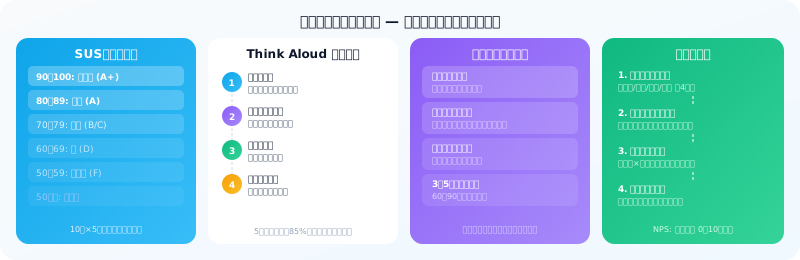 ユーザビリティテスト — 計画から改善サイクルまで
テスト計画の立案
テスト計画書に含める要素
ユーザビリティテストは「なんとなくユーザーに使わせてみる」ではなく、目的と手順を明確にした計画に基づいて実施します。テスト計画書には以下の要素を含めます。
| 項目 | 内容の例 |
|---|---|
| テスト目的 | 決済フローの完了率が低い原因を特定する |
| 評価対象 | モバイルアプリv2.1のカート〜決済完了画面 |
| 参加者像 | 30〜45歳、スマートフォンでネット購入経験あり |
| 人数 | 5〜8名(モデレートテスト) |
| 実施形式 | 対面 / リモート(Zoom画面共有) |
| 使用ツール | Figmaプロトタイプ / 本番環境 |
| 測定指標 | タスク完了率・エラー発生数・SUSスコア |
| スケジュール | 1セッション60〜90分、2週間で実施 |
💡 Jakob Nielsenの研究によると、5名のユーザーテストで全体の問題の約85%が発見できます。予算が限られている場合でも5名は必ず確保してください。人数を増やすより、複数ラウンドに分けてテスト→修正→再テストのサイクルを回す方が効果的です。
参加者のリクルーティング
テストの精度は参加者の質に大きく左右されます。実際のターゲットユーザーと属性が近い参加者を選ぶことが最重要です。
リクルーティングの方法:
- ◆既存ユーザーへのメール招待(最も代表性が高い)
- ◆SNSや社内でのスクリーニング
- ◆ユーザーリサーチ専門のリクルーティングサービス
- ◆ゲリラテスト(カフェ等での飛び込み依頼)
スクリーニング設問の例:
- ◆過去3ヶ月以内にスマートフォンでオンライン購入をしましたか?
- ◆週に何回スマートフォンでショッピングアプリを使いますか?
- ◆当社サービスを現在ご利用ですか?(既存/新規でグループを分ける)
タスク設計の5原則
原則1: 現実的なシナリオで包む
タスクは「ボタンを押してください」という指示ではなく、実際の利用場面を想定したシナリオ形式で提示します。ユーザーが日常生活の文脈で操作することで、より自然な行動データが得られます。
NG例: 「商品詳細ページに移動して、カートに追加ボタンを押してください」
OK例: 「友人の誕生日プレゼントにスニーカーを贈ろうと思っています。このアプリを使って、白のスニーカーを購入完了してみてください。」
原則2: 正解を誘導する言葉を使わない
タスク文に「クリック」「ボタン」「メニュー」「押す」などのUI操作を示す語を使うと、ユーザーが正解の場所を先読みしてしまい、本来の探索行動が失われます。
除外する語の例: クリック / タップ / ボタン / ページ / 画面 / メニュー / アイコン
原則3: 完了基準を観察者側で決めておく
ユーザーがタスクを達成したかどうかの判定基準を事前に決めておきます。「購入完了画面が表示された」「メールが届いた」など、客観的に確認できる状態を基準にします。
原則4: タスク数は3〜5つに絞る
タスクが多すぎると参加者が疲弊し、後半のデータ品質が落ちます。1セッション60〜90分を超えないよう、優先度の高い3〜5タスクに絞ります。
原則5: パイロットテストを必ず実施する
本番テスト前に、チームメンバーや身近な人で試験実施(パイロットテスト)を1〜2回行います。タスクの難易度・時間配分・機材トラブルを事前に解消できます。
⚠️ タスクの順序も重要です。先のタスクで得た知識が後のタスクに影響するカウンターバランス問題があります。複数のタスクを実施する場合、参加者ごとに順序をランダム化するか、学習効果の影響が少ない順に並べてください。
Think Aloud(発話思考法)
Think Aloudとは
Think Aloudは、ユーザーが操作しながら「今何を見ている」「何を考えている」「なぜここに来たのか」を声に出してもらう手法です。ユーザーの内側の思考プロセスを可視化できる、ユーザビリティテストの中核技法です。
モデレーターの役割と禁止事項
すべきこと:
- ◆「今、何を考えていますか?」と発話を促す
- ◆沈黙が続いたら「声に出してもらえますか?」と穏やかに促す
- ◆ユーザーが詰まっていても手を出さず観察する
- ◆表情・手の動き・目線の変化をメモする
絶対にしてはいけないこと:
- ◆操作を誘導する(「ここをタップしてみてください」)
- ◆正解・不正解を示唆する表情・相槌をする
- ◆詰まっているユーザーを急かす
- ◆ユーザーの操作に割り込む(課題が完了不可でも5分は待つ)
リモートテストでのThink Aloud
Zoomなどのビデオ会議ツールを使ったリモートユーザビリティテストでも、Think Aloudは有効です。
設定のポイント:
- ◆参加者の画面共有をオンにしてもらう
- ◆カメラをオンにして表情を確認する
- ◆音声とともに画面録画する(参加者の同意を得る)
- ◆Figmaプロトタイプのリンクを事前に送付して接続確認する
| ツール | 特徴 | 用途 |
|---|---|---|
| Zoom | 汎用・録画機能あり | 対面補完・遠方参加者 |
| Lookback | ユーザーテスト専用 | 自動録画・クリップ機能 |
| Maze | 非モデレートテスト | 定量データ自動集計 |
| UserTesting.com | 海外パネル | 英語圏プロダクト |
測定指標
SUS(System Usability Scale)
SUSはユーザビリティを定量的に測定するための標準化されたアンケートです。1986年にJohn Brookeが開発し、今日も世界で最も広く使われているユーザビリティ指標です。
10の設問(5段階評価):
| 設問 | 方向性 |
|---|---|
| 1. このシステムを頻繁に使いたいと思う | ポジティブ |
| 2. このシステムは不必要に複雑だと思う | ネガティブ |
| 3. このシステムは使いやすいと思う | ポジティブ |
| 4. 技術的な人のサポートが必要だと思う | ネガティブ |
| 5. このシステムの機能はうまく統合されている | ポジティブ |
| 6. このシステムには矛盾が多いと思う | ネガティブ |
| 7. ほとんどの人はすぐに使えると思う | ポジティブ |
| 8. このシステムは非常に扱いにくいと思う | ネガティブ |
| 9. このシステムを使うのに自信を持てた | ポジティブ |
| 10. 使い始めに多くのことを覚える必要があった | ネガティブ |
スコア計算方法:
- ◆ポジティブ設問: (回答値 - 1) × 2.5
- ◆ネガティブ設問: (5 - 回答値) × 2.5
- ◆10設問の合計 = SUSスコア(0〜100点)
💡 SUSスコアの業界平均は約68点です。自社プロダクトのスコアをこの基準と比較することで、ユーザビリティの客観的な位置づけが把握できます。80点以上を目標にすると、ユーザーから「使いやすい」という評価を得やすくなります。
NPS(Net Promoter Score)
NPSは「このサービスを友人・知人に推薦しますか?」という1問で測定するロイヤルティ指標です。
スコアの分類:
- ◆推薦者(Promoters): 9〜10点 — 熱狂的ファン
- ◆中立者(Passives): 7〜8点 — 満足しているが推薦しない
- ◆批判者(Detractors): 0〜6点 — 不満を持ち批判する可能性
NPS = 推薦者の割合(%) - 批判者の割合(%)
NPSが0以上でプラス評価、30以上で良好、50以上で優秀とされています。
問題の重大度分類と優先順位付け
重大度の4段階
テストで発見された問題は、すべて同じ優先度で修正するのではなく、重大度に応じて分類します。
| 重大度 | 定義 | 対応期限 |
|---|---|---|
| 致命的 | ユーザーがタスクを完了できない | 即時修正 |
| 重大 | 完了できるが大幅な時間・労力が必要 | 次スプリントで修正 |
| 軽微 | 軽い不満・混乱が生じるが完了できる | バックログに積む |
| 提案 | ユーザーが気づかないが改善余地あり | 余裕があれば対応 |
アフィニティマッピングで傾向を把握
複数の参加者から得られた観察メモをポストイット(または付箋アプリ)に書き出し、類似した問題をグルーピングします。同じ場所で同じ問題が繰り返し起きているなら、それは高優先度の改善課題です。
アフィニティマッピングの手順:
- ◆テスト中に記録した観察メモを1枚1事象でポストイットに書き出す
- ◆黙読しながら類似するものを集め、グループを作る
- ◆各グループにラベル(「ナビゲーションの混乱」「入力エラーの多発」など)を付ける
- ◆グループの大きさ(発生頻度)と重大度でスコアリングする
- ◆スコア上位の問題から改善案を検討する
改善フロー: テスト結果を開発に反映する
テスト結果レポートの構成
ユーザビリティテストの結果は、デザイナーだけでなくPM・エンジニアも読むレポートとしてまとめます。
レポートの推奨構成:
- ◆エグゼクティブサマリー(1ページ): 主要発見事項3〜5点と推奨アクション
- ◆テスト概要: 実施日・参加者属性・タスク一覧・測定指標
- ◆タスク別結果: 完了率・平均所要時間・エラー発生箇所
- ◆問題リスト: 重大度付きの全発見事項(スクリーンショット添付)
- ◆改善提案: 問題ごとの修正案(ワイヤーフレームや注釈付きスクリーンショット)
- ◆SUS/NPSスコア: 定量データと前回比較
⚠️ テスト結果レポートは「問題を責める文書」ではありません。「どこをどう改善すればユーザー体験が向上するか」を示す改善提案の文書として書いてください。特定の人の意思決定や実装を批判する表現は避け、事実(観察・発言)と提案(改善案)を明確に分けて記述します。
修正→再テストのサイクル
ユーザビリティテストは1回で終わりではなく、修正→再テストを繰り返すことで精度が上がります。
推奨サイクル:
- ◆ラウンド1テスト(5名)→ 致命的・重大問題を修正
- ◆ラウンド2テスト(5名)→ 修正効果を確認し残存問題を修正
- ◆ラウンド3テスト(3名)→ 軽微な問題を調整してリリース判断
🏋️実践ワーク
- ◆あなたが日常的に使っているアプリ(ECサイト・SNS・銀行アプリなど)を1つ選び、以下のユーザビリティテスト計画書を作成してください。
- ◆テスト目的(1文で明確に)
- ◆参加者像(年齢・利用経験・3つの属性条件)
- ◆タスク3つ(シナリオ形式、正解誘導語なし)
- ◆各タスクの完了基準(観察者が判定できる状態)
- ◆測定指標(完了率・エラー数・SUSのうち使うもの)
- ◆計画書のタスク1つを使って、身近な人1〜2名にThink Aloudテストを実施してください。
- ◆モデレーターとして発話促進のみ行い、誘導しないよう意識する
- ◆テスト中の観察メモを20項目以上書き取る
- ◆テスト後にSUSアンケートの10設問を実施し、スコアを計算してください。
- ◆スコアが68点(業界平均)を下回っている場合、原因と思われる問題を3つ特定する
📝まとめ
ユーザビリティテストは推測をデータに変える技術です。5名という少人数でも85%の問題が発見でき、コスト効率は非常に高い手法です。Think Aloudでユーザーの思考プロセスを可視化し、SUS・NPSで定量評価し、重大度分類と優先順位付けを経て改善に繋げるサイクルを身につけることで、ユーザー中心設計の実践力が大きく高まります。次のレッスンではデザイン思考の5フェーズとデザインスプリントを学びます。
理解度チェック
3問全問正解でこのレッスンが「完了」になり、コースの全レッスンを完了すると修了証が発行されます。何度でも挑戦でき、全問正解すると全問の解説が読めます(不正解のときは正解した問題の数だけ表示され、30秒後に答え直せます)。
Q1.ユーザビリティテストのタスク文として、本文の原則に最も沿うものはどれですか?
Q2.Think Aloudテスト中、参加者が操作に詰まって黙り込みました。モデレーターの対応として本文に沿うものはどれですか?
Q3.予算の都合でテスト参加者は合計10名が上限です。本文の推奨に沿った使い方はどれですか?
「UI/UXデザイン実践講座」全10レッスンを無料で修了しよう
- ✓ 理解度チェックの採点と、合格レッスンの記録
- ✓ 全レッスン合格で修了証を発行(URLでシェア・LinkedInに追加できます)
- ✓ 全レッスンの解説動画と、続きから再開できる学習ダッシュボード
完全無料・クレジットカード不要
このレッスンで使うツール・次の学び方 PR
 Audible(Amazonのオーディオブック) ↗
ビジネス書・マーケティングの本を通勤中や家事の合間に聴いて学べる。プレミアムプランは30日間の無料体験あり(2026年11月時点)

関連するブログ記事


関連レッスン(他のコースから)
実践Webデザイン - Figma完全マスター講座
開発者への引き継ぎ(Dev Mode)
Figma Dev Modeは、2023年にFigmaが正式リリースした開発者向け機能です。
30分本文は無料で閲覧可
実践Webデザイン - Figma完全マスター講座
Figmaとは?Webデザインツールの選び方
デザイナーとエンジニアが初めてコラボレーションできるツールを作る——そんなビジョンのもと、Figmaは2016年にDylan FieldとE
30分無料公開
実践Webデザイン - Figma完全マスター講座
Figmaの基本操作 - フレーム・シェイプ・テキスト
Figmaを開いた瞬間、無限に広がる白いキャンバスと見慣れないパネル群に戸惑う人は多いです。
30分無料公開
実践Webデザイン - Figma完全マスター講座
デザインの4原則 - 近接・整列・反復・コントラスト
「なんとなくデザインがおかしい」「プロっぽく見えない」——そんな感覚の正体の多くは、デザイン4原則のどれかが守られていないことにあります。
30分無料公開
実践Webデザイン - Figma完全マスター講座
配色の基礎 - カラーパレットの作り方
配色はデザインの中で最も「感覚的」と思われがちですが、実は明確なルールと手順があります。
30分本文は無料で閲覧可
実践Webデザイン - Figma完全マスター講座
タイポグラフィ - フォント選びと文字組み
タイポグラフィはデザインの中で最も情報量が多いにもかかわらず、最も軽視されがちな要素です。
30分本文は無料で閲覧可