1 / 8
レッスン 1
25分Canvaの基本操作と無料/有料プランの違い
📝 最後に理解度チェック(3問)がありますCanvaとは何か
Canvaはオーストラリア発のオンラインデザインツールです。2013年のリリース以来、世界190カ国・月間アクティブユーザー1億7000万人以上が利用するデザインプラットフォームに成長しました。「デザインの民主化」を掲げ、PhotoshopやIllustratorのような専門ソフトが不要で、ブラウザまたはスマートフォンアプリだけで本格的なビジュアルコンテンツを制作できます。
SNS投稿、プレゼンスライド、チラシ、名刺、動画サムネイル、Webバナーなど、あらゆるビジュアルニーズに対応した60万点以上のテンプレートと1億点以上の素材が揃っています。
💡 Canvaは無料プランでも非常に高機能です。まずは無料で始め、必要に応じてProにアップグレードする戦略がおすすめです。
画面構成を理解する
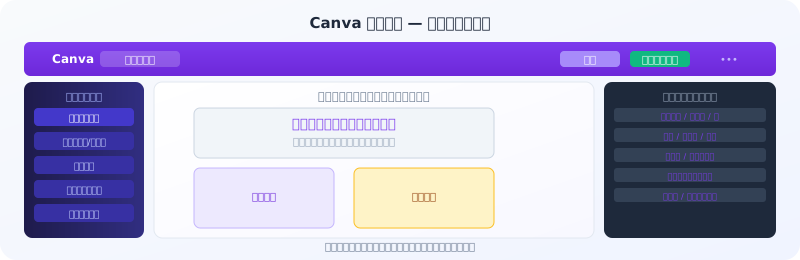 Canva UI 概要
Canvaの編集画面は大きく4つのエリアに分かれています。各エリアの役割を正確に把握することで、操作スピードが大幅に向上します。
トップバー
画面最上部に位置し、ファイル名の変更・共有・ダウンロードなど、ドキュメント全体に関わる操作を行います。
- ◆ファイル名: クリックして任意の名前に変更できます(デフォルトは「デザイン名なし」)
- ◆共有ボタン: 閲覧専用リンク・編集リンク・メール招待の3種類で共有可能
- ◆ダウンロードボタン: PNG・JPG・PDF・SVG・MP4など多形式でエクスポート
- ◆「•••」メニュー: バージョン履歴・印刷設定・ブランドキット適用など
左サイドバー
テンプレートや素材を探すメインナビゲーションです。
| アイコン | 機能 | 主な使い方 |
|---|---|---|
| テンプレート | 既存デザインの雛形 | キーワード検索で用途別に探す |
| 素材 | 写真・図形・動画・音楽 | フリーワード検索+スタイルフィルター |
| テキスト | 見出し・本文スタイル | クリックで即追加 |
| ブランドキット | 自社ロゴ・カラー・フォント | 無料は1つまで(機能制限あり)、Proで本格活用 |
| アップロード | 自分の画像・動画 | ドラッグ&ドロップで素早く追加 |
| アプリ | 外部連携(AI生成など) | Pexels・Pixabay・QRコードなど |
キャンバスエリア
実際にデザインを編集する中央のスペースです。要素をクリックして選択し、ドラッグで移動、ハンドルをドラッグしてリサイズします。
基本操作:
- ◆要素を選択: クリック
- ◆テキストを編集: ダブルクリック
- ◆複数選択: Shiftクリック または ドラッグで範囲選択
- ◆ズーム: Ctrl(Cmd)+スクロール
- ◆元に戻す: Ctrl(Cmd)+ Z
右プロパティパネル
選択した要素の種類に応じて、編集可能なプロパティが動的に表示されます。テキストを選択するとフォント・サイズ・色が表示され、画像を選択するとフィルター・切り抜き・透明度が表示されます。
無料プランとProプランの違い
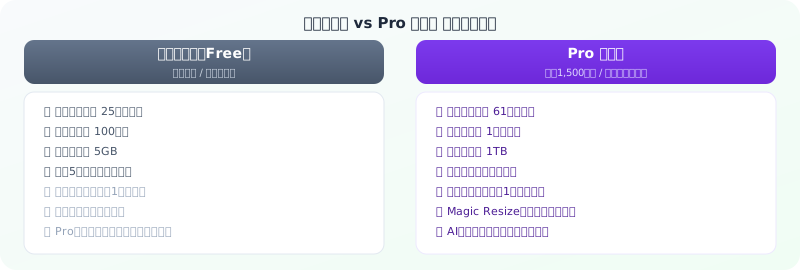 無料プランとProプランの比較
Canvaには複数のプランがありますが、個人・小規模ビジネスで主に使うのは「無料」と「Pro」の2種類です。
無料プランで十分なケース
- ◆個人のSNS投稿・ブログアイキャッチ制作
- ◆少人数チームの基本的なデザイン共有
- ◆学習・練習目的
- ◆25万点超のテンプレートと100万点超の素材で十分なとき
Proプランが必要なケース
- ◆複数のブランドキットを管理したい(無料は1つまで)
- ◆背景リムーバー(ワンクリックで背景削除)を頻繁に使う
- ◆Magic Resize(1つのデザインを全SNSサイズへ一括変換)が必要
- ◆AI機能(Magic Write・Magic Eraser・AI画像生成)を活用したい
- ◆1TB超のストレージが必要
- ◆チームで一貫したブランドテンプレートを共有・管理したい
⚠️ 非営利団体・学校・教育機関はCanva for Nonprofits / Canva for Educationとして無料でProプラン相当の機能を使えます。申請が必要ですが、対象なら必ず活用しましょう。
ファイル管理とフォルダ整理
Canvaのホーム画面では作成したすべてのデザインを管理できます。プロジェクトが増えてくると整理が重要になります。
フォルダの作成と活用
- ◆ホーム画面左サイドバーの「プロジェクト」をクリック
- ◆「フォルダーを作成」で任意の名前を入力
- ◆デザインを右クリック →「フォルダーに移動」
おすすめのフォルダ構成例:
- ◆SNS投稿 / インスタ / X / Facebook
- ◆広告バナー / 月次 / ABテスト用
- ◆社内資料 / 採用 / 研修
- ◆クライアント名 / プロジェクト名
コピー・テンプレート保存
完成したデザインを新しいプロジェクトのベースにする場合は「デザインをコピー」を使います。直接編集すると元デザインが変わってしまうため、必ずコピーを作成してから作業してください。
Proプランでは「テンプレートとして保存」が使え、チームメンバー全員がブランドキットから同じテンプレートを利用できます。
ツールバーの詳細機能
要素を選択すると、キャンバス上部にコンテキストツールバーが表示されます。テキスト・画像・図形それぞれで表示内容が変わります。
テキスト選択時のツールバー
- ◆フォント: 1000種以上から選択(検索機能付き)
- ◆サイズ: 数値入力またはスライダー
- ◆太字/斜体/下線: キーボードショートカット対応
- ◆文字色: カラーピッカーで任意色指定 / ブランドカラーから選択
- ◆整列: 左揃え/中央/右揃え/両端揃え
- ◆行間・文字間: 詳細設定で微調整可能
画像選択時のツールバー
- ◆フィルター: 明るさ・コントラスト・彩度などのプリセット
- ◆写真を編集: 詳細の明度・シャドウ・ハイライト調整
- ◆切り抜き: 任意の比率でトリミング
- ◆反転: 水平/垂直反転
- ◆背景リムーバー(Pro): 1クリックで背景削除
キーボードショートカット一覧
ショートカットキーを覚えることで作業速度が格段に向上します。
| 操作 | Windows | Mac |
|---|---|---|
| 元に戻す | Ctrl + Z | Cmd + Z |
| やり直す | Ctrl + Y | Cmd + Shift + Z |
| コピー | Ctrl + C | Cmd + C |
| 貼り付け | Ctrl + V | Cmd + V |
| 複製 | Ctrl + D | Cmd + D |
| 全選択 | Ctrl + A | Cmd + A |
| グループ化 | Ctrl + G | Cmd + G |
| グループ解除 | Ctrl + Shift + G | Cmd + Shift + G |
| 最前面へ | Ctrl + ] | Cmd + ] |
| 最背面へ | Ctrl + [ | Cmd + [ |
| ズームイン | Ctrl + + | Cmd + + |
| ズームアウト | Ctrl + - | Cmd + - |
| フィット表示 | Ctrl + Shift + H | Cmd + Shift + H |
| テキスト追加 | T | T |
| 直線を描く | L | L |
| 矩形を描く | R | R |
| 円を描く | C | C |
💡 CanvaでShiftを押しながら要素をリサイズすると縦横比が固定されます。Altを押しながらドラッグすると中心を基点にリサイズできます。
🏋️実践ワーク
- ◆
UI探索: Canvaにサインアップしてホーム画面を開き、左サイドバーの各メニュー(テンプレート・素材・テキスト・アップロード)をすべてクリックして、どのような素材が格納されているか確認しましょう。
- ◆
ショートカット練習: 空白のキャンバスを開き、テキストを追加(Tキー)→ 複製(Ctrl+D)→ グループ化(Ctrl+G)→ 元に戻す(Ctrl+Z)の操作を5回繰り返し、手が覚えるまで練習しましょう。
- ◆
フォルダ整理: ホーム画面にある既存デザイン(または新規作成した練習用デザイン)を3つ以上作成し、用途別フォルダに整理してください。命名規則も自分でルールを決めて統一しましょう。
📝まとめ
- ◆Canvaは世界最大級のオンラインデザインツールで、無料でも非常に高機能
- ◆画面は「トップバー / 左サイドバー / キャンバス / 右プロパティパネル」の4エリアで構成される
- ◆無料プランは25万点のテンプレート・100万点の素材・5GBストレージ。Proでは背景リムーバー・Magic Resize・AIツールが解放される
- ◆フォルダ管理でデザインを整理すると、後からの検索・流用が格段に楽になる
- ◆ショートカットキーを習得するだけで作業速度が2〜3倍になる。まずCtrl+D(複製)とCtrl+Z(取り消し)から覚えよう
理解度チェック
3問全問正解でこのレッスンが「完了」になり、コースの全レッスンを完了すると修了証が発行されます。解説つき・何度でも挑戦できます。
Q1.以前作ったチラシを、新しいキャンペーン用のたたき台にしたいと考えています。本文に沿った進め方はどれですか。
Q2.これからCanvaを使い始める個人が、無料プランとProプランのどちらにするか迷っています。本文のすすめに沿うものはどれですか。
Q3.作成したデザインが増え、目的のデザインを探すのに時間がかかるようになりました。本文に沿った対処はどれですか。
すべての問題に答えると押せます
「Canvaデザイン実践講座」全8レッスンを無料で修了しよう
- ✓ 理解度チェックの採点と、合格レッスンの記録
- ✓ 全レッスン合格で修了証を発行(URLでシェア・LinkedInに追加できます)
- ✓ 全レッスンの解説動画と、続きから再開できる学習ダッシュボード
無料で受講をはじめる(1分)
完全無料・クレジットカード不要
関連するブログ記事
関連レッスン(他のコースから)
ChatGPT完全マスター講座
アカウント作成と基本操作マスター
ChatGPTを使い始めるには、まずOpenAIアカウントを作成する必要があります。登録はスマートフォンでもPCでも3ステップで完了します。
30分無料公開
AI画像生成マスター - Midjourney & Stable Diffusion
Stable Diffusionのインストールと基本操作
MidjourneyやDALL-E 3はクラウドサービスですが、Stable Diffusionはローカル環境で動かすことで無制限・無課金・
25分本文は無料で閲覧可
実践Webデザイン - Figma完全マスター講座
Figmaの基本操作 - フレーム・シェイプ・テキスト
Figmaを開いた瞬間、無限に広がる白いキャンバスと見慣れないパネル群に戸惑う人は多いです。
30分無料公開
デザイン基礎 - 視覚コミュニケーション入門
デザインとは何か?良いデザインの条件
「デザイン」という言葉を聞いて、あなたは何を思い浮かべますか?
35分無料公開
デザイン基礎 - 視覚コミュニケーション入門
デザインの4原則を深掘りする
「デザインセンスがない」と感じている人の多くは、実はセンスの問題ではなく、判断基準を持っていないだけです。
40分無料公開
デザイン基礎 - 視覚コミュニケーション入門
色彩理論と配色テクニック
色は、デザインの中で最も即効性のある要素です。色を変えるだけでクリック率が劇的に変わり、ブランドの印象がまるで違うものになります。
42分無料公開