3 / 8
レッスン 3
25分ブランドキットの設定と一貫性のあるデザイン
📝 最後に理解度チェック(3問)がありますブランドキットとは何か
ブランドキットとは、企業やブランドのビジュアルアイデンティティ(ロゴ・カラー・フォント)をCanva上に登録し、すべてのデザイン制作に一貫して適用できる仕組みです。
ブランドキットを使わずに複数のデザインを作ると、担当者によってフォントが違ったり、微妙に色が違ったりという「ブランドのバラつき」が生じます。ブランドキットに登録することで、チームの誰が作業してもブランドに統一されたデザインが生まれます。
💡 ブランドキットは無料プランでも1つ作成できます(登録できる色数などに制限あり)。複数のブランドキット管理(クライアントごとや複数ブランド管理)や機能の本格活用にはProが必要です。利用できる範囲はプラン改定で変わることがあるため、最新の情報は公式サイトで確認してください。
ブランドキットの設定手順
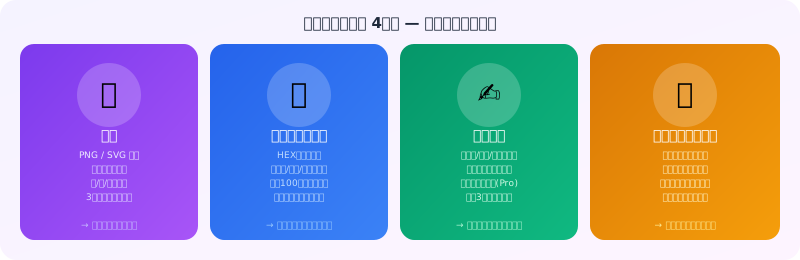 ブランドキット 4要素
ブランドキットは4つの要素で構成されます。設定画面はCanvaホームの左サイドバー「ブランドキット」からアクセスできます。
ロゴの登録手順
- ◆「ブランドキット」→「ロゴを追加」をクリック
- ◆PNG形式(背景透過)のロゴファイルをアップロード
- ◆必要に応じて複数バリエーション(横型・縦型・アイコンのみ)を登録
- ◆登録後はすべてのデザインで左サイドバーの「ブランドキット」から1クリックで挿入可能
ロゴファイルの推奨仕様:
| 形式 | 特徴 | 推奨度 |
|---|---|---|
| PNG(透過) | 背景が透明。汎用性が高い | ★★★ 最推奨 |
| SVG | ベクター形式で拡大縮小しても劣化なし | ★★★ 最推奨 |
| JPG | 背景が白/黒になる。白背景デザインのみ可 | ★☆☆ 非推奨 |
ブランドカラーの登録手順
- ◆「カラーを追加」をクリック
- ◆HEXコードを入力(例: #2563EB)またはカラーピッカーで選択
- ◆カラー名を入力(例: 「プライマリブルー」「アクセントオレンジ」)
- ◆必要なカラーをすべて追加(最大100色まで)
推奨カラー登録構成:
| カテゴリ | 用途 | 枚数目安 |
|---|---|---|
| プライマリ | メインブランドカラー | 1〜2色 |
| セカンダリ | 補色・アクセント | 1〜2色 |
| ニュートラル | 白・グレー・黒 | 3〜4色 |
| テキスト | 見出し・本文・弱い文字 | 3色 |
登録したカラーは、カラーピッカーの「ブランドカラー」セクションに常時表示され、どのデザインでも即適用できます。
フォントの登録手順
- ◆「フォントを追加」をクリック
- ◆Canva内蔵フォントから検索・選択(1000種以上)
- ◆Proプランではカスタムフォント(.ttf / .otf / .woff)もアップロード可能
- ◆「見出し」「サブ見出し」「本文」の3役割でフォントを登録
⚠️ カスタムフォントをアップロードする際は、必ずそのフォントの商用利用ライセンスを確認してください。Google FontsはすべてOFL(Open Font License)で商用無料ですが、有料フォントはライセンスの範囲内での使用が必要です。
日本語フォントの推奨組み合わせ:
| 用途 | フォント例 | 特徴 |
|---|---|---|
| 見出し(力強く) | Noto Sans JP Bold | 視認性高く汎用性◎ |
| 見出し(エレガント) | Shippori Mincho | 老舗・高級感のある明朝体 |
| 本文(読みやすさ) | Noto Sans JP Regular | Webでの可読性が高い |
| アクセント(ポップ) | Zen Maru Gothic | 丸みがあり親しみやすい |
ブランドテンプレートの作成と管理
ブランドキットの最大活用は「ブランドテンプレートの作成」です。自社デザインをテンプレートとして保存することで、チームの誰でもブランドに沿ったデザインを短時間で制作できます。
テンプレートの作成手順
- ◆使いまわしたいデザインを完成させる
- ◆画面右上「共有」→「テンプレートを公開」をクリック(Proプラン)
- ◆テンプレート名・カテゴリを設定して公開
- ◆チームメンバーはブランドキット→「テンプレート」から使用可能
編集ロックの活用
テンプレートの重要な要素(ロゴ・会社名・免責事項など)を誤って削除・変更されないよう、編集ロックをかけられます。
- ◆ロックしたい要素を選択
- ◆右クリック →「ロック」をクリック
- ◆ロックされた要素は半透明の南京錠アイコンが表示され、選択・編集不可に
ロックを推奨する要素:
- ◆会社ロゴ(位置・サイズを固定)
- ◆「※ 無断転載禁止」などの法的表記
- ◆背景グラデーションや装飾(デザインの骨格)
チーム共有と権限管理
Canvaのチーム機能でブランドキットを共有する際、権限設定が重要です。
チームへのブランドキット共有
- ◆「チーム」を作成(ホーム→チームを作成)
- ◆メンバーをメールアドレスで招待
- ◆ブランドキットは自動的にチーム全員に共有される(閲覧・使用は全員、編集は管理者のみ)
権限レベル
| 権限 | できること |
|---|---|
| 管理者 | ブランドキットの編集・メンバー管理・請求管理 |
| メンバー | ブランドキットの使用・デザイン作成・共有 |
| 閲覧者 | デザインの閲覧のみ(コメント可) |
💡 フリーランサーや外部パートナーには「編集リンク」(デザイン単位)を共有する方法もあります。ブランドキット全体へのアクセスを与えることなく、特定デザインの共同編集が可能です。
ブランド一貫性のチェックリスト
ブランドキットを設定したあと、定期的に以下のチェックを行いましょう。
毎回のデザイン前に確認:
- ◆ 正しいブランドキットが選択されているか
- ◆ ロゴはPNG透過版の正しいバージョンか
- ◆ テキストにブランドフォントが使われているか
月1回の定期チェック:
- ◆ カラーのHEX値が最新のガイドラインと一致しているか
- ◆ 旧ロゴ・旧カラーを使用したデザインが残っていないか
- ◆ チームメンバーが正しい権限で登録されているか
ブランドリニューアル時:
- ◆ 古いブランドキットをアーカイブ(削除せず残す)
- ◆ 新しいブランドキットを作成・設定
- ◆ 主要テンプレートをすべて新ブランドで更新
🏋️実践ワーク
- ◆
ブランドキット構築: 自分のビジネス・活動のブランドカラー(3〜5色)とフォント(見出し・本文)を決め、Canvaのブランドキットに登録してください。カラーには分かりやすい名前(例:「メインパープル #7C3AED」)をつけましょう。
- ◆
ブランドテンプレート制作: SNSの投稿テンプレートを1つ作成し、ロゴ・ブランドカラー・ブランドフォントをすべて使用したデザインに仕上げてください。ロゴの位置と装飾背景はロックをかけましょう。
- ◆
一貫性検証: 過去に作成したデザイン(または練習で作った複数のデザイン)を並べて見比べ、フォント・カラー・ロゴサイズに一貫性があるか確認してください。バラつきがあれば修正しましょう。
📝まとめ
- ◆ブランドキットはロゴ・カラー・フォント・テンプレートの4要素で構成される
- ◆ロゴはPNG透過またはSVGで登録。複数バリエーションを準備しておくと便利
- ◆カラーは「プライマリ / セカンダリ / ニュートラル / テキスト」の4カテゴリで整理する
- ◆カスタムフォントをアップロードする際は必ず商用ライセンスを確認すること
- ◆ブランドテンプレートに編集ロックをかけることで、チームのブランド品質を守れる
- ◆チーム共有時の権限管理(管理者・メンバー・閲覧者)を正しく設定することが重要
理解度チェック
3問全問正解でこのレッスンが「完了」になり、コースの全レッスンを完了すると修了証が発行されます。解説つき・何度でも挑戦できます。
Q1.担当者ごとにフォントや色が微妙に違うSNS投稿が並んでしまっています。本文に沿った解決策はどれですか。
Q2.色付き背景のバナーにも使うロゴをブランドキットに登録します。本文の推奨に沿ったファイルはどれですか。
Q3.チームに共有したテンプレートで、会社ロゴや法的表記が誤って消されることが続いています。本文に沿った対策はどれですか。
すべての問題に答えると押せます
「Canvaデザイン実践講座」全8レッスンを無料で修了しよう
- ✓ 理解度チェックの採点と、合格レッスンの記録
- ✓ 全レッスン合格で修了証を発行(URLでシェア・LinkedInに追加できます)
- ✓ 全レッスンの解説動画と、続きから再開できる学習ダッシュボード
無料で受講をはじめる(1分)
完全無料・クレジットカード不要
関連するブログ記事
関連レッスン(他のコースから)
デザイン基礎 - 視覚コミュニケーション入門
デザインとは何か?良いデザインの条件
「デザイン」という言葉を聞いて、あなたは何を思い浮かべますか?
35分無料公開
デザイン基礎 - 視覚コミュニケーション入門
デザインの4原則を深掘りする
「デザインセンスがない」と感じている人の多くは、実はセンスの問題ではなく、判断基準を持っていないだけです。
40分無料公開
デザイン基礎 - 視覚コミュニケーション入門
ブランディングデザインの基礎
「なぜあのカフェはいつも混んでいるのに、隣の似たようなカフェはガラガラなのか」。
35分本文は無料で閲覧可
デザイン基礎 - 視覚コミュニケーション入門
プレゼン資料のデザイン術
どんなに優れたアイデアも、伝わらなければゼロです。
35分本文は無料で閲覧可
デザイン基礎 - 視覚コミュニケーション入門
SNS画像・バナーデザインの実践
Instagramに投稿する1枚の画像が、1万人にリーチする時代。デジタル広告のバナー1枚が、1000人のクリックを生む時代。
35分本文は無料で閲覧可
実践Webデザイン - Figma完全マスター講座
Figmaとは?Webデザインツールの選び方
デザイナーとエンジニアが初めてコラボレーションできるツールを作る——そんなビジョンのもと、Figmaは2016年にDylan FieldとE
30分無料公開