6 / 10
レッスン 6
25分Stable Diffusionのインストールと基本操作
📝 最後に理解度チェック(3問)がありますStable Diffusion ローカル環境構築——完全インストールガイド
MidjourneyやDALL-E 3はクラウドサービスですが、Stable Diffusionはローカル環境で動かすことで無制限・無課金・高カスタマイズが実現できます。自分のPCで動かすことへの壁を感じる方も多いですが、手順は確立されており、適切なスペックのPCがあれば1〜2時間で環境構築できます。このレッスンでは、WindowsとMacへのインストール手順、AUTOMATIC1111とComfyUIの選び方、そして適切なモデルの選択まで一気通貫で解説します。
システム要件——まずハードウェアを確認する
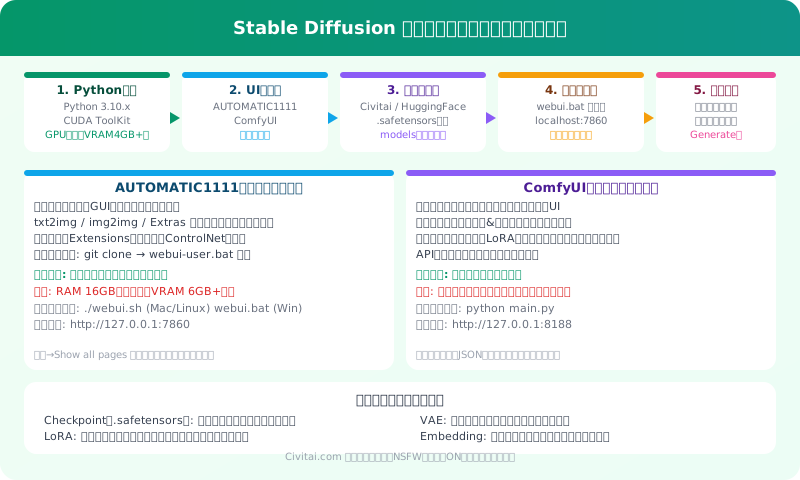 Stable Diffusion ローカル環境セットアップ全体像
Stable Diffusionのローカル実行で最重要なのはGPU(グラフィックスカード)のVRAM容量です。CPUやRAMより先にGPUを確認してください。
推奨スペック早見表
| スペック | 最低動作 | 推奨 | 快適使用 |
|---|---|---|---|
| GPU VRAM | 4GB | 8GB | 12GB以上 |
| GPU | GTX 1060 / RX 580 | RTX 3060 / RX 6700 XT | RTX 4070以上 |
| RAM | 8GB | 16GB | 32GB |
| ストレージ | SSD 20GB空き | SSD 50GB空き | SSD 100GB以上 |
| OS | Windows 10 | Windows 11 / macOS 12+ | 同左 |
⚠️ MacユーザーはApple Siliconを確認: M1/M2/M3チップのMacはCUDAが使えませんが、Metal(MPS)バックエンドで動作します。VRAM相当はユニファイドメモリが代替します。M2 MacBook Pro(16GBメモリ)以上あれば快適に使えます。
Pythonとアップデートの準備
Stable DiffusionはPythonで動作します。インストール前に以下を準備します。
Windowsの場合
Step 1: Python 3.10.x のインストール
1. python.org から Python 3.10.9 をダウンロード
2. インストーラー実行時に「Add Python to PATH」に必ずチェック
3. インストール後、コマンドプロンプトで確認:
   python --version  → Python 3.10.9 と表示されればOK
⚠️ バージョン注意: Python 3.11以上や3.9以下では依存ライブラリが動作しない場合があります。必ず3.10.x系をインストールしてください。
Step 2: Git のインストール
1. git-scm.com からGitをダウンロード・インストール
2. コマンドプロンプトで確認: git --version
Step 3: NVIDIAドライバの最新化(NVIDIAユーザーのみ)
nvidia.com/Download/index.aspx からドライバを更新
デバイスマネージャーでGPUが正常認識されているか確認
macOSの場合
1. Homebrew をインストール(未導入の場合):
   /bin/bash -c "$(curl -fsSL https://raw.githubusercontent.com/Homebrew/install/HEAD/install.sh)"

2. Python 3.10 をインストール:
   brew install python@3.10

3. 確認: python3.10 --version
AUTOMATIC1111 のインストール(初心者向け推奨)
AUTOMATIC1111(stable-diffusion-webui)は最も普及しているUIで、フォームベースで直感的に操作できます。
Windows インストール手順
# Step 1: リポジトリをクローン
git clone https://github.com/AUTOMATIC1111/stable-diffusion-webui.git
cd stable-diffusion-webui

# Step 2: モデルファイルを配置
# models/Stable-diffusion/ フォルダに .safetensors ファイルを置く
# (後述のCivitaiからダウンロードしたモデル)

# Step 3: 初回起動(自動で依存関係をインストール)
webui-user.bat をダブルクリック

# Step 4: ブラウザで開く
http://127.0.0.1:7860
macOS / Linux インストール手順
git clone https://github.com/AUTOMATIC1111/stable-diffusion-webui.git
cd stable-diffusion-webui
# models/Stable-diffusion/ にモデルを配置
./webui.sh
# ブラウザで http://127.0.0.1:7860 を開く
初回起動の注意
初回起動時は依存ライブラリ(PyTorch・transformers等)を自動ダウンロードするため、インターネット接続が必要で、20〜40分かかる場合があります。コマンドプロンプトに Running on local URL: http://127.0.0.1:7860 が表示されたらブラウザでアクセスできます。
💡 起動オプションの追加:
webui-user.batを右クリック→編集で開き、COMMANDLINE_ARGS=の後に以下を追加すると快適になります。
- ◆
--xformers: VRAM節約・高速化(NVIDIAのみ)- ◆
--medvram: VRAM 6GB以下の場合に指定- ◆
--lowvram: VRAM 4GB以下の場合に指定
ComfyUI のインストール(中級以上向け)
ComfyUIはノードベースのビジュアルプログラミングUIです。処理フローを視覚的に組めるため、複雑なワークフロー(複数LoRA・アップスケール・ControlNet連携)に強みがあります。
git clone https://github.com/comfyanonymous/ComfyUI.git
cd ComfyUI

# 依存ライブラリインストール
pip install -r requirements.txt

# モデルを配置
# models/checkpoints/ に .safetensors ファイルを置く

# 起動
python main.py
# ブラウザで http://127.0.0.1:8188
AUTOMATIC1111 vs ComfyUI 選び方
| 観点 | AUTOMATIC1111 | ComfyUI |
|---|---|---|
| 学習コスト | 低い(フォームUI) | 高い(ノードUI) |
| 速度 | 標準 | 高速(処理効率が良い) |
| VRAM効率 | 普通 | 高効率 |
| 拡張機能 | 豊富 | 増加中 |
| ワークフロー共有 | スクリプト | JSONファイルで完全再現可能 |
| 推奨ユーザー | 初心者・中級者 | 中級者以上・エンジニア |
モデル(Checkpoint)の選び方と導入
Stable Diffusionの出力品質はモデル選択で大きく変わります。主なモデル配布サイトはCivitaiとHugging Faceです。
主要モデルカテゴリ
| カテゴリ | 代表モデル | 特徴 |
|---|---|---|
| 汎用リアル | Realistic Vision, LEOSAM | 写真品質の人物・風景 |
| アニメ・イラスト | Anything V5, CounterfeitXL | 高品質なアニメ表現 |
| フラットデザイン | Flat-2D Animerge | アイコン・UI向け |
| 油絵・絵画 | DreamShaper | 芸術的絵画風 |
| 汎用基盤 | SDXL 1.0(公式) | 最高解像度・高品質 |
モデルの導入手順
1. Civitai.com にアクセス(NSFWフィルタをONに)
2. 目的のスタイルでモデルを検索
3. 「.safetensors」形式(推奨)か「.ckpt」形式をダウンロード
4. 配置先(AUTOMATIC1111の場合):
   stable-diffusion-webui/models/Stable-diffusion/
5. WebUIをリロードしてモデルドロップダウンから選択
⚠️ ファイルサイズの注意: 標準モデルは2〜7GB、SDXL系は6〜10GB程度あります。ダウンロード前にストレージ残量を確認してください。
追加ファイルの種類と配置場所
| ファイル種別 | 役割 | 配置フォルダ |
|---|---|---|
| Checkpoint(.safetensors) | メインモデル | models/Stable-diffusion/ |
| LoRA(.safetensors) | スタイル追加学習 | models/Lora/ |
| VAE(.pt/.safetensors) | 色味・鮮明度調整 | models/VAE/ |
| Embedding(.pt/.bin) | ネガティブプロンプト圧縮 | embeddings/ |
| ControlNet | 構図・ポーズ制御 | extensions/sd-webui-controlnet/models/ |
🏋️実践ワーク
- ◆環境確認: 自分のPCのGPUとVRAMを確認し、AUTOMATIC1111かComfyUIどちらが適しているか判断する。GPU-Z(Windows)またはシステム情報(Mac)で確認
- ◆インストール実施: 手順通りにAUTOMATIC1111またはComfyUIをインストールし、WebUIがブラウザで開くまで完了させる
- ◆モデル導入: Civitaiから1つモデルをダウンロードして配置し、WebUIで選択して最初の画像を生成する
- ◆設定最適化:
webui-user.bat(またはwebui.sh)に自分のVRAMに合ったオプション(--xformers, --medvram等)を追記して起動速度を改善する
📝まとめ
Stable Diffusionのローカル環境構築は、手順通りに進めれば確実に動作します。最大のポイントはPython 3.10.xの使用とGPUのVRAM確認です。AUTOMATIC1111は初心者に最適なUI、ComfyUIは高度な自動化に対応するUIです。モデルはCivitaiで目的に合ったものを選び、LoRAやVAEを組み合わせることで表現の幅が無限に広がります。ローカル環境が構築できれば、クラウドサービスの制約なしに自分だけの画像生成ワークフローを構築できます。
理解度チェック
3問全問正解でこのレッスンが「完了」になり、コースの全レッスンを完了すると修了証が発行されます。解説つき・何度でも挑戦できます。
Q1.Stable Diffusionを自分のPCで動かせるか調べます。本文が「CPUやRAMより先に確認を」としているものはどれですか。
Q2.初心者と、複数のLoRAやControlNetを組み合わせた複雑な処理を組みたい人がいます。本文に沿ったUIの選び方はどれですか。
Q3.AUTOMATIC1111を初めて起動したら、長い時間ダウンロード処理が続いています。本文に沿った理解と対応はどれですか。
すべての問題に答えると押せます
「AI画像生成マスター - Midjourney & Stable Diffusion」全10レッスンを無料で修了しよう
- ✓ 理解度チェックの採点と、合格レッスンの記録
- ✓ 全レッスン合格で修了証を発行(URLでシェア・LinkedInに追加できます)
- ✓ 全レッスンの解説動画と、続きから再開できる学習ダッシュボード
無料で受講をはじめる(1分)
完全無料・クレジットカード不要
関連するブログ記事
関連レッスン(他のコースから)
ChatGPT完全マスター講座
アカウント作成と基本操作マスター
ChatGPTを使い始めるには、まずOpenAIアカウントを作成する必要があります。登録はスマートフォンでもPCでも3ステップで完了します。
30分無料公開
WordPress HP制作完全講座
WordPressインストールと初期設定
サーバーとドメインの準備が整ったら、いよいよWordPressのインストールです。
30分無料公開
実践Webデザイン - Figma完全マスター講座
Figmaの基本操作 - フレーム・シェイプ・テキスト
Figmaを開いた瞬間、無限に広がる白いキャンバスと見慣れないパネル群に戸惑う人は多いです。
30分無料公開
Canvaデザイン実践講座
Canvaの基本操作と無料/有料プランの違い
Canvaはオーストラリア発のオンラインデザインツールです。
25分無料公開
ChatGPT完全マスター講座
ビジネス文書作成の自動化
ビジネスパーソンが1日に文書作成に費やす時間は平均2〜3時間という調査があります。
30分本文は無料で閲覧可
ChatGPT完全マスター講座
業務自動化ワークフローの構築
ChatGPTを手動で使うだけでは、その本来の価値の一部しか引き出せていません。
30分本文は無料で閲覧可