テンプレートの活用とカスタマイズ
※このページには広告(PR)リンクが含まれます
🎯 このレッスンのゴール:最後の3問に答えられること
- Canvaのテンプレートの使い方として、本文の考え方に最も沿うものはどれですか。
- 選んだテンプレートで同じ青色が30か所に使われており、ブランドカラーの緑に変えたいと考えています。本文に沿った方法はどれですか。
- Canvaの無料アイコンとフォントだけで自社ロゴを作り、商標として使いたいと考えています。本文が指摘する注意点はどれですか。
本文は約6分で読めます。先に問題を頭に入れてから読むと、答えの箇所が見つけやすくなります。
すぐに問題に挑戦する ↓テンプレートを使う意義
デザインをゼロから作るのは時間がかかり、センスがないと感じる原因にもなります。Canvaのテンプレートはプロのデザイナーが作成した完成度の高いレイアウトで、文字と画像を差し替えるだけで即戦力のビジュアルが完成します。
重要なのは「テンプレートを使うことはズルではない」という考え方です。世界中の企業・クリエイターがテンプレートを起点にしてブランドビジュアルを構築しています。テンプレートを効果的にカスタマイズする技術こそが、現代のデザインスキルの核心です。
💡 Canvaには60万点以上のテンプレートがあります。目的に合ったテンプレートを素早く見つける検索テクニックをマスターすることが、作業効率の鍵です。
テンプレート検索テクニック
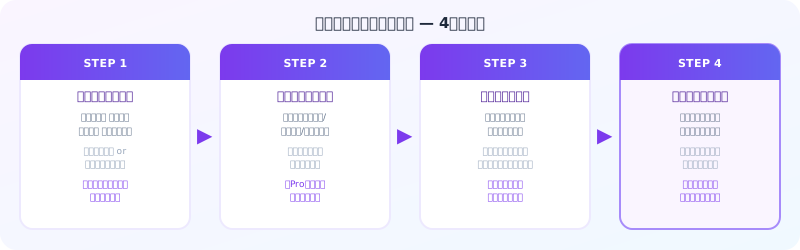 テンプレート検索フロー
Canvaのテンプレート検索は、キーワードの組み合わせ方によって結果が大きく変わります。以下のテクニックを使えば、目的のテンプレートに最短でたどり着けます。
検索ワードのコツ
基本パターン: 「用途 + サイズ/業種/スタイル」
| 検索例 | 効果 |
|---|---|
| インスタ 正方形 カフェ | 飲食店向けInstagram投稿 |
| ビジネス プレゼン ミニマル | シンプルな業務用スライド |
| 採用 チラシ モダン | 求人・採用向けフライヤー |
| YouTube サムネイル 赤 | 赤ベースの動画サムネイル |
| 名刺 シンプル 白 | 白ベースのミニマル名刺 |
英語検索のすすめ: 「minimalist instagram post」「business card elegant」など英語で検索すると、日本語検索より2〜3倍のテンプレートがヒットします。特にトレンドのスタイル(グラデーション・グラスモーフィズム・Y2Kなど)は英語キーワードが有効です。
フィルター機能
検索結果画面の上部にフィルターが表示されます。
- ◆スタイル: モダン・クラシック・カラフル・ミニマル・ボールド・エレガントなど
- ◆テーマ: 季節・業種・目的などのカテゴリ
- ◆色: クリックした色が基調のテンプレートのみ表示
- ◆無料のみ: Proマークのテンプレートを除外(無料プランユーザーに有効)
⚠️ 「✨」マークや「Proパターン」が含まれるテンプレートは、無料プランで使うと一部素材が透かし付きでダウンロードされます。使用前に必ず確認しましょう。
テンプレートのカスタマイズ手順
テンプレートを選んだら、そのまま使わず必ず自分のブランドに合わせてカスタマイズします。以下の手順が基本フローです。
ステップ1: テキストの差し替え
- ◆テキスト要素をダブルクリックして編集モードに入る
- ◆Ctrl+A(全選択)で既存テキストを全選択してから入力
- ◆フォントが合わない場合は、ブランドキットのフォントまたは雰囲気に合ったフォントに変更
- ◆文字数が大幅に変わる場合はフォントサイズと行間も調整
ステップ2: 色の変更
- ◆変更したい要素をクリックして選択
- ◆右プロパティパネルまたは上部ツールバーのカラーをクリック
- ◆ブランドカラーのHEX値を直接入力(例: #FF6B35)
- ◆「すべてのカラーを変更」機能を使うと、同一色が使われた全要素を一括変更できる
💡 「すべてのカラーを変更」は非常に強力です。テンプレートのメインカラーをブランドカラーに一括置換することで、数クリックでブランド化が完了します。
ステップ3: 画像の差し替え
- ◆既存の画像要素をクリックして選択
- ◆「写真を置き換える」ボタンをクリック、または自分の画像をドラッグ&ドロップ
- ◆画像の切り抜き位置を調整(画像をダブルクリックして移動)
- ◆必要に応じてフィルター・明度・コントラストを調整
ステップ4: 不要な要素の削除・追加
テンプレートの要素は自由に削除できます(削除キー / Backspaceキー)。逆に必要な要素を左サイドバーから追加することも可能です。ロックされた要素は右クリック→「ロック解除」で編集可能になります。
業種別おすすめテンプレート20選
各業種・用途で特に完成度が高く人気のテンプレートカテゴリを紹介します。
飲食・カフェ・レストラン(5選)
- ◆メニュー表(A4縦): フォーシーズンズスタイルのエレガントなメニューデザイン。料理写真を差し替えるだけで即使用可
- ◆Instagram投稿(正方形): フラット背景+料理写真のミニマルスタイル。フォロワー増加に効果的
- ◆開店・セールチラシ: 大きな写真と価格を強調したレイアウト。印刷対応PDF書き出し可
- ◆ストーリー告知(9:16): 期間限定メニューや営業時間変更などの告知に最適
- ◆テイクアウト促進バナー: 縦型・横型の両サイズが揃ったセット。SNS広告にも流用可
ビジネス・コンサル・SaaS(5選)
- ◆プレゼンスライド(16:9): 50スライド構成のモダンなビジネス提案書テンプレート
- ◆会社概要ワンページャー: A4横で会社情報をビジュアルにまとめたデザイン
- ◆LinkedIn投稿用バナー: 1200×628pxのプロフェッショナルな画像投稿テンプレート
- ◆インフォグラフィック: データや数字を視覚的に表現する縦長のSNS投稿用デザイン
- ◆採用・求人フライヤー: 応募を促すCTAデザインと写真ゾーンが分かりやすく配置
美容・ファッション・アパレル(5選)
- ◆Instagram投稿グリッド用: 9枚セットのコーディネート投稿テンプレート
- ◆セールバナー(各SNSサイズ): 割引%を大きく見せるインパクトあるデザイン
- ◆ストーリーズ(新商品告知): 商品写真を中心に置いたスタイリッシュなレイアウト
- ◆TikTok動画サムネイル: 縦型でモバイル最適化されたデザイン
- ◆lookbook(複数ページ): コレクションをまとめた複数ページのカタログ形式
教育・スクール・コーチング(5選)
- ◆オンライン講座告知バナー: 受講生の声・価格・特典を1枚に収めたLD用デザイン
- ◆お役立ちコンテンツ投稿: 「〇〇の5つのポイント」形式のリスト型インフォグラフィック
- ◆Zoom・ウェビナー案内: 日時・テーマ・登壇者を明記したシンプルな告知デザイン
- ◆証明書・修了書: 受講完了を証明するフォーマルなデザイン(名前欄入り)
- ◆プロフィール画像フレーム: ブランドカラーの枠付き丸型プロフィール画像作成用
著作権・利用規約の注意点
Canvaのテンプレートや素材を使用する際、著作権と利用規約を正しく理解しておく必要があります。
Canvaのコンテンツライセンス
Canvaが提供する素材(テンプレート・写真・イラスト・フォント)は「Canvaコンテンツライセンス」の下で提供されています。主な規定は以下の通りです。
許可されること:
- ◆個人・商用用途のデザイン作成(SNS投稿・チラシ・Webサイトなど)
- ◆無制限の印刷(名刺・チラシ・ポスターなど)
- ◆クライアントへの成果物納品
禁止されること:
- ◆Canvaの素材単体を転売・再配布(例: 写真素材として販売)
- ◆テンプレートそのものを別のプラットフォームで販売
- ◆ロゴへの「フリー素材のみ」の使用(商標登録には自社オリジナル素材が必要)
⚠️ ロゴ制作には注意が必要です。Canvaの無料素材(アイコン・フォント)のみで作成したロゴは、他のCanvaユーザーも同じ素材を使用できるため、商標として唯一性を主張しにくいです。ロゴには自社オリジナルの要素(自社で描いたイラストやカスタムフォントなど)を組み込むことが推奨されています。
写真素材の使用時の注意
Canvaの写真素材(Getty Images提供を含む)には「モデルリリース」「プロパティリリース」が取得されているものとそうでないものがあります。
- ◆広告・宣伝目的: モデルリリース取得済み素材を使用すること(素材情報で確認可)
- ◆センシティブな業種: 医療・法律・金融など、誤解を招く可能性がある使い方は避ける
- ◆AI生成画像: Canva AIで生成した画像の著作権はCanvaのAIコンテンツポリシーに従う
🏋️実践ワーク
- ◆
検索テクニック実践: 自分のビジネスや活動に関連するキーワード(日本語と英語の両方)でテンプレートを検索し、気に入ったものを10点お気に入り(ハート)に保存しましょう。フィルターのスタイル・色も試してみてください。
- ◆
テンプレートカスタマイズ: 選んだテンプレートを1つ使い、①テキスト差し替え②主要カラーをブランドカラー(または好きな色)に変更③画像の差し替え(またはCanvaの素材写真を挿入)の3ステップをすべて実施してください。
- ◆
著作権チェック: 使用したテンプレートに含まれる写真・イラスト素材を1つクリックして「素材情報」を確認し、利用条件(モデルリリース有無・Free/Proの別)を調べましょう。
📝まとめ
- ◆テンプレートを活用することは「ズル」ではなく、プロも日常的に使う効率化の手段
- ◆「用途+業種+スタイル」の組み合わせで検索し、英語キーワードを使うと選択肢が大幅に増える
- ◆カスタマイズの基本は①テキスト差し替え②カラー変更③画像差し替えの3ステップ
- ◆「すべてのカラーを変更」機能でブランドカラーを一括適用すると効率的
- ◆素材・テンプレートの著作権(特にロゴ制作・広告使用)には注意が必要
- ◆業種・目的別に20種のおすすめカテゴリを把握しておくと、探す時間を大幅に短縮できる
理解度チェック
3問全問正解でこのレッスンが「完了」になり、コースの全レッスンを完了すると修了証が発行されます。何度でも挑戦でき、全問正解すると全問の解説が読めます(不正解のときは正解した問題の数だけ表示され、30秒後に答え直せます)。
Q1.Canvaのテンプレートの使い方として、本文の考え方に最も沿うものはどれですか。
Q2.選んだテンプレートで同じ青色が30か所に使われており、ブランドカラーの緑に変えたいと考えています。本文に沿った方法はどれですか。
Q3.Canvaの無料アイコンとフォントだけで自社ロゴを作り、商標として使いたいと考えています。本文が指摘する注意点はどれですか。
「Canvaデザイン実践講座」全8レッスンを無料で修了しよう
- ✓ 理解度チェックの採点と、合格レッスンの記録
- ✓ 全レッスン合格で修了証を発行(URLでシェア・LinkedInに追加できます)
- ✓ 全レッスンの解説動画と、続きから再開できる学習ダッシュボード
完全無料・クレジットカード不要
このレッスンで使うツール・次の学び方 PR
 Audible(Amazonのオーディオブック) ↗
ビジネス書・マーケティングの本を通勤中や家事の合間に聴いて学べる。プレミアムプランは30日間の無料体験あり(2026年11月時点)

関連するブログ記事


関連レッスン(他のコースから)
WordPress HP制作完全講座
テーマ選びとカスタマイズ
WordPressのテーマはサイトの「外観と機能の土台」です。
30分本文は無料で閲覧可
デザイン基礎 - 視覚コミュニケーション入門
デザインとは何か?良いデザインの条件
「デザイン」という言葉を聞いて、あなたは何を思い浮かべますか?
35分無料公開
デザイン基礎 - 視覚コミュニケーション入門
デザインの4原則を深掘りする
「デザインセンスがない」と感じている人の多くは、実はセンスの問題ではなく、判断基準を持っていないだけです。
40分無料公開
デザイン基礎 - 視覚コミュニケーション入門
色彩理論と配色テクニック
色は、デザインの中で最も即効性のある要素です。色を変えるだけでクリック率が劇的に変わり、ブランドの印象がまるで違うものになります。
42分無料公開
デザイン基礎 - 視覚コミュニケーション入門
タイポグラフィの基本と応用
タイポグラフィとは、文字を美しく、読みやすく、そして意味を的確に伝えるために配置・設計する技術です。
35分本文は無料で閲覧可
デザイン基礎 - 視覚コミュニケーション入門
レイアウトとグリッドシステム
レイアウトはデザインの「骨格」です。
35分本文は無料で閲覧可