5 / 8
レッスン 5
25分プレゼン資料・企画書の制作
📝 最後に理解度チェック(3問)がありますCanvaでプレゼン資料を作る
PowerPointを使いこなすには学習コストが高く、デザインセンスが問われます。Canvaのプレゼン機能は、テンプレートを選ぶだけで美しいスライドが完成し、アニメーションや共同編集、発表モードまで一気通貫で使えます。このレッスンでは、Canvaでプロレベルのプレゼン資料を作るための全手順を学びます。
プレゼン作成の全体フロー
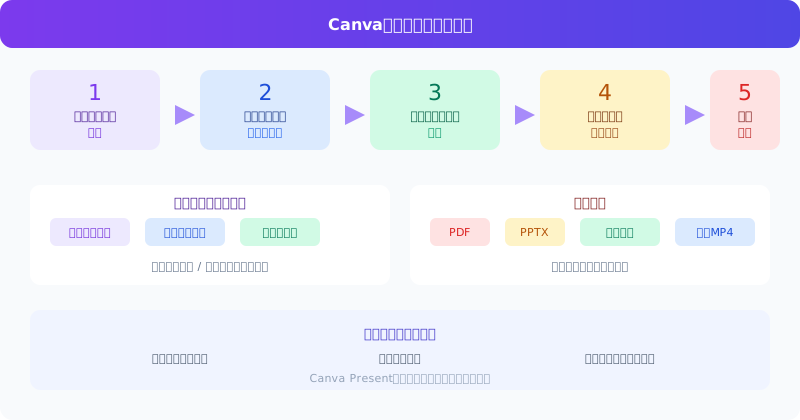 Canvaプレゼン作成フロー
Canvaでプレゼンを作る流れは5ステップです。テンプレート選択から始まり、スライド編集、アニメーション設定、共同編集・レビュー、最後に出力・発表という順序で進みます。
テンプレート選択とスライド構成
テンプレートの選び方
Canvaのホーム画面から「プレゼンテーション」を選ぶと、数千種類のテンプレートが表示されます。選ぶ際の基準は3つです。
- ◆目的に合ったトーン: ビジネス報告は落ち着いた配色、新商品発表は明るくダイナミックなデザインを選ぶ
- ◆スライド数の確認: テンプレートに含まれるスライドのバリエーション(タイトル、コンテンツ、引用、まとめ)が揃っているかを確認する
- ◆フォントの読みやすさ: スクリーン投影を前提に、細すぎないフォントを選ぶ
💡 プロのコツ: テンプレートは「完成品」ではなく「下地」です。配色をブランドカラーに変え、フォントを統一するだけで、オリジナル感が格段に上がります。
スライドの追加・複製・並び替え
左側のスライドパネルで操作します。
| 操作 | 方法 |
|---|---|
| スライド追加 | パネル下の「+」ボタン、またはテンプレートから追加 |
| 複製 | スライドを右クリック→「複製」 |
| 並び替え | スライドをドラッグして移動 |
| 削除 | スライドを右クリック→「削除」 |
アニメーション設定
アニメーションはスライド全体と個々の要素の2段階で設定できます。
スライドトランジション(画面切り替え)
上部メニュー「アニメーション」→「ページトランジション」から選択します。
- ◆フェード: どんなプレゼンにも合うシンプルな切り替え
- ◆スライドイン(左・右・上・下): 次のスライドが滑り込む演出
- ◆ズーム: 中心から広がる印象的な切り替え
⚠️ 注意: トランジションを多用すると視聴者が疲れます。1プレゼンで1種類に統一するのが原則です。
要素アニメーション
テキストや画像など個別要素を選択した状態でアニメーションを設定できます。
入場アニメーション(Entrance)
- ◆フェードイン: テキストや画像が静かに現れる
- ◆タイプライター: 文字が1文字ずつ打ち込まれる演出(タイトルに効果的)
- ◆ライズ: 下から上に浮かび上がる
強調アニメーション
- ◆パルス: 要素が一瞬拡大してから戻る。重要な数字に使用
- ◆シェイク: 要素が左右に振れる。警告・注意に使用
💡 アニメーションの黄金ルール: アニメーションの目的は「注目を集めること」です。すべての要素にアニメーションをつけると、どこを見ればよいかわからなくなります。「最も伝えたい要素の1〜2箇所だけ」に絞りましょう。
共同編集機能
Canvaは複数人でリアルタイムに同じデザインを編集できます。
共有設定の種類
| 権限 | できること |
|---|---|
| 閲覧のみ | デザインを見るだけ |
| コメントのみ | コメントを追加できる |
| 編集可能 | デザインを変更できる |
コメント機能の活用
要素をクリックして「コメントを追加」から、特定の要素に対してフィードバックを残せます。@メンションで特定の人に通知を送ることも可能です。
実務での使い方
- ◆デザイナーが初稿を作成し「閲覧+コメント」で共有
- ◆上司・クライアントがコメントでフィードバック
- ◆デザイナーが修正、コメントを「解決済み」にしてクローズ
PDF・PPT出力と印刷品質
出力形式の使い分け
| 形式 | 用途 | 注意点 |
|---|---|---|
| PDF(標準) | 画面表示・メール送付 | ファイルサイズ小 |
| PDF(印刷用) | 印刷・高品質配布 | 塗り足し設定可能 |
| PPTX | PowerPointで編集継続 | フォント・アニメが崩れる場合あり |
| MP4動画 | SNS・YouTube | スライドが動画化される |
| GIF | アニメーションで共有 | 最大30秒 |
PPTXで書き出す際の注意
CanvaのフォントがPowerPointにない場合、代替フォントに置き換わります。重要なプレゼンはPDFで出力して配布し、編集用にPPTXを別途渡す二段構えが安全です。
💡 高解像度出力のコツ: 画像を含むデザインは「ダウンロード設定」で「印刷用PDF」を選び、「CMYKカラー」と「塗り足し」をオンにするとプリントショップへの入稿品質になります。
プレゼンモード(Canva Present)
「プレゼント」ボタンから発表モードに入ります。
発表者ビューの使い方
「発表者ビュー」を選ぶと、発表者画面と聴衆画面が分かれます。
- ◆発表者画面: 現在のスライド・次のスライドのプレビュー・発表者ノート・経過時間が表示される
- ◆聴衆画面: クリーンなスライドのみ表示
発表者ノートの書き方
各スライドの下に「ノートを追加」から発表者ノートを書けます。
効果的なノートの内容
- ◆スライドには書かない補足データ・エピソード
- ◆話す時間の目安(「このスライドは2分で話す」)
- ◆質問が出やすいポイントの先回り回答
Canva Liveでリアルタイムインタラクション
プレゼンモードで「Canva Live」をオンにすると、QRコードが生成されます。聴衆がスマホでQRを読み込むと、質問投稿・リアクションができます。ウェビナーや社内勉強会で特に効果的です。
🏋️実践ワーク
以下のワークを実施してください。
- ◆テンプレートで10枚スライド作成: Canvaの「プレゼンテーション」テンプレートから1つ選び、自社・自分の商品サービスを紹介する10枚スライドに書き換える
- ◆アニメーション設定: タイトルスライドにタイプライターアニメーション、最重要数値にパルスアニメーションを設定する
- ◆発表者ノート記入: 各スライドに発表者ノートを記入し、発表者ビューで実際に練習する
- ◆PDF出力: 完成したスライドをPDF(標準)とPPTX形式の両方でダウンロードし、PPTXで崩れがないか確認する
📝まとめ
Canvaのプレゼン機能は「テンプレート選択→スライド編集→アニメーション設定→共同編集→出力発表」の5ステップで完結します。アニメーションは最小限・出力形式は用途で使い分け・発表者ノートを活用することで、プロレベルのプレゼンが作れます。次のレッスンでは印刷物制作を学びます。
理解度チェック
3問全問正解でこのレッスンが「完了」になり、コースの全レッスンを完了すると修了証が発行されます。解説つき・何度でも挑戦できます。
Q1.プレゼンのすべての文字と画像にアニメーションを付けたところ、どこを見ればよいか分からないと言われました。本文に沿った改善はどれですか。
Q2.PowerPointを使う取引先に、Canvaで作った提案資料を渡します。本文に沿った渡し方はどれですか。
Q3.発表時に話したい補足データやエピソードが多く、スライドに入りきりません。本文に沿った対応はどれですか。
すべての問題に答えると押せます
「Canvaデザイン実践講座」全8レッスンを無料で修了しよう
- ✓ 理解度チェックの採点と、合格レッスンの記録
- ✓ 全レッスン合格で修了証を発行(URLでシェア・LinkedInに追加できます)
- ✓ 全レッスンの解説動画と、続きから再開できる学習ダッシュボード
無料で受講をはじめる(1分)
完全無料・クレジットカード不要
関連するブログ記事
関連レッスン(他のコースから)
デザイン基礎 - 視覚コミュニケーション入門
プレゼン資料のデザイン術
どんなに優れたアイデアも、伝わらなければゼロです。
35分本文は無料で閲覧可
デザイン基礎 - 視覚コミュニケーション入門
デザインとは何か?良いデザインの条件
「デザイン」という言葉を聞いて、あなたは何を思い浮かべますか?
35分無料公開
デザイン基礎 - 視覚コミュニケーション入門
デザインの4原則を深掘りする
「デザインセンスがない」と感じている人の多くは、実はセンスの問題ではなく、判断基準を持っていないだけです。
40分無料公開
デザイン基礎 - 視覚コミュニケーション入門
色彩理論と配色テクニック
色は、デザインの中で最も即効性のある要素です。色を変えるだけでクリック率が劇的に変わり、ブランドの印象がまるで違うものになります。
42分無料公開
デザイン基礎 - 視覚コミュニケーション入門
タイポグラフィの基本と応用
タイポグラフィとは、文字を美しく、読みやすく、そして意味を的確に伝えるために配置・設計する技術です。
35分本文は無料で閲覧可
デザイン基礎 - 視覚コミュニケーション入門
レイアウトとグリッドシステム
レイアウトはデザインの「骨格」です。
35分本文は無料で閲覧可