8 / 8
レッスン 8
25分Canva AIツールの活用と応用テクニック
📝 最後に理解度チェック(3問)がありますCanva AI機能を使いこなす
2023〜2024年にかけてCanvaはAI機能を大幅強化しました。文章生成・画像生成・背景除去・アニメーション自動化・プレゼン自動生成——これらのAIツールを使いこなすことで、制作時間を最大70%削減しながら、クオリティを維持できます。このレッスンでは、Canvaに搭載された主要AI機能の使い方と実務への応用法を学びます。
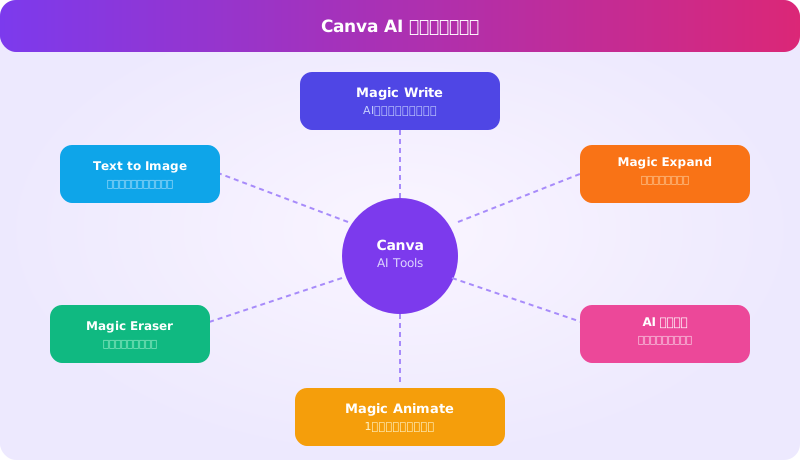
Canva AI機能マップ
 Canva AI 主要機能マップ
Canvaのアシスタントは「Magic Studio」としてまとめられており、デザイン作業のあらゆる工程にAIが組み込まれています。主要な6機能を順番に学んでいきましょう。
Magic Write — AI文章生成
Magic WriteはCanvaに内蔵されたAI文章生成ツールです。テキスト要素を選択した状態で「Magic Write」を呼び出し、プロンプトを入力すると文章を生成します。
主な活用シーン
| シーン | 使い方 | 例 |
|---|---|---|
| キャッチコピー生成 | 商品の特徴を入力してコピー案を複数生成 | 「コーヒー豆のEC向けコピー5案」 |
| プレゼン本文 | スライドのトピックを入力して本文を生成 | 「AIの市場規模についての200文字説明」 |
| SNS投稿文 | 商品情報を入力してSNS向け文章を生成 | 「夏限定商品のInstagram投稿文」 |
| 箇条書き展開 | 短いメモをプレゼン向けに膨らます | 「省エネ・低コスト・簡単→サービス説明文」 |
Magic Writeの使い方
- ◆テキストボックスを選択、または新規作成
- ◆ツールバーの「Magic Write」をクリック
- ◆生成したい内容をプロンプトとして入力(日本語OK)
- ◆「生成」ボタンをクリックして文章を受け取る
- ◆気に入らなければ「再生成」で別バリエーションを取得
💡 プロンプトのコツ: 「〜のコピーを書いて」より「30代女性向け・健康食品・問題解決型・50文字以内」のようにターゲット・商品・スタイル・文字数を明示するほど精度が上がります。
Text to Image — AI画像生成
テキストのプロンプトを入力するだけで、オリジナル画像をAIが生成します。ストック写真にないシーンや、ブランドに特化したビジュアルを作れます。
Text to Imageの使い方
- ◆左パネル「アプリ」→「Text to Image」を開く
- ◆生成したい画像の説明をテキストで入力
- ◆スタイル(写真風・イラスト風・水彩・3Dなど)を選択
- ◆「画像を生成」をクリック(4パターン生成される)
- ◆好みの画像を選んでデザインに追加
効果的なプロンプトの書き方
| 要素 | 例 |
|---|---|
| 主題 | 「笑顔のビジネスウーマン」 |
| 場所・背景 | 「近代的なオフィス、大きな窓」 |
| 雰囲気・光 | 「朝の自然光、温かみのある」 |
| スタイル | 「プロの写真風」「水彩イラスト風」 |
| 用途ヒント | 「Webバナー向け余白あり」 |
プロンプト例: 「笑顔の30代日本人女性、カフェでラップトップ作業中、温かみのある自然光、プロの写真風、横長構図」
⚠️ 著作権と倫理: Canvaが生成した画像の著作権はCanvaのライセンス規約に従います。実在する人物・キャラクター・ブランドを模倣するプロンプトは使用禁止です。また、生成画像であることを明示すべきケース(広告など)があります。
Magic Eraser & Background Remover — 背景除去
Background Remover(背景除去)
写真を選択して「エフェクト」→「Background Remover」をクリックするだけで、AIが被写体と背景を自動判別し、背景を一瞬で透明にします。
活用例
- ◆商品写真の背景を白抜きにして、異なる色の背景に配置
- ◆人物写真の背景を切り抜いて、スライドやバナーに合成
- ◆ロゴ画像から背景色を除去して透過PNGを作成
Magic Eraser(特定部分の消去)
Background Removerは背景全体を除去しますが、Magic Eraserは特定の部分だけを選択して消去できます。
- ◆画像を選択→「編集」→「Magic Eraser」
- ◆消したい部分をブラシでなぞる
- ◆AIが自動的に周囲のテクスチャを補完して不自然なく消去
活用例: 風景写真の邪魔な電柱を消去、スナップ写真の背景の人を消去、商品画像の影・反射を修正
💡 Magic Expand: Magic Eraserの逆方向の機能。画像の端を選択してAIが自動的に画像を拡張します。横長の画像を縦型SNSサイズに変換する際など、余白を自然に埋めてくれます。
Magic Animate — 1クリックアニメーション
完成したデザインを選択して「アニメート」→「Magic Animate」をクリックすると、AIがデザインの内容を解析し、最適なアニメーションを自動で適用します。
Magic Animateの仕組み
- ◆デザインの要素数・配置・テキスト量をAIが解析
- ◆タイトル・本文・画像にそれぞれ異なるアニメーションを割り当て
- ◆全体的な統一感のあるアニメーションを一括適用
向いている用途: プレゼンのスライド一括アニメーション、SNS用動画の素早い制作、クライアントへのモックアップ提示
AIプレゼン自動生成
Canvaの最も強力なAI機能の1つが「プレゼン自動生成」です。テーマや内容を入力するだけで、構成・デザイン・本文が揃ったプレゼンを数秒で生成します。
プレゼン自動生成の手順
- ◆Canvaホーム→「デザインを作成」→「プレゼンテーション」
- ◆「AIを使って生成する」を選択
- ◆プレゼンのテーマを入力(例:「新商品のマーケティング戦略」)
- ◆スライド枚数・トーン(フォーマル/カジュアル)を指定
- ◆AIが構成案を提示→確認・編集して「デザインを生成」
- ◆完成したプレゼンを必要に応じて編集
AIプレゼンの活用戦略
AI生成プレゼンはそのまま使うのではなく**「たたき台」**として活用します。
| 段階 | 作業内容 |
|---|---|
| AI生成 | 構成・デザイン・本文の初稿を数秒で取得 |
| 人間が確認 | 内容の正確性・ブランドへの適合性を確認 |
| 人間が編集 | 固有データ・自社事例・ブランドカラーに修正 |
| 最終確認 | 出力前に全スライドを通してレビュー |
⚠️ AI生成の注意点: Magic WriteやAIプレゼン生成の内容は必ずファクトチェックが必要です。AIは「もっともらしい嘘」(ハルシネーション)を生成することがあります。数字・固有名詞・データは必ず原典を確認してから使いましょう。
AI機能活用の全体戦略
どこにAIを使い、どこに人間の判断を入れるか
AI機能は万能ではありません。AIが得意な部分と人間が介入すべき部分を理解することが重要です。
| AI向き | 人間向き |
|---|---|
| 大量バリエーションの生成 | 最終的な品質判断 |
| 定型文の素早い作成 | ブランドへの適合確認 |
| 背景除去・画像編集の下処理 | 戦略・方向性の決定 |
| 初稿・たたき台の作成 | 固有情報の付加 |
AI活用による時間短縮の実例
Before(AI未活用): チラシ制作に5時間(コピー考案1時間・素材探し2時間・デザイン2時間)
After(AI活用): チラシ制作に1.5時間(Magic Writeでコピー案15分・Text to Imageで素材30分・デザイン45分)
AIは「創造性の代替」ではなく「制作速度の加速装置」として使いましょう。
🏋️実践ワーク
以下のワークを実施してください。
- ◆Magic Writeでコピー生成: 自社または架空のサービスのチラシ用キャッチコピーを、Magic Writeで5案生成する。ターゲット・商品・スタイル・文字数を明示したプロンプトを書くこと
- ◆Text to Imageで画像生成: チラシに使う画像を「主題・背景・雰囲気・スタイル」を組み合わせたプロンプトで生成し、最もイメージに近い1枚をデザインに使用する
- ◆Background Removerで背景除去: 手持ちの商品写真または人物写真に Background Remover を適用し、異なる背景色の上に配置してみる
- ◆AIプレゼン生成: 「〇〇のサービス提案書」をテーマにAIプレゼン自動生成を使い、生成されたスライドを自社情報に書き換えて10枚のプレゼンに仕上げる
📝まとめ
CanvaのAI機能(Magic Write・Text to Image・Magic Eraser・Magic Animate・AIプレゼン生成)は、デザイン制作の各工程を大幅に効率化します。重要なのはAIを「たたき台生成ツール」として使い、最終判断は人間が行うというスタンスです。ファクトチェックとブランド適合の確認を怠らなければ、AI活用で制作時間を70%削減しながら高品質なアウトプットを出し続けられます。Canvaデザインコースの全8レッスンを通じて、基本操作からAI活用まで一連のスキルを習得しました。学んだ知識をすぐに実務で試してみましょう。
理解度チェック
3問全問正解でこのレッスンが「完了」になり、コースの全レッスンを完了すると修了証が発行されます。解説つき・何度でも挑戦できます。
Q1.AIのプレゼン自動生成で、構成と本文付きのスライドが数秒でできました。本文に沿った扱い方はどれですか。
Q2.Magic Writeでチラシのキャッチコピーを作ります。本文のプロンプトのコツに最も沿った入力はどれですか。
Q3.風景写真に写り込んだ電柱だけを自然に消したいと考えています。本文で紹介されている機能のうち適しているのはどれですか。
すべての問題に答えると押せます
「Canvaデザイン実践講座」全8レッスンを無料で修了しよう
- ✓ 理解度チェックの採点と、合格レッスンの記録
- ✓ 全レッスン合格で修了証を発行(URLでシェア・LinkedInに追加できます)
- ✓ 全レッスンの解説動画と、続きから再開できる学習ダッシュボード
無料で受講をはじめる(1分)
完全無料・クレジットカード不要
関連するブログ記事
関連レッスン(他のコースから)
AI画像生成マスター - Midjourney & Stable Diffusion
AI画像生成の世界 - ツール比較と選び方
2022年以降、AI画像生成技術は爆発的に進化し、テキストを入力するだけでプロ品質のビジュアルを数秒で生成できる時代が到来しました。
25分無料公開
AI画像生成マスター - Midjourney & Stable Diffusion
AI画像生成の最新トレンドと今後の展望
AI画像生成技術は2022年の一般公開から急速に進化を続けています。
25分本文は無料で閲覧可
デザイン基礎 - 視覚コミュニケーション入門
プレゼン資料のデザイン術
どんなに優れたアイデアも、伝わらなければゼロです。
35分本文は無料で閲覧可
デザイン基礎 - 視覚コミュニケーション入門
デザインとは何か?良いデザインの条件
「デザイン」という言葉を聞いて、あなたは何を思い浮かべますか?
35分無料公開
デザイン基礎 - 視覚コミュニケーション入門
デザインの4原則を深掘りする
「デザインセンスがない」と感じている人の多くは、実はセンスの問題ではなく、判断基準を持っていないだけです。
40分無料公開
デザイン基礎 - 視覚コミュニケーション入門
色彩理論と配色テクニック
色は、デザインの中で最も即効性のある要素です。色を変えるだけでクリック率が劇的に変わり、ブランドの印象がまるで違うものになります。
42分無料公開