2 / 10
レッスン 2
40分デザインの4原則を深掘りする
📝 最後に理解度チェック(3問)がありますデザインの4原則を深掘りする — 実例で理解する PARC
「デザインセンスがない」と感じている人の多くは、実はセンスの問題ではなく、判断基準を持っていないだけです。デザインの4原則(PARC)を習得すれば、デザインの良し悪しを論理的に判断し、意図的に改善できるようになります。
PARCとは以下の4原則の頭文字です:
- ◆Proximity(近接)
- ◆Alignment(整列)
- ◆Repetition(反復)
- ◆Contrast(コントラスト)
このレッスンでは各原則の理論だけでなく、実際のデザイン事例を使って「なぜこの配置が正解なのか」を解説します。また、4原則を組み合わせたBefore/After分析と、よくある違反パターンの修正方法も紹介します。
1. 近接の原則(Proximity)
理論: 関連するものは近くに置く
人間の脳は、近くにある要素を「グループ」として認識します。これをゲシュタルト心理学の「近接の法則」と呼びます。デザインでは、この心理を意図的に活用することで、情報の関係性を視覚的に伝えることができます。
原則のポイント:
- ◆関連する情報は近くに配置し、グループを作る
- ◆関係のない情報の間には十分な余白(ホワイトスペース)を設ける
- ◆グループ間の距離 > グループ内の距離、という関係を保つ
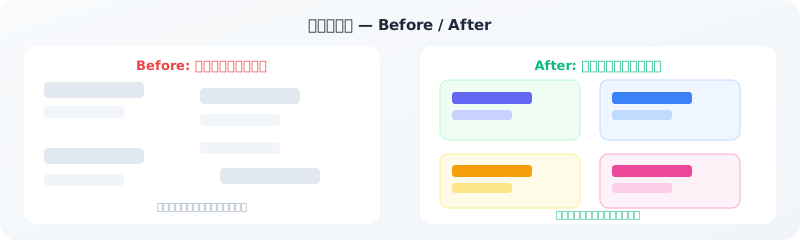
実例1: 名刺デザイン
名刺に「名前・役職・会社名・電話番号・メールアドレス・住所」という6つの情報があるとします。
❌ 悪い例: 6つの情報をすべて同じ間隔で並べると、何がどのグループかが分からなくなります。
✅ 良い例: 「名前+役職」「会社名」「連絡先(電話+メール+住所)」の3グループに分け、グループ内は密に、グループ間には余白を設けます。
実例2: Webページのカード設計
ECサイトの商品カードを考えてみましょう。商品画像・商品名・価格・レビュー星・カートボタンを1枚のカードに収める場合、近接の原則がなければ要素がバラバラに見えます。
プロのカード設計のルール:
- ◆画像は上部全体を占める(商品を視覚的に伝える)
- ◆商品名・価格・レビューは画像の直下にまとめる(商品情報グループ)
- ◆カートボタンはカードの最下部に単独で配置する(アクショングループ)
- ◆カード外のコンテンツとの間に十分な余白を確保する
実例3: フォームデザイン
入力フォームでラベルとインプットフィールドの距離が適切でないと、どのラベルがどのフィールドに対応するのか分からなくなります。
フォームの近接ルール:
- ◆ラベルとフィールドの間: 4〜8px
- ◆フィールドグループ(例: 姓+名)の間: 8〜16px
- ◆フォームセクション(個人情報/配送先など)の間: 32〜48px
 近接の原則 Before/After
2. 整列の原則(Alignment)
理論: すべての要素を目に見えない線に揃える
整列とは、ページ上のすべての要素が何らかの「目に見えない線」に揃っていることです。完璧に整列されたデザインは「すっきりしている」「プロっぽい」と感じさせます。逆に整列が乱れたデザインは「雑然としている」という印象を与えます。
グリッドシステムの活用
現代のWebデザインでは、12カラムグリッドが標準的に使われています。
| グリッド幅 | 用途例 |
|---|---|
| 12カラム | メインコンテンツ全幅 |
| 8カラム | 記事本文 |
| 6カラム | 2カラムレイアウトの片側 |
| 4カラム | 3カラムカードの1枚 |
| 3カラム | サイドバー |
Figmaでは「Layout Grid」機能を使って12カラムグリッドを設定できます。「Shift + G」でグリッドを表示/非表示できます。
左揃え vs 中央揃え — 使い分けの判断基準
左揃えを使う場面:
- ◆本文テキスト全般(読みやすさ最優先)
- ◆リスト
- ◆フォームラベル
- ◆長い見出し
中央揃えを使う場面:
- ◆ヒーローセクションの短いキャッチコピー(最大2行まで)
- ◆カードのタイトル
- ◆モーダルダイアログのボタン
- ◆小さなコンポーネントの内部要素
右揃えを使う場面:
- ◆数値・金額(数字は右揃えが読みやすい)
- ◆テーブルの数値列
- ◆日付・時刻の表示
⚠️ 中央揃えのテキストは短い文章では効果的ですが、3行以上になると読みにくくなります。長い本文は必ず左揃えにしてください。
整列の実例: ランディングページのヒーローセクション
❌ よくある失敗: キャッチコピーが中央揃え、説明文も中央揃え、ボタンが左寄り、というバラバラな整列。
✅ プロの設計: ヒーロー全体は中央揃え統一 OR 左揃え統一。混在させない。ボタンはテキストに揃える。
整列の実例: ナビゲーションバー
ナビゲーションでよく見られる失敗が「ロゴと高さが揃っていないメニュー項目」です。各要素の**ベースライン(文字の底辺)または中心線(垂直方向の中点)**を揃えることが重要です。
Figmaでの整列操作:
- ◆揃えたい要素を複数選択
- ◆上部ツールバーの整列ボタン(Align left/center/right/top/middle/bottom)を使用
- ◆「Tidy up」ボタンで要素間の間隔を等間隔に自動整理
3. 反復の原則(Repetition)
理論: 視覚的要素を繰り返すことで一貫性を生む
反復とは、デザイン内で同じ色・フォント・スタイル・形を繰り返すことです。反復によって「統一感」「ブランドの一貫性」「プロフェッショナルな印象」が生まれます。
💡 反復は「コピー&ペースト」ではなく「デザインの意図的な言語」です。「このプロジェクトでは、ボタンは必ずこの色、この角丸、このフォントサイズで作る」というルールを決め、それを一貫して守ることが反復です。
実例: ブランドガイドラインへの応用
大企業がブランドガイドラインを作るのは、反復の原則を組織全体で守るためです。
ブランドガイドラインで定める反復ルール:
| 要素 | 定義内容 |
|---|---|
| プライマリカラー | #6366f1(インディゴ) |
| セカンダリカラー | #10b981(エメラルド) |
| フォントファミリー | 見出し: Inter, 本文: Noto Sans JP |
| フォントサイズ階層 | H1: 48px, H2: 32px, H3: 24px, Body: 16px |
| ボタンスタイル | 高さ44px, 角丸8px, パディング16px |
| アイコンスタイル | Lucide Icons, サイズ24px, 線幅2px |
実例: UIパターンライブラリ(コンポーネントライブラリ)
Webアプリケーション開発では、「コンポーネントライブラリ」が反復の原則を実現する中心的な仕組みです。ボタン・カード・モーダル・フォーム・ナビゲーションなどのUIパーツを一度定義し、全画面で再利用します。
コンポーネント化のメリット:
- ◆一箇所修正すると全体に反映される(保守性の向上)
- ◆デザインの一貫性が自動的に保たれる
- ◆新しい画面を作る速度が大幅に向上する
実例: ブログ・メディアサイトのカードデザイン
記事カードを複数並べる際、以下の要素を統一することで反復の原則が適用されます。
- ◆カードの縦横比(アスペクト比)
- ◆画像の高さ
- ◆タグのスタイル(色・フォントサイズ・形)
- ◆タイトルのフォントサイズ・行数制限
- ◆「続きを読む」リンクのスタイル
⚠️ 反復の罠: 反復しすぎると単調になります。単調さを避けるために、反復の中に「意図的な破り(バリエーション)」を加えることが重要です。例えば、特集記事は通常カードより大きく表示する、などです。
4. コントラストの原則(Contrast)
理論: 異なるものは明確に異なるように見せる
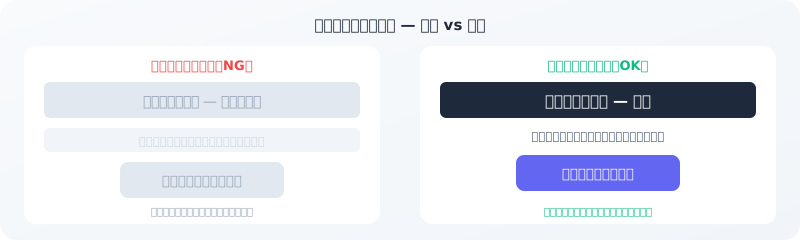
コントラストとは、2つの要素の「差異」を強調することです。コントラストがなければ、何が重要で何が補足なのかが分からなくなります。コントラストは**視覚的な階層(hierarchy)**を生み出す最も強力なツールです。
 コントラストの原則: 弱い vs 強い
タイポグラフィのコントラスト
文字サイズ・太さ・色でコントラストをつけることで、視覚的な階層を作ります。
NGパターン: サイズの差が小さすぎる
| 要素 | サイズ |
|---|---|
| 見出し | 20px |
| サブ見出し | 18px |
| 本文 | 16px |
この例では見出しと本文の差が4pxしかなく、階層が不明確です。
OKパターン: 明確なサイズ差
| 要素 | サイズ | 太さ |
|---|---|---|
| H1 見出し | 48px | Bold (700) |
| H2 中見出し | 32px | SemiBold (600) |
| H3 小見出し | 20px | Medium (500) |
| 本文 | 16px | Regular (400) |
| キャプション | 13px | Regular (400) |
色のコントラスト — アクセシビリティ基準
WCAGガイドラインでは、テキストと背景のコントラスト比に最低基準があります。
| テキスト種別 | 最低コントラスト比 | AA基準 |
|---|---|---|
| 通常テキスト(18pt未満) | 4.5:1 | AA |
| 大きなテキスト(18pt以上) | 3:1 | AA |
| UI要素・グラフィック | 3:1 | AA |
| 通常テキスト(全サイズ) | 7:1 | AAA |
よくある失敗:
- ◆薄いグレーテキスト(#aaa)on 白背景 → 約2.3:1(基準外)
- ◆黄色ボタン上の白テキスト → 約1.1:1(ほぼ視認不可)
コントラスト確認ツール:
- ◆WebAIM Contrast Checker(webaim.org/resources/contrastchecker/)
- ◆Figmaプラグイン「Color Contrast Checker」
- ◆ブラウザ開発者ツール(Chrome DevToolsのLighthouse)
サイズのコントラスト
要素のサイズ差を意図的につけることで、重要性の違いを視覚的に伝えます。
ヒーローセクションの例:
- ◆メインキャッチコピー: 64px(圧倒的に大きく)
- ◆サブコピー: 20px(メインの1/3以下)
- ◆CTAボタン: 高さ56px(存在感あり)
- ◆注記テキスト: 12px(最小限)
この4段階のサイズ差が、視線の動きを自然に誘導します。
4原則を組み合わせたBefore/After事例
事例: SaaSサービスのプライシングページ
Before(4原則違反の状態):
- ◆プランカード間の間隔が不規則(近接違反)
- ◆テキストの横位置がカードごとにバラバラ(整列違反)
- ◆各カードのボタンスタイルが異なる(反復違反)
- ◆全プランが同じ見た目で、おすすめプランが目立たない(コントラスト違反)
After(4原則適用後):
- ◆3つのプランカードを等間隔に配置(近接: グループ化)
- ◆カード内テキストはすべて左揃え統一(整列: 一貫性)
- ◆ボタンデザインを統一、おすすめのみプライマリカラー(反復+コントラスト)
- ◆「人気」「おすすめ」プランは1.1倍サイズ、影を強調(コントラスト: 差別化)
よくある4原則違反パターンとその修正方法
パターン1: 何でも中央揃え症候群
症状: ページの全テキストが中央揃えで、まとまりがない。 原因: 中央揃えが「フォーマルで美しい」という誤解。 修正: 2行以上のテキストは左揃えに変更。短いキャッチコピーのみ中央揃えを使用。
パターン2: スペースが均等すぎる問題
症状: すべての要素間の余白が同じで、グループが分からない。 原因: 余白=スペース、という画一的な考え方。 修正: 関連要素は近づけ(4〜8px)、無関係な要素は大きく離す(24〜48px)。
パターン3: フォントサイズが多すぎる問題
症状: ページに8種類以上のフォントサイズが混在している。 原因: 重要なものを強調しようとするたびにサイズを変える。 修正: フォントサイズは最大5段階に限定。Figmaのテキストスタイルで管理する。
パターン4: カラーが多すぎる問題
症状: ページに10色以上の色が使われていて統一感がない。 原因: その場の判断で色を選び、ルールがない。 修正: カラーパレットを「プライマリ1色+セカンダリ1色+ニュートラル3色」に限定する。
Figmaで4原則を実践する具体的手順
ステップ1: Auto Layoutで近接と整列を自動化
FigmaのAuto Layout機能を使うと、近接(Gap)と整列(Direction・Align)を設定で管理できます。
- ◆要素を複数選択 → 「Shift + A」でAuto Layoutを追加
- ◆方向(Horizontal / Vertical)を選択
- ◆Gap between items(要素間の間隔)を設定
- ◆Padding(余白)を設定
- ◆Alignment(揃え方向)を設定
ステップ2: Stylesで反復を管理
- ◆「Fill(塗り)」パネルでカラースタイルを作成(Primary, Secondary, Neutralなど)
- ◆テキストスタイルを作成(H1, H2, H3, Body, Captionなど)
- ◆以後、すべての要素にはスタイルを適用し、直接カラーコード入力を禁止
ステップ3: Constraintsでレスポンシブ整列
- ◆コンポーネントのConstraintsを設定(Left, Right, Center等)
- ◆画面幅が変わっても整列が保たれるよう設定する
💡 「コンポーネントで反復を管理し、スタイルで色とフォントを管理する」この2つのFigma習慣を身につけるだけで、デザインの一貫性は劇的に向上します。
🏋️実践ワーク
- ◆
4原則診断: 手元にある会社のWebサイトやアプリを開き、4原則それぞれについて「守られているか」「どこが違反しているか」を書き出してください。違反箇所には具体的な修正案も記載しましょう。
- ◆
カード再デザイン: 以下の情報を含む商品カードをFigmaで作成してください: 商品画像・商品名・価格・評価(星)・カートボタン。4原則すべてを意識的に適用し、なぜその配置にしたかをコメントで残してください。
- ◆
Before/After制作: 友人やクライアントのWebサイトや名刺から、デザインの4原則に違反している例を1つ選んでください。問題点を特定し、4原則を適用したAfterデザインを作成しましょう。
📝まとめ
- ◆近接の原則: 関連要素は近くに、無関係な要素との間には大きな余白を取る
- ◆整列の原則: すべての要素を目に見えない「線」に揃える。混在させない
- ◆反復の原則: 色・フォント・スタイルを統一し、コンポーネントとスタイルで管理する
- ◆コントラストの原則: 重要な要素とそうでない要素の差異を明確にする。アクセシビリティ基準(4.5:1)も守る
- ◆4原則は独立ではなく組み合わせて機能する。1原則を改善すると他の原則も影響を受ける
- ◆Figmaでは Auto Layout・Styles・Constraints を使って4原則を自動的に維持できる
理解度チェック
3問全問正解でこのレッスンが「完了」になり、コースの全レッスンを完了すると修了証が発行されます。解説つき・何度でも挑戦できます。
Q1.名刺の名前・役職・会社名・電話・メール・住所を、すべて同じ間隔で並べています。近接の原則に沿った改善はどれですか。
Q2.LPの4行ある説明文がすべて中央揃えで、読みにくいと指摘されました。本文に沿った修正はどれですか。
Q3.料金ページで3つのプランが同じ見た目のため、おすすめプランが目立ちません。本文のAfter事例に沿った改善はどれですか。
すべての問題に答えると押せます
「デザイン基礎 - 視覚コミュニケーション入門」全10レッスンを無料で修了しよう
- ✓ 理解度チェックの採点と、合格レッスンの記録
- ✓ 全レッスン合格で修了証を発行(URLでシェア・LinkedInに追加できます)
- ✓ 全レッスンの解説動画と、続きから再開できる学習ダッシュボード
無料で受講をはじめる(1分)
完全無料・クレジットカード不要
関連するブログ記事
関連レッスン(他のコースから)
Canvaデザイン実践講座
ブランドキットの設定と一貫性のあるデザイン
ブランドキットとは、企業やブランドのビジュアルアイデンティティ(ロゴ・カラー・フォント)をCanva上に登録し、すべてのデザイン制作に一貫し
25分本文は無料で閲覧可
実践Webデザイン - Figma完全マスター講座
デザインの4原則 - 近接・整列・反復・コントラスト
「なんとなくデザインがおかしい」「プロっぽく見えない」——そんな感覚の正体の多くは、デザイン4原則のどれかが守られていないことにあります。
30分無料公開
実践Webデザイン - Figma完全マスター講座
Figmaとは?Webデザインツールの選び方
デザイナーとエンジニアが初めてコラボレーションできるツールを作る——そんなビジョンのもと、Figmaは2016年にDylan FieldとE
30分無料公開
実践Webデザイン - Figma完全マスター講座
レスポンシブデザインの実践
「デザインはPCで完璧なのに、スマホで見たら崩れている」——この問題はデザイン段階でレスポンシブを意識していないことが原因です。
30分本文は無料で閲覧可
Canvaデザイン実践講座
Canvaの基本操作と無料/有料プランの違い
Canvaはオーストラリア発のオンラインデザインツールです。
25分無料公開
Canvaデザイン実践講座
テンプレートの活用とカスタマイズ
デザインをゼロから作るのは時間がかかり、センスがないと感じる原因にもなります。
25分本文は無料で閲覧可