9 / 10
レッスン 9
35分プレゼン資料のデザイン術
📝 最後に理解度チェック(3問)がありますプレゼン資料のデザイン術
どんなに優れたアイデアも、伝わらなければゼロです。「内容は素晴らしいのに、スライドがひどくて通らなかった」——そんな悲劇を防ぐのがプレゼンデザインのスキルです。このレッスンでは、デザイン視点からプレゼン資料を根本から改善する方法を学びます。
ダメなプレゼン資料TOP5
まず「やってはいけないこと」を把握することが最初の一歩です。
1位: テキストの壁
1枚のスライドに300文字以上のテキストを詰め込む。聴衆は読むか聴くかのどちらかしかできません。読ませると、発表者の声は聞こえなくなります。
2位: フォントサイズ20px以下
後ろの席から見えないフォントは存在しないも同然。最小24px、見出しは36px以上を原則とします。
3位: 1スライドに複数メッセージ
「売上が増えた。理由はAとBとC。今後はD・E・Fを実施予定」——1枚に何が言いたいかわからないスライドは記憶に残りません。
4位: 配色が5色以上
色を使いすぎるとどこが重要かわからなくなります。2〜3色に絞り、強調色は1色だけにします。
5位: アニメーション過多
フライイン・スピン・バウンスを多用すると内容より動きに目が行きます。アニメーションは「現れる・消える」の2種だけで十分です。
⚠️ 最大の問題は「情報量と表示時間のミスマッチ」。1枚30秒しか見せないスライドに、読むのに2分かかる情報を詰めても誰にも届きません。
1スライド1メッセージの原則
プレゼンデザインで最も重要なルールは**「1スライドで言いたいことは1つだけ」**です。
実践方法
スライドを作る前に、そのスライドで伝えたいことを1文の見出しに書くことから始めます。
悪い例: 「Q1実績と今後の戦略について」 良い例: 「Q1売上は前年比120%を達成しました」
見出しが「〜について」で終わる場合、まだメッセージが決まっていない証拠です。「〜しました」「〜が必要です」「〜してください」という動詞で終わる結論文にします。
ピラミッドストラクチャー
プレゼン全体の構成も1メッセージ原則で組み立てます。
- ◆最上位: プレゼン全体で伝えたい1つの結論
- ◆中位: その根拠となる3〜4つの主張
- ◆下位: 各主張を支えるデータ・事例
「結論→根拠→詳細」の順に並べると、聴衆は常に「なぜこの情報が出てきたか」を理解しながら聞けます。
スライド構成パターン5種
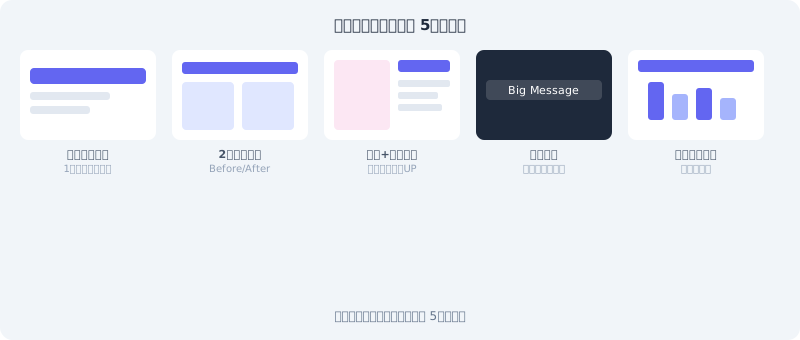 スライドレイアウト5パターン
パターン1: タイトルのみ(Impact Slide)
キーメッセージを大きな文字1行だけで表示。重要な転換点・結論の発表に使います。聴衆の集中力が一気に高まります。
使用場面: 「本日の結論は、撤退です」「売上目標: 10億円」
パターン2: 2カラム比較
左右に2つの内容を並べ、対比・比較を視覚化。Before/After・選択肢A vs B・現状vs理想に最適。
使用場面: 競合比較、改善前後の比較、2案の選択
パターン3: 画像左+テキスト右
左に印象的なビジュアル、右にテキストを配置。視線が左から右に自然に流れるので読みやすい。製品紹介・事例紹介に向いています。
使用場面: 製品の特徴説明、事例インタビュー
パターン4: フル背景(Cinematic Slide)
画面全体に写真やグラデーションを敷き、その上に短いテキストを重ねる。感情的なインパクトが最大になるレイアウト。
使用場面: ビジョンの語り、感情に訴えるストーリー
パターン5: データ可視化中心
グラフや図を大きく配置し、テキストは最小限。データでメッセージを語るスライド。
使用場面: 実績報告、市場分析、ROI説明
💡 プロのコツ: 1つのプレゼンにすべてのパターンを混在させると統一感がなくなります。メインパターンを1〜2種決め、特別なインパクトが必要な場面だけ別パターンを使います。
グラフ・チャートの選び方
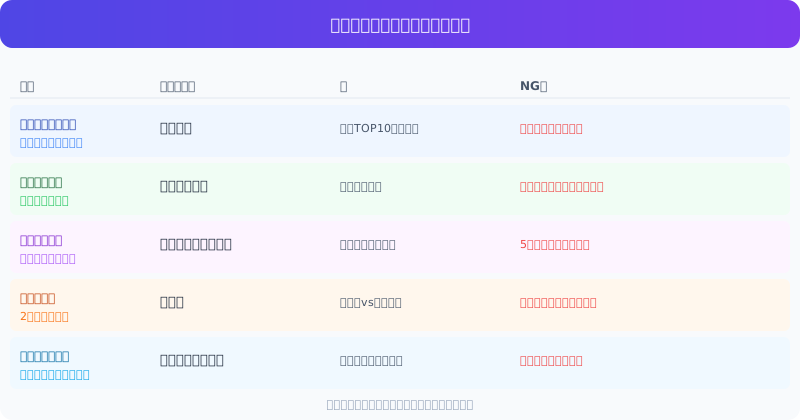 グラフ選択ガイド
「なんとなく円グラフ」「とりあえず棒グラフ」では伝わりません。データの性質に合ったグラフを選ぶことが重要です。
目的別グラフ選択の原則
比較・ランキングを見せたい → 棒グラフ(縦・横) 横棒グラフはラベルが読みやすく、項目数が多い場合に有効。縦棒グラフは月別の売上など、期間ごとの量を比べたい場合に向いています(連続した変化の傾向を見せたいときは折れ線グラフ)。
変化・推移を見せたい → 折れ線グラフ 複数系列を比較する場合も折れ線が最適。ただし5本以上になると判読困難になります。
構成比・内訳を見せたい → 円グラフ・ドーナツグラフ 項目数は5以内が原則。それ以上は「その他」に統合します。3D円グラフは遠近法で割合が歪んで見えるため使用禁止。
相関・分布を見せたい → 散布図 2つの変数の関係性を示す際に使います。トレンドラインを追加すると相関が視覚的に明確になります。
グラフデザインの3原則
- ◆チャートジャンク排除: 不要な装飾(3D・グラデーション・影)を取り除く
- ◆データインク最大化: インクの100%がデータを表現するために使われている状態を目指す
- ◆1グラフ1メッセージ: グラフのタイトルを「売上推移」ではなく「売上は3年連続で成長している」と結論文にする
プレゼン資料の配色ルール
プレゼンスライドの配色は、通常のデザインよりさらにシンプルであるべきです。理由は「プロジェクターの色再現性が低い」「見る人の視力・環境が一定でない」からです。
推奨: 3色ルール
| 役割 | 推奨 | 使用比率 |
|---|---|---|
| 背景色 | 白または非常に薄い色 | 70% |
| テキスト色 | 濃いグレー(#333)または黒 | 20% |
| 強調色 | ブランドカラー1色 | 10% |
コントラスト比の確認
WCAG(Webアクセシビリティガイドライン)では本文テキストのコントラスト比を4.5:1以上としています。プレゼンでは環境が変わることも考えると7:1以上が安全です。
白背景に黄色テキストは危険。白背景に濃い紺のテキストは安全。
アニメーションの使い方
アニメーションは「情報を段階的に開示する」という明確な目的のために使います。
使っていいアニメーション
- ◆フェードイン: テキストや図を静かに表示。最も汎用的
- ◆ワイプ(上から下): リストを1項目ずつ表示する際に有効
- ◆ズームイン: グラフの特定の部分を強調する際
使ってはいけないアニメーション
- ◆スピン・バウンス・スライドイン(左右から飛んでくる)
- ◆スライド間のトランジションに複雑なエフェクト(キューブ・渦巻き)
- ◆1枚のスライドに3種類以上のアニメーション
💡 「アニメーションを使わなければいけない」という強迫観念を捨てる: 世界最高のプレゼンターの多くはほぼアニメーションなしで発表します。内容が強ければアニメーションは必要ありません。
デザインチェックリスト
スライドを提出・発表する前に以下を確認します。
コンテンツ
- ◆ 各スライドのメッセージが1文の見出しで表現されている
- ◆ 1枚あたりのテキスト量が100文字以下(データスライドを除く)
- ◆ グラフのタイトルが「結論文」になっている
デザイン
- ◆ フォントサイズの最小値が24px以上
- ◆ 使用色が3色以内
- ◆ 余白が十分に確保されている(テキストが端まで詰まっていない)
- ◆ フォントの種類が2種類以内(見出し用・本文用)
ビジュアル
- ◆ 画像の解像度が十分(ぼやけていない)
- ◆ グラフに不要な装飾(3D・グラデーション)がない
- ◆ ロゴ・会社名が適切に配置されている
最終確認
- ◆ プロジェクター環境で色が正しく見えるか確認した
- ◆ 誤字脱字のチェックを第三者に依頼した
- ◆ スライド番号が入っている
Steve Jobs・TED式プレゼン分析
Steve Jobsのプレゼン技法
1. 1スライド1画像 or 1数字 2007年のiPhone発表でJobsが使ったスライドの多くは、製品の写真1枚か数字1つだけ。「1,000 songs in your pocket」のスライドには文字通りそれだけしかありませんでした。
2. 3の法則 Jobsは必ず「3つの特長」「3つの理由」という形でポイントを整理しました。人間が短期記憶で保持できる情報の最適数が3〜4つだからです。
3. 「One More Thing」の使い方 最後に最大のサプライズを用意することで、聴衆を最後まで引きつけました。プレゼンを「最初が山場」ではなく「最後が山場」に設計する逆転の発想。
TED式プレゼンの構造
TEDトークのほとんどは以下の構造を持っています。
- ◆フック: 冒頭30秒で「なぜこれを聞くべきか」を示す(統計・質問・逆説)
- ◆ストーリー: 感情に訴える個人の体験談
- ◆アイデア: 核心となるコンセプト(アイデア worth spreading)
- ◆証拠: データ・研究・事例
- ◆コール・トゥ・アクション: 聴衆に何をしてほしいかを明示
スライドはこの構造をサポートする役割に徹します。スライドが主役ではなく、発表者が主役。スライドは補助資料です。
🏋️実践ワーク
以下のワークを実施してください。
- ◆既存スライドの診断: 自分が過去に作ったプレゼンを1つ開き、各スライドのメッセージを1文で言えるか確認する。言えないスライドをリストアップする
- ◆1メッセージ改造: リストアップしたスライドを「見出し=結論文」に改造する
- ◆グラフ改善: 既存グラフのタイトルを「〜の推移」から「〜が〜%増加した」という結論文に書き換え、不要な装飾を削除する
- ◆TED構造模倣: 自社の商品・サービスを5分でプレゼンする構成案を「フック→ストーリー→アイデア→証拠→CTA」の5段階で書く
📝まとめ
プレゼン資料のデザインは「見た目の問題」ではなく「コミュニケーションの問題」です。1スライド1メッセージ・3色ルール・グラフのメッセージ化——この3原則を守るだけで、資料の伝達力は劇的に上がります。Jobs やTEDトーカーに共通するのは「シンプルさへの執着」です。引き算する勇気を持つことが、プロのプレゼンデザイナーへの第一歩です。次のレッスンではSNS・バナーの実践デザインを学びます。
理解度チェック
3問全問正解でこのレッスンが「完了」になり、コースの全レッスンを完了すると修了証が発行されます。解説つき・何度でも挑戦できます。
Q1.四半期報告のスライド見出しとして、本文の「1スライド1メッセージ」の考え方に最も沿うものはどれですか。
Q2.8社の市場シェアの内訳を円グラフで見せたいと考えています。本文のグラフ選択の原則に沿った作り方はどれですか。
Q3.白背景のスライドで、強調したい語を黄色の文字にしました。本文の配色ルールに照らした判断はどれですか。
すべての問題に答えると押せます
「デザイン基礎 - 視覚コミュニケーション入門」全10レッスンを無料で修了しよう
- ✓ 理解度チェックの採点と、合格レッスンの記録
- ✓ 全レッスン合格で修了証を発行(URLでシェア・LinkedInに追加できます)
- ✓ 全レッスンの解説動画と、続きから再開できる学習ダッシュボード
無料で受講をはじめる(1分)
完全無料・クレジットカード不要
関連するブログ記事
関連レッスン(他のコースから)
Canvaデザイン実践講座
プレゼン資料・企画書の制作
PowerPointを使いこなすには学習コストが高く、デザインセンスが問われます。
25分本文は無料で閲覧可
Canvaデザイン実践講座
ブランドキットの設定と一貫性のあるデザイン
ブランドキットとは、企業やブランドのビジュアルアイデンティティ(ロゴ・カラー・フォント)をCanva上に登録し、すべてのデザイン制作に一貫し
25分本文は無料で閲覧可
Canvaデザイン実践講座
動画・アニメーションの制作
スマートフォンの普及でショート動画が最も拡散力の高いコンテンツになりました。
25分本文は無料で閲覧可
実践Webデザイン - Figma完全マスター講座
Figmaとは?Webデザインツールの選び方
デザイナーとエンジニアが初めてコラボレーションできるツールを作る——そんなビジョンのもと、Figmaは2016年にDylan FieldとE
30分無料公開
実践Webデザイン - Figma完全マスター講座
デザインの4原則 - 近接・整列・反復・コントラスト
「なんとなくデザインがおかしい」「プロっぽく見えない」——そんな感覚の正体の多くは、デザイン4原則のどれかが守られていないことにあります。
30分無料公開
実践Webデザイン - Figma完全マスター講座
レスポンシブデザインの実践
「デザインはPCで完璧なのに、スマホで見たら崩れている」——この問題はデザイン段階でレスポンシブを意識していないことが原因です。
30分本文は無料で閲覧可