SNS画像・バナーデザインの実践
※このページには広告(PR)リンクが含まれます
🎯 このレッスンのゴール:最後の3問に答えられること
- バナーのA/Bテストで、Bはヘッドライン・ボタン色・写真を同時に変え、CTRが上がりました。本文に沿った判断はどれですか。
- バナーのボタン文言を、本文の「強いCTA」の考え方に沿って書き換えるとき、最も適切なものはどれですか。
- 広告バナーのレイアウトが窮屈なので、ロゴを外したいという意見が出ました。本文の構成要素に照らした判断はどれですか。
本文は約9分で読めます。先に問題を頭に入れてから読むと、答えの箇所が見つけやすくなります。
すぐに問題に挑戦する ↓SNS画像・バナーデザインの実践
Instagramに投稿する1枚の画像が、1万人にリーチする時代。デジタル広告のバナー1枚が、1000人のクリックを生む時代。SNS画像とバナーは、現代のデザイナーが最も頻繁に求められる実務スキルです。このレッスンでは、実践的なSNS・バナーデザインの技術を体系的に学びます。
各SNSの画像サイズ一覧
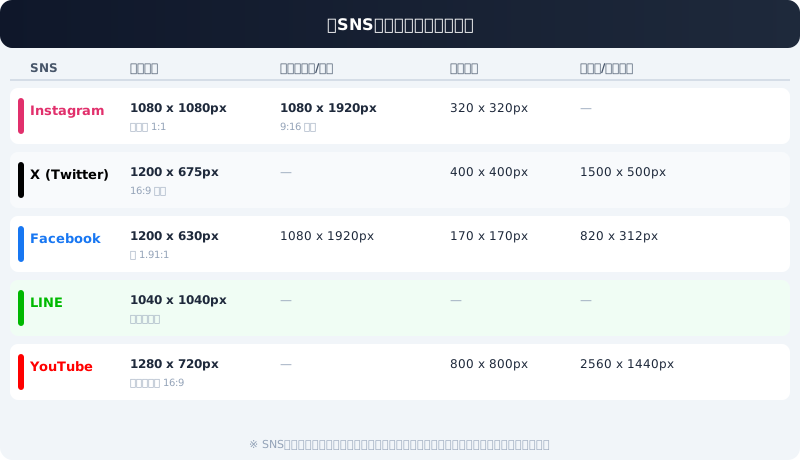 SNS推奨画像サイズ
サイズを間違えると画像がトリミングされたり、画質が劣化したりします。制作前に必ず確認しましょう。
| 種類 | サイズ | アスペクト比 |
|---|---|---|
| 正方形投稿 | 1080 x 1080px | 1:1 |
| 横型投稿 | 1080 x 566px | 1.91:1 |
| 縦型投稿 | 1080 x 1350px | 4:5 |
| ストーリー/リール | 1080 x 1920px | 9:16 |
| プロフィール写真 | 320 x 320px | 1:1 |
💡 Instagramの黄金サイズ: フィードでは4:5(1080x1350px)が最も多くの画面スペースを占有でき、インプレッション最大化に効果的です。
X(旧Twitter)
| 種類 | サイズ |
|---|---|
| 投稿画像(1枚) | 1200 x 675px(16:9) |
| プロフィール写真 | 400 x 400px |
| ヘッダー画像 | 1500 x 500px |
| カード画像(OGP) | 1200 x 628px |
| 種類 | サイズ |
|---|---|
| 投稿画像 | 1200 x 630px |
| ストーリー | 1080 x 1920px |
| プロフィール写真 | 170 x 170px(表示は縮小) |
| カバー写真 | 820 x 312px |
| 広告(シングル画像) | 1200 x 628px |
YouTube
| 種類 | サイズ |
|---|---|
| サムネイル | 1280 x 720px(16:9) |
| チャンネルアイコン | 800 x 800px |
| チャンネルアート | 2560 x 1440px |
⚠️ 注意: SNSの仕様は頻繁に変更されます。制作前に各プラットフォームの公式ヘルプを確認してください。特にInstagramは年に複数回サイズ推奨が変わります。
バナーデザインの構成要素
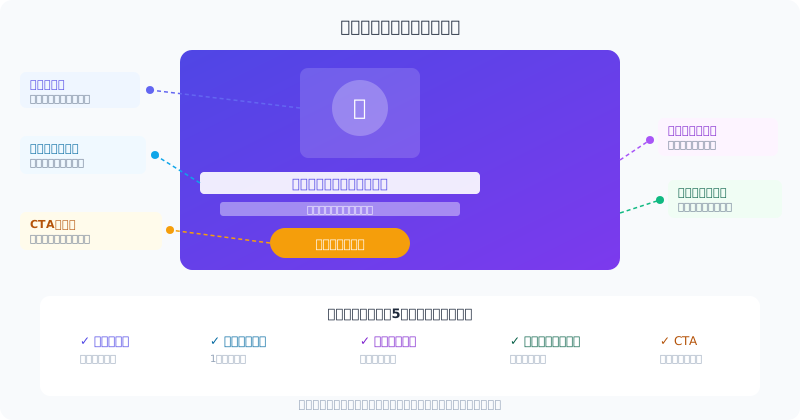 バナー構成要素分解図
効果的なバナーには5つの要素が必要です。
1. ビジュアル(Visual)
最初に目に入る要素。人物の顔・製品写真・イラストなど。視線を誘導し、クリックへの第一歩となります。
コツ: 人物の視線を右(テキスト方向)に向けると、テキストへの視線誘導効果があります。
2. ヘッドライン(Headline)
1秒で伝えるキャッチコピー。最も大きいフォントで配置。読者が「自分ごと化」できる言葉を選びます。
NG例: 「プレミアム品質の商品が揃っています」 OK例: 「3秒で届く。送料無料。」
3. サポートコピー(Body Copy)
ヘッドラインを補強する短い説明文。数字・限定性・社会的証明を入れると効果的。
例: 「累計10万件突破 / 今なら初月50%OFF / 残り3日」
4. CTA(Call to Action)
クリックを促すボタンや文言。動詞から始まる明確な指示を入れます。
| 弱いCTA | 強いCTA |
|---|---|
| 詳細はこちら | 無料で試す |
| クリック | 今すぐ予約する |
| もっと見る | 限定50名に申し込む |
5. ブランド要素(Brand Element)
ロゴ・ブランドカラー。バナーを見た人が「どのブランドの広告か」を認識できるよう、必ず含めます。
目を引く5つのテクニック
同じような商品・サービスの広告が無数に流れる中で、0.3秒でスクロールを止めさせるデザインテクニックです。
テクニック1: 余白の逆説
あえて余白を大きく取ることで、かえって目立ちます。周囲の広告が情報を詰め込んでいる中に、すっきりとしたデザインがあると視線が止まります。Appleの広告が典型例。
テクニック2: コントラストの活用
明と暗、大と小、複雑と単純——対比があるデザインは視線を引きます。背景をダークにして製品を明るく浮かび上がらせる手法は、化粧品・食品広告でよく使われます。
テクニック3: 人物の顔・目線
人間は本能的に「顔」に注目します。ターゲットと同じ属性の人物の顔をビジュアルに使うと、ターゲットが「自分ごと化」して止まります。
テクニック4: 数字の力
「98%が満足」「3日で効果」「1万人が選んだ」——数字は抽象的な主張を具体化します。脳は数字を処理するとき、他の情報より注意を払うことが研究でわかっています。
テクニック5: 好奇心のギャップ
「なぜトップ営業は夜に電話をしないのか」「売れる商品ページに共通する5つの違和感」——答えが知りたくなる問いかけや逆説を使います。
💡 A/Bテストの考え方: どのテクニックが効くかは業界・ターゲットによって異なります。必ず2バージョンを用意して数字で判断します(次のセクションで詳述)。
Canvaを使ったバナー制作 実践ガイド
Canvaはデザイン未経験者でも高品質なバナーを作れる無料ツールです。
🏋️基本ワークフロー
Step 1: 目的とサイズを決める Canvaを開き「カスタムサイズ」でpx単位を入力。Instagramフィードなら1080×1080px、バナー広告なら300×250px(レクタングル)など。
Step 2: テンプレートを選んで改造する ゼロから作る必要はありません。業種・テイストに近いテンプレートを選び、カラー・テキスト・写真を差し替えます。テンプレートの構造(余白・配置バランス)はプロが設計しているので崩さないことがポイント。
Step 3: ブランドキットを設定する Canvaの「ブランドキット」にブランドカラー(HEXで入力)とフォントを登録すると、毎回設定する手間がなくなり、一貫性も保てます。
Step 4: 画像素材を最適化する Canvaの素材ライブラリは数百万点。「People」「Business」などのカテゴリから探し、ブランドトーンに合う写真を選びます。人物写真は背景除去機能(Canva Pro)で切り抜くとプロらしい仕上がりになります。
Step 5: エクスポート設定
- ◆SNS投稿用: PNG(高品質・背景あり)
- ◆透過素材: PNG(背景なし)
- ◆印刷用: PDF(印刷)
- ◆アニメーション: MP4またはGIF
Canvaの便利機能トップ5
- ◆マジックリサイズ: 1つのデザインをワンクリックで複数サイズに変換
- ◆背景リムーバー: 人物・製品の背景を自動除去(Pro機能)
- ◆ブランドキット: カラー・フォント・ロゴを一元管理
- ◆フォルダ共有: チームでデザインを共同編集
- ◆スケジュール投稿: Canvaから直接SNSに投稿・予約できる
Instagram投稿デザインパターン
Instagramは視覚的プラットフォームであり、投稿デザインがフォロワー増減に直結します。
パターン1: 引用・格言型
白背景にシンプルなタイポグラフィで名言・業界知識を投稿。保存率・シェア率が高く、フォロワー増加に効果的。
デザインのコツ: フォントサイズを大きく、余白を広く取る。テキストは3行以内。
パターン2: 比較インフォグラフィック型
「NG vs OK」「Before vs After」「これ vs それ」の2カラム構成。情報提供価値が高く保存されやすい。
デザインのコツ: 左右の視覚的重量を揃える。カラーコントラストで2列を明確に分ける。
パターン3: ステップ説明型(カルーセル)
「〜の方法3ステップ」「〜チェックリスト」など複数枚のカルーセル投稿。1枚目がフック、最終枚がCTA(フォローを促す)。
デザインのコツ: 1枚目で「続きが気になる」状態を作る。途中で切れているデザイン(次のスライドが少し見える構成)でスワイプを誘導。
パターン4: 製品・サービス紹介型
製品の魅力的な写真+短い説明テキスト。白背景または統一感のある背景で製品を際立たせる。
デザインのコツ: 余白を50%以上確保。テキストは最小限。価格や特長は別のカルーセルページへ。
グリッド戦略
Instagramのプロフィールページはグリッド(9〜12枚のタイル)で見られます。個々の投稿だけでなく、グリッド全体の統一感がフォローの意思決定に影響します。
統一のコツ: カラーパレットを固定する(3色以内)、フォントを統一する、写真のテイストを統一する。
OGP画像の設計
OGP(Open Graph Protocol)画像は、URLをSNSやメッセージアプリでシェアしたときに表示されるサムネイル画像です。
推奨サイズ
| プラットフォーム | 推奨サイズ | 最小サイズ |
|---|---|---|
| 一般的なOGP | 1200 x 630px | 600 x 315px |
| Twitter Card | 1200 x 628px | 300 x 157px |
| LINE/Slack | 1200 x 630px | — |
OGP画像に必要な要素
- ◆ページのテーマを表すビジュアル: 記事なら内容を象徴する画像、製品なら製品写真
- ◆タイトルテキスト: ページタイトルを大きく表示(ただし長すぎると切れる)
- ◆ブランドロゴ: 隅にロゴを配置して発信元を明確に
- ◆適切な余白: 端から40px以上の余白を確保(プラットフォームによってトリミングされる場合がある)
Next.jsでのOGP設定例
Next.jsの App Router では opengraph-image.tsx ファイルを使って動的OGP画像を生成できます。静的なOGP画像は public/og-image.jpg に配置し、metadata オブジェクトから参照します。
⚠️ OGPキャッシュ問題: FacebookやLINEはOGP情報をキャッシュします。画像変更後にキャッシュが残る場合は、各プラットフォームのデバッガーツールでキャッシュをクリアします(Facebook Sharing Debugger、LINE OGP Checker など)。
A/Bテストによるバナー改善
「良いデザイン」の基準は感覚ではなくデータで決まります。A/Bテストはバナー改善の科学的手法です。
A/Bテストの基本
1つの要素だけを変えた2バージョンを同時に配信し、クリック率(CTR)やコンバージョン率で優劣を判断します。
鉄則: 1回のテストで変える要素は1つだけ 複数要素を同時に変えると、どの変更が効果をもたらしたかわからなくなります。
テストすべき要素の優先順位
| 優先度 | テスト要素 | 期待インパクト |
|---|---|---|
| ★★★ | ヘッドライン(コピー) | 最大 |
| ★★★ | CTA文言 | 大 |
| ★★ | メインビジュアル(人物 vs 製品) | 中〜大 |
| ★★ | カラー(ボタン色・背景色) | 中 |
| ★ | フォントサイズ・配置 | 小〜中 |
Meta広告でのA/Bテスト設定
Metaの広告マネージャでは「A/Bテスト」機能を使って公式にテストできます。
- ◆広告マネージャ → 「A/Bテスト」を選択
- ◆テストする変数を選択(クリエイティブ / オーディエンス / 配置)
- ◆予算を2分割して配信
- ◆統計的有意性が出るまで(通常3〜7日)待つ
- ◆勝者を本番適用
💡 サンプルサイズの注意: インプレッション数が少ないうちは結果が偶然の可能性が高いです。最低でも各バージョン1000インプレッション以上、できれば5000以上のデータで判断します。
テンプレートの作り方
毎回ゼロからデザインするのは非効率です。自社ブランドに合ったテンプレートを作れば、担当者が変わっても一貫したデザインを出し続けられます。
Canvaでテンプレートを作る手順
Step 1: マスターファイルを作成 ブランドカラー・フォント・ロゴを設定した空のデザインを「テンプレート」として保存。
Step 2: 投稿タイプ別にバリエーションを作る
- ◆引用型テンプレート(白背景+大きいテキスト)
- ◆お知らせ型テンプレート(ブランドカラー背景+アイコン)
- ◆製品紹介型テンプレート(写真+テキストエリア)
- ◆セール告知型テンプレート(強調色+CTAバナー)
Step 3: 編集可能な部分を明確にする 変えていい部分(テキスト・写真)と変えてはいけない部分(ロゴ位置・フォント)をデザインルールとしてメモ書きしておく。
Step 4: フォルダで管理・共有 Canvaのチームフォルダにテンプレートをまとめ、メンバーは「コピーして使う」ルールに。
Figmaでテンプレートを作る場合
Figmaのコンポーネント機能を使うと、より厳密なテンプレート管理ができます。
- ◆マスターコンポーネント: 1箇所を変えると全インスタンスが自動更新
- ◆バリアント: 1つのコンポーネントに複数バリエーションを持たせる
- ◆Auto Layout: テキスト量が変わっても自動的にレイアウトが調整される
🏋️実践ワーク
以下のワークを実施してください。
- ◆SNSサイズ確認: 自社・クライアントの主要SNSアカウントを開き、プロフィール写真・カバー画像・直近の投稿がすべて推奨サイズで作られているか確認し、NG箇所をリストアップする
- ◆バナーの5要素チェック: 自社または競合の広告バナーを1つ選び、「ビジュアル/ヘッドライン/サポートコピー/CTA/ブランド要素」の5要素がすべて揃っているか評価する
- ◆Canvaでバナー制作: Instagramフィード用(1080x1080px)のバナーを、提供中の商品・サービスで1枚制作する。CTAボタン・ブランドカラー・ロゴを必ず含める
- ◆A/Bテスト計画: 作成したバナーの「テストしたい要素」を1つ選び、バージョンAとバージョンBの差分・測定指標・判定基準を文書化する
📝まとめ
SNS画像・バナーデザインは「センス」ではなく「構造」で作ります。正しいサイズ・5つの構成要素・ターゲットに刺さるコピー——これらが揃えば、デザイン経験が浅くても成果を出せるバナーが作れます。さらにA/Bテストで改善を重ねることで、感覚ではなくデータに基づいたデザイン判断ができるようになります。テンプレート化によって制作速度を上げながら、ブランドの一貫性を保つ——これが実務レベルのSNSデザイン運用です。デザインベーシクスコース全10レッスンを通じて、デザインの基礎から実践まで習得できました。ここで学んだ知識を、実際のプロジェクトで積極的に活用してください。
理解度チェック
3問全問正解でこのレッスンが「完了」になり、コースの全レッスンを完了すると修了証が発行されます。何度でも挑戦でき、全問正解すると全問の解説が読めます(不正解のときは正解した問題の数だけ表示され、30秒後に答え直せます)。
Q1.バナーのA/Bテストで、Bはヘッドライン・ボタン色・写真を同時に変え、CTRが上がりました。本文に沿った判断はどれですか。
Q2.バナーのボタン文言を、本文の「強いCTA」の考え方に沿って書き換えるとき、最も適切なものはどれですか。
Q3.広告バナーのレイアウトが窮屈なので、ロゴを外したいという意見が出ました。本文の構成要素に照らした判断はどれですか。
「デザイン基礎 - 視覚コミュニケーション入門」全10レッスンを無料で修了しよう
- ✓ 理解度チェックの採点と、合格レッスンの記録
- ✓ 全レッスン合格で修了証を発行(URLでシェア・LinkedInに追加できます)
- ✓ 全レッスンの解説動画と、続きから再開できる学習ダッシュボード
完全無料・クレジットカード不要
このレッスンで使うツール・次の学び方 PR
 Audible(Amazonのオーディオブック) ↗
ビジネス書・マーケティングの本を通勤中や家事の合間に聴いて学べる。プレミアムプランは30日間の無料体験あり(2026年11月時点)

関連するブログ記事


関連レッスン(他のコースから)
Canvaデザイン実践講座
SNS投稿画像の制作(Instagram/X/Facebook)
SNSマーケティングにおいて、画像クオリティは投稿のリーチとエンゲージメントに直結します。
25分本文は無料で閲覧可
AI画像生成マスター - Midjourney & Stable Diffusion
ビジネス活用 - バナー・サムネイル・SNS画像
AI画像生成ツールは、企業のクリエイティブ制作に革命をもたらしています。
25分本文は無料で閲覧可
UI/UXデザイン実践講座
UIデザインパターンとベストプラクティス
UIデザインパターンとは、頻繁に発生するデザイン上の課題に対する、実証済みの解決策の集積です。車輪を毎回発明する必要はありません。
30分本文は無料で閲覧可
SNS広告マスター講座
SNS広告の全体像
SNS広告とは、Facebook・Instagram・X(旧Twitter)・LINE・TikTokといったソーシャルメディアプラットフォー
25分無料公開
Canvaデザイン実践講座
Canvaの基本操作と無料/有料プランの違い
Canvaはオーストラリア発のオンラインデザインツールです。
25分無料公開
Canvaデザイン実践講座
Canva AIツールの活用と応用テクニック
2023〜2024年にかけてCanvaはAI機能を大幅強化しました。
25分本文は無料で閲覧可