9 / 10
レッスン 9
30分実践 - カード・グリッド制作
📝 最後に理解度チェック(3問)があります実践カード・グリッド — CSS Gridでレスポンシブレイアウトを構築する
カードUIはサービス一覧・ポートフォリオ・ブログ記事リストなど、現代のWebサイトで最も頻繁に使われるレイアウトパターンのひとつです。単純に並べるだけなら簡単ですが、「画面幅に応じて自動的に列数が変わる」「カードの高さを揃えてボタンを底に固定する」「ホバー時に浮き上がるアニメーション」といった実務水準の仕上がりを目指すには、CSS Gridの仕組みを深く理解する必要があります。このレッスンでは、CSS Gridの基礎からauto-fillとauto-fitの違い・カードコンポーネントの設計・レスポンシブグリッドの実装まで、実際のコードとともに徹底解説します。
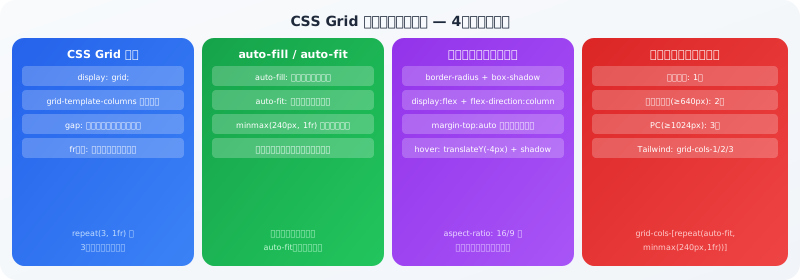 CSS Grid カードレイアウト — 4つの核心概念
CSS Grid の基礎
グリッドコンテナとグリッドアイテム
CSSグリッドは「グリッドコンテナ(親要素)」と「グリッドアイテム(子要素)」の2層構造で成り立ちます。親にdisplay: gridを指定するだけで、直接の子要素がグリッドアイテムになります。
.card-grid {
  display: grid;
  grid-template-columns: repeat(3, 1fr);
  gap: 24px;
}
grid-template-columnsの書き方
| 記法 | 意味 | 例 |
|---|---|---|
repeat(3, 1fr) | 1fr幅の列を3本作る | 3等分のカラム |
repeat(3, 200px) | 200px固定の列を3本作る | 固定幅カラム |
1fr 2fr 1fr | 左右が1fr、中央が2frの3列 | センター強調レイアウト |
minmax(200px, 1fr) | 最小200px・最大1frの列 | auto-fillと組み合わせ |
frとは
fr(fraction)はグリッドの残り幅を分割する比率単位です。repeat(3, 1fr)はグリッドの幅からgapの合計を引いた残り幅を1:1:1に分割します。pxや%と組み合わせることもできます。
/* サイドバーレイアウト: 左240px固定, 右が残り全部 */
grid-template-columns: 240px 1fr;
💡
gapプロパティはrow-gapとcolumn-gapをまとめて指定できます。gap: 24pxは行・列ともに24px。gap: 32px 24pxなら行32px・列24pxになります。Flexboxのgapと同じ構文です。
auto-fill と auto-fit の違い
自動列数レイアウトのパターン
メディアクエリなしでカードを自動折り返しするにはrepeat(auto-fill, minmax(240px, 1fr))またはrepeat(auto-fit, minmax(240px, 1fr))を使います。この2つは似ていますが動作が異なります。
/* auto-fill: カードが少なくても空列を確保する */
.grid-auto-fill {
  display: grid;
  grid-template-columns: repeat(auto-fill, minmax(240px, 1fr));
  gap: 24px;
}

/* auto-fit: カードが少ない場合は空列を潰して拡張 */
.grid-auto-fit {
  display: grid;
  grid-template-columns: repeat(auto-fit, minmax(240px, 1fr));
  gap: 24px;
}
auto-fill と auto-fit の使い分け
| キーワード | カードが多い場合 | カードが少ない場合 | 推奨シーン |
|---|---|---|---|
auto-fill | 自動折り返し | 空の列が残る | グリッドの幅を固定したい場合 |
auto-fit | 自動折り返し | カードが幅いっぱいに広がる | カードが少ない時も見栄えを保ちたい場合 |
⚠️
minmax()の最小値にfrは使えません(frは他の列を配置した後の残り幅を分け合う単位で、最小サイズの基準にできないため、仕様上無効です)。minmax(240px, 1fr)のように、最小値にはpx・%・min-contentなどを指定し、最大値に1frを使うのが基本パターンです。
カードコンポーネントの設計
カードHTMLの構造
<article class="card">
  <div class="card-thumbnail">
    <img src="/images/work1.jpg" alt="プロジェクト名">
  </div>
  <div class="card-body">
    <span class="card-tag">Web制作</span>
    <h3 class="card-title">プロジェクト名</h3>
    <p class="card-description">このプロジェクトの概要を2〜3文で説明します。</p>
    <a href="/works/1" class="card-btn">詳しく見る</a>
  </div>
</article>
カードCSSの実装
すべてのカードの高さを揃えて、ボタンを常にカード下部に固定するにはflex-direction: columnとmargin-top: autoの組み合わせが鍵です。
.card {
  background: #ffffff;
  border-radius: 12px;
  box-shadow: 0 1px 4px rgba(0, 0, 0, 0.08);
  overflow: hidden;
  display: flex;
  flex-direction: column;
  transition: transform 0.25s ease, box-shadow 0.25s ease;
}

.card:hover {
  transform: translateY(-4px);
  box-shadow: 0 8px 24px rgba(0, 0, 0, 0.12);
}

.card-thumbnail {
  aspect-ratio: 16 / 9;
  overflow: hidden;
}

.card-thumbnail img {
  width: 100%;
  height: 100%;
  object-fit: cover;
  transition: transform 0.4s ease;
}

.card:hover .card-thumbnail img {
  transform: scale(1.05);
}

.card-body {
  padding: 20px;
  display: flex;
  flex-direction: column;
  flex: 1;
}

.card-description {
  color: #64748b;
  font-size: 0.875rem;
  line-height: 1.7;
  flex: 1;
}

.card-btn {
  margin-top: auto;
  display: inline-block;
  padding: 10px 20px;
  background: #2563eb;
  color: #ffffff;
  border-radius: 6px;
  text-decoration: none;
  font-size: 0.875rem;
  font-weight: 600;
  text-align: center;
  transition: background-color 0.2s;
}

.card-btn:hover {
  background-color: #1d4ed8;
}
💡
aspect-ratio: 16 / 9は画像コンテナの縦横比を固定します。縦横比を固定することで、縦長・横長・正方形など異なるサイズの画像を読み込んでもサムネイルの高さが均一になります。object-fit: coverと組み合わせると画像がトリミングされて均等に表示されます。
レスポンシブグリッドの実装
メディアクエリを使った段階的レイアウト変更
モバイルファーストで記述し、画面幅が広がるにつれて列数を増やすのが基本です。
/* モバイル: 1列 (デフォルト) */
.card-grid {
  display: grid;
  grid-template-columns: 1fr;
  gap: 20px;
}

/* タブレット: 2列 */
@media (min-width: 640px) {
  .card-grid {
    grid-template-columns: repeat(2, 1fr);
    gap: 24px;
  }
}

/* PC: 3列 */
@media (min-width: 1024px) {
  .card-grid {
    grid-template-columns: repeat(3, 1fr);
    gap: 28px;
  }
}
auto-fitで完全自動化する方法
メディアクエリを一切書かずに自動レスポンシブを実現する方法です。
.card-grid {
  display: grid;
  grid-template-columns: repeat(auto-fit, minmax(280px, 1fr));
  gap: 24px;
}
| アプローチ | メリット | デメリット |
|---|---|---|
| メディアクエリで列数指定 | 列数を厳密にコントロールできる | コード量が増える |
| auto-fitで自動 | コードが少なく柔軟 | 1〜2枚時にカードが広がりすぎる場合がある |
| Tailwindのgrid-cols指定 | クラスだけで管理できる | Tailwind導入が前提 |
Tailwind CSSでの実装例
<div class="grid grid-cols-1 sm:grid-cols-2 lg:grid-cols-3 gap-6">
  <article class="bg-white rounded-xl shadow-sm overflow-hidden">
    ...
  </article>
</div>
💡 Tailwind CSSの
sm:・lg:などのプレフィックスはモバイルファーストのメディアクエリに対応しています。sm:grid-cols-2は「画面幅640px以上で2列」という意味です。クラス名を見るだけでレイアウトが把握できるため、チーム開発での可読性も高まります。
グリッドレイアウトの応用テクニック
特定のカードを2列分に広げる
.card:first-child {
  grid-column: span 2; /* 2列分の幅を占める */
}
グリッドを使った非対称レイアウト
| プロパティ | 値の例 | 効果 |
|---|---|---|
grid-column: span 2 | — | 横2マス分占める |
grid-row: span 2 | — | 縦2マス分占める |
grid-column: 1 / -1 | — | 行全体(全列)を占める |
align-self: stretch | — | そのアイテムの高さをグリッド行いっぱいに伸ばす |
🏋️実践ワーク
- ◆
<article class="card">のHTMLをサムネイル・タグ・タイトル・説明文・ボタンの構造で4枚作成してください。 - ◆
.card-gridにdisplay: gridとrepeat(auto-fit, minmax(280px, 1fr))を設定し、ブラウザ幅を変えながら自動折り返しを確認してください。 - ◆
.cardにdisplay: flex・flex-direction: columnを設定し、.card-btnにmargin-top: autoを追加して、カードの高さが異なるときもボタンが揃うことを確認してください。 - ◆
.card:hoverでtranslateY(-4px)とシャドウ変化のアニメーションを実装してください。 - ◆メディアクエリを使って「モバイル1列・タブレット2列・PC3列」の段階的グリッドに書き直し、auto-fitとの動作の違いを比較してください。
📝まとめ
CSS Gridはグリッドコンテナにdisplay: gridとgrid-template-columnsを指定することで列定義が完成します。fr単位で残り幅を比率分割し、gapで余白を管理します。auto-fitとminmax()の組み合わせはメディアクエリなしで自動レスポンシブを実現する強力なパターンです。カードコンポーネントはflex-direction: columnでボタンを底に固定し、aspect-ratioでサムネイルを均一化します。ホバーアニメーション・シャドウ・transformで高品質なインタラクションを加えることで、実務で使えるカードグリッドが完成します。次のレッスンでは、ここまで学んだヘッダー・グリッドを組み合わせた1ページサイトの完成と公開方法を学びます。
理解度チェック
3問全問正解でこのレッスンが「完了」になり、コースの全レッスンを完了すると修了証が発行されます。解説つき・何度でも挑戦できます。
Q1.カードが2枚しかないときも、幅いっぱいに広げて見栄えを保ちたい。適した指定はどれですか。
Q2.カードごとに説明文の長さが違い、ボタンの位置が揃いません。本文に沿った解決策はどれですか。
Q3.grid-template-columns: 240px 1fr; はどのような列を作りますか。
すべての問題に答えると押せます
「HTML/CSSコーディング入門」全10レッスンを無料で修了しよう
- ✓ 理解度チェックの採点と、合格レッスンの記録
- ✓ 全レッスン合格で修了証を発行(URLでシェア・LinkedInに追加できます)
- ✓ 全レッスンの解説動画と、続きから再開できる学習ダッシュボード
無料で受講をはじめる(1分)
完全無料・クレジットカード不要
関連するブログ記事
関連レッスン(他のコースから)
デザイン基礎 - 視覚コミュニケーション入門
レイアウトとグリッドシステム
レイアウトはデザインの「骨格」です。
35分本文は無料で閲覧可
WordPress HP制作完全講座
ホームページの役割と企画
ホームページ(HP)を作る前に最も重要なのが「なぜ作るのか」という目的の明確化です。
30分無料公開
WordPress HP制作完全講座
サーバー・ドメインの選び方
WordPressでHPを公開するには、サーバー(サイトのデータを保存・配信する場所) と ドメイン(サイトのアドレス) の2つが必要です。
30分無料公開
WordPress HP制作完全講座
WordPressインストールと初期設定
サーバーとドメインの準備が整ったら、いよいよWordPressのインストールです。
30分無料公開
WordPress HP制作完全講座
テーマ選びとカスタマイズ
WordPressのテーマはサイトの「外観と機能の土台」です。
30分本文は無料で閲覧可
WordPress HP制作完全講座
固定ページ作成
WordPressの「固定ページ(Pages)」は、投稿(ブログ記事)とは異なる、恒久的なコンテンツを掲載するためのページタイプです。
30分本文は無料で閲覧可
レッスン一覧
各レッスンの理解度チェックに合格すると ✓ がつきます