8 / 10
レッスン 8
30分実践 - ヘッダー・ナビ制作
📝 最後に理解度チェック(3問)があります実践ヘッダー・ナビ — header/nav構造からハンバーガーメニューまで
Webサイトのヘッダーとナビゲーションは、ユーザーが最初に目にするUIであり、「このサイトはどんなサイトか」「どこへ行けるか」を瞬時に伝える役割を担います。見た目の美しさだけでなく、セマンティックなHTMLマークアップ・スマートフォン対応のハンバーガーメニュー・スクロール追従するスティッキーヘッダー・アクセシビリティ対応まで、実務レベルのヘッダーを構築するには複数の技術要素を組み合わせる必要があります。このレッスンでは、実際に使えるコードを交えながら、ヘッダー・ナビゲーションの完全実装を段階的に学びます。
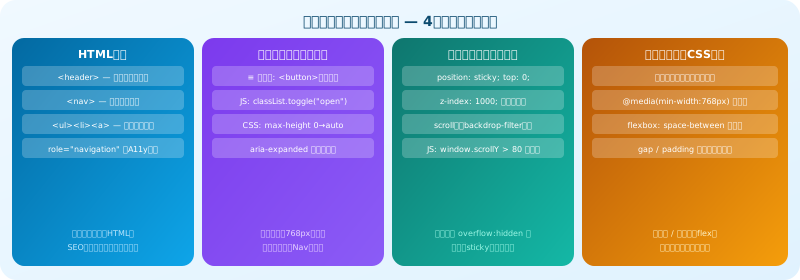 ヘッダー・ナビゲーション — 4つの構成パターン
セマンティックHTMLによるheader/nav構造
なぜセマンティックHTMLが重要なのか
HTMLには「意味を持つタグ(セマンティックタグ)」と「意味を持たないタグ」があります。<div>や<span>はレイアウト用の汎用タグですが、<header>・<nav>・<main>・<footer>は文書構造に意味を付与します。セマンティックなマークアップにより、検索エンジンのクローラーがページ構造を正確に理解し、スクリーンリーダーがユーザーにナビゲーション情報を適切に読み上げることができます。
基本のHTML構造
ヘッダーとナビゲーションの推奨マークアップ構造は以下の通りです。
<header class="site-header">
  <div class="header-inner">
    <a href="/" class="logo" aria-label="サイトトップへ">
      <img src="/images/logo.svg" alt="会社ロゴ" width="120" height="40">
    </a>
    <nav role="navigation" aria-label="メインナビゲーション">
      <ul class="nav-list">
        <li><a href="#about">About</a></li>
        <li><a href="#works">Works</a></li>
        <li><a href="#contact">Contact</a></li>
      </ul>
    </nav>
    <button class="hamburger" aria-expanded="false" aria-controls="nav-menu" aria-label="メニューを開く">
      <span></span><span></span><span></span>
    </button>
  </div>
</header>
各要素の役割
| タグ / 属性 | 役割 |
|---|---|
<header> | ページまたはセクションのヘッダーを示す |
<nav> | ナビゲーションリンクのグループを示す |
role="navigation" | <nav>と同等。古いブラウザ向けの補助指定 |
aria-label | スクリーンリーダーに読み上げるラベルを指定 |
aria-expanded | ハンバーガーボタンの開閉状態を機械的に示す |
aria-controls | ボタンが制御するUI要素のIDを指定 |
💡 ロゴ画像の
<a>タグにはaria-label="サイトトップへ"を付けましょう。画像のaltテキストだけではスクリーンリーダーがリンクの目的を読み上げにくいケースがあります。アクセシビリティ対応はSEO評価にも直結します。
ヘッダーのCSSレイアウト
ロゴ左・ナビ右の基本パターン
最も汎用的なヘッダーレイアウトはFlexboxを使った「ロゴ左寄せ・ナビ右寄せ」です。
.site-header {
  position: sticky;
  top: 0;
  z-index: 1000;
  background-color: #ffffff;
  border-bottom: 1px solid #e2e8f0;
}

.header-inner {
  max-width: 1100px;
  margin: 0 auto;
  padding: 0 20px;
  height: 64px;
  display: flex;
  align-items: center;
  justify-content: space-between;
}

.nav-list {
  display: flex;
  gap: 32px;
  list-style: none;
  margin: 0;
  padding: 0;
}

.nav-list a {
  text-decoration: none;
  color: #334155;
  font-size: 0.9rem;
  font-weight: 500;
  transition: color 0.2s;
}

.nav-list a:hover {
  color: #2563eb;
}
ハンバーガーメニューの実装
ハンバーガーボタンのCSS
3本線のアイコンはHTML <span> 3つとCSSで作ります。画像やアイコンフォントを使わないため読み込みが速く、CSSアニメーションで×印への変形も簡単に実装できます。
.hamburger {
  display: none;
  flex-direction: column;
  justify-content: space-between;
  width: 28px;
  height: 20px;
  background: none;
  border: none;
  cursor: pointer;
  padding: 0;
}

.hamburger span {
  display: block;
  width: 100%;
  height: 2px;
  background-color: #334155;
  border-radius: 2px;
  transition: all 0.3s ease;
}

/* 開いた状態: ×に変形 */
.hamburger.open span:nth-child(1) {
  transform: translateY(9px) rotate(45deg);
}
.hamburger.open span:nth-child(2) {
  opacity: 0;
}
.hamburger.open span:nth-child(3) {
  transform: translateY(-9px) rotate(-45deg);
}

/* モバイル時にハンバーガーを表示 */
@media (max-width: 767px) {
  .hamburger { display: flex; }
  .nav-list {
    position: absolute;
    top: 64px;
    left: 0;
    right: 0;
    flex-direction: column;
    gap: 0;
    background: #ffffff;
    border-top: 1px solid #e2e8f0;
    max-height: 0;
    overflow: hidden;
    transition: max-height 0.3s ease;
  }
  .nav-list.open { max-height: 300px; }
  .nav-list li a { display: block; padding: 16px 24px; }
}
JavaScriptでの開閉制御
ハンバーガーボタンをクリックしたときにメニューを開閉するJavaScriptです。aria-expandedの値も更新することでアクセシビリティを担保します。
const hamburger = document.querySelector('.hamburger');
const navList = document.querySelector('.nav-list');

hamburger.addEventListener('click', () => {
  const isOpen = hamburger.classList.toggle('open');
  navList.classList.toggle('open');
  hamburger.setAttribute('aria-expanded', isOpen);
  hamburger.setAttribute('aria-label', isOpen ? 'メニューを閉じる' : 'メニューを開く');
});

// ナビリンクをクリックしたらメニューを閉じる
navList.querySelectorAll('a').forEach(link => {
  link.addEventListener('click', () => {
    hamburger.classList.remove('open');
    navList.classList.remove('open');
    hamburger.setAttribute('aria-expanded', 'false');
  });
});
⚠️ ハンバーガーボタンには必ず
<button>タグを使ってください。<div>や<span>をクリック可能にするとキーボード操作やスクリーンリーダーで認識されません。<button>タグはデフォルトでTabキーフォーカスとEnterキー操作に対応しています。
スティッキーヘッダーの実装
CSSだけで実現するスティッキー
position: stickyはJavaScriptなしでスクロール追従を実現できます。ただし、親要素にoverflow: hiddenやoverflow: autoが設定されているとstickyが機能しないため注意が必要です。
.site-header {
  position: sticky;
  top: 0;
  z-index: 1000;
  /* スクロール後に背景を半透明化 */
  transition: background-color 0.3s, box-shadow 0.3s;
}

.site-header.scrolled {
  background-color: rgba(255, 255, 255, 0.92);
  backdrop-filter: blur(8px);
  box-shadow: 0 1px 12px rgba(0, 0, 0, 0.08);
}
スクロール検知JavaScript
const header = document.querySelector('.site-header');

window.addEventListener('scroll', () => {
  if (window.scrollY > 80) {
    header.classList.add('scrolled');
  } else {
    header.classList.remove('scrolled');
  }
}, { passive: true });
💡
{ passive: true }オプションをスクロールイベントリスナーに追加することで、ブラウザはスクロール処理を最適化しページのスクロールがスムーズになります。スクロール系のイベントには常にpassive: trueを付ける習慣をつけましょう。
スティッキーヘッダーとアンカーリンクの競合解消
スティッキーヘッダーがある場合、アンカーリンク(href="#section")でページ内移動するとヘッダーの高さ分だけコンテンツが隠れてしまいます。これはCSSのscroll-margin-topで解消できます。
section {
  scroll-margin-top: 80px; /* ヘッダーの高さに合わせる */
}
| 問題 | 解決策 |
|---|---|
| アンカー先がヘッダーに隠れる | scroll-margin-topをヘッダー高さに設定 |
| stickyが効かない | 親要素のoverflowを確認・削除 |
| モバイルでメニューが閉じない | リンククリック時にclassを除去するJSを追加 |
| 開閉アニメーションがカク付く | max-heightにtransitionを使う(heightは不可) |
🏋️実践ワーク
- ◆
index.htmlとstyle.cssを新規作成し、<header>・<nav>・<ul>・<li>・<a>のセマンティック構造でヘッダーをマークアップしてください。 - ◆CSSでFlexboxを使い、ロゴ左・ナビ右のレイアウトを実装してください。
justify-content: space-betweenとalign-items: centerを使います。 - ◆幅768px未満でハンバーガーアイコンが表示され、デスクトップナビが非表示になるメディアクエリを書いてください。
- ◆JavaScriptでハンバーガーボタンのクリックイベントを実装し、
aria-expandedの値も正しく切り替えてください。 - ◆
position: stickyとscrollイベントを使い、スクロール80px後にヘッダー背景が半透明になるスティッキーヘッダーを実装してください。
📝まとめ
ヘッダーとナビゲーションは<header>・<nav>・role・aria-labelのセマンティックマークアップを基盤とし、FlexboxでロゴとナビをSpace-betweenに配置します。ハンバーガーメニューは<button>タグ・CSSのmax-heightトランジション・JavaScriptのclassList.toggleの組み合わせで実装し、aria-expandedでアクセシビリティを確保します。スティッキーヘッダーはposition: stickyとスクロールイベントで実現し、アンカーリンクの隠れ問題はscroll-margin-topで解消します。次のレッスンではこのヘッダーをグリッドレイアウトのカードセクションと組み合わせて、実践的なページ構成を学びます。
理解度チェック
3問全問正解でこのレッスンが「完了」になり、コースの全レッスンを完了すると修了証が発行されます。解説つき・何度でも挑戦できます。
Q1.ハンバーガーメニューを<div>で作ったところ、キーボードで操作できません。本文に沿った修正はどれですか。
Q2.メニューの開閉時に、JavaScriptでaria-expandedの値を更新する目的はどれですか。
Q3.スティッキーヘッダーのあるページで、アンカーリンクの移動先の見出しがヘッダーに隠れます。適切な対策はどれですか。
すべての問題に答えると押せます
「HTML/CSSコーディング入門」全10レッスンを無料で修了しよう
- ✓ 理解度チェックの採点と、合格レッスンの記録
- ✓ 全レッスン合格で修了証を発行(URLでシェア・LinkedInに追加できます)
- ✓ 全レッスンの解説動画と、続きから再開できる学習ダッシュボード
無料で受講をはじめる(1分)
完全無料・クレジットカード不要
関連するブログ記事
関連レッスン(他のコースから)
WordPress HP制作完全講座
SEOに強いサイト構造
WordPressでウェブサイトを作ったあと、「記事を書いているのになかなか検索に出てこない」と感じたことはないでしょうか。
30分本文は無料で閲覧可
WordPress HP制作完全講座
ホームページの役割と企画
ホームページ(HP)を作る前に最も重要なのが「なぜ作るのか」という目的の明確化です。
30分無料公開
WordPress HP制作完全講座
サーバー・ドメインの選び方
WordPressでHPを公開するには、サーバー(サイトのデータを保存・配信する場所) と ドメイン(サイトのアドレス) の2つが必要です。
30分無料公開
WordPress HP制作完全講座
WordPressインストールと初期設定
サーバーとドメインの準備が整ったら、いよいよWordPressのインストールです。
30分無料公開
WordPress HP制作完全講座
テーマ選びとカスタマイズ
WordPressのテーマはサイトの「外観と機能の土台」です。
30分本文は無料で閲覧可
WordPress HP制作完全講座
固定ページ作成
WordPressの「固定ページ(Pages)」は、投稿(ブログ記事)とは異なる、恒久的なコンテンツを掲載するためのページタイプです。
30分本文は無料で閲覧可
レッスン一覧
各レッスンの理解度チェックに合格すると ✓ がつきます