2 / 10
レッスン 2
25分Midjourneyの完全セットアップガイド
📝 最後に理解度チェック(3問)がありますMidjourneyを始めよう
Midjourneyは現時点でアート・クリエイティブ用途において世界最高レベルの画像生成品質を誇るツールです。操作はすべてDiscord上で行うという独特のUI設計が特徴で、初めて使う人には少し戸惑いますが、慣れれば直感的に操作できます。このレッスンでは、Discordアカウントの作成からMidjourneyサーバーへの参加、初めての /imagine コマンドの実行、プラン選択の考え方、そして設定項目の最適化まで、Midjourneyを使い始めるための全ステップを学びます。
Discordアカウントの作成
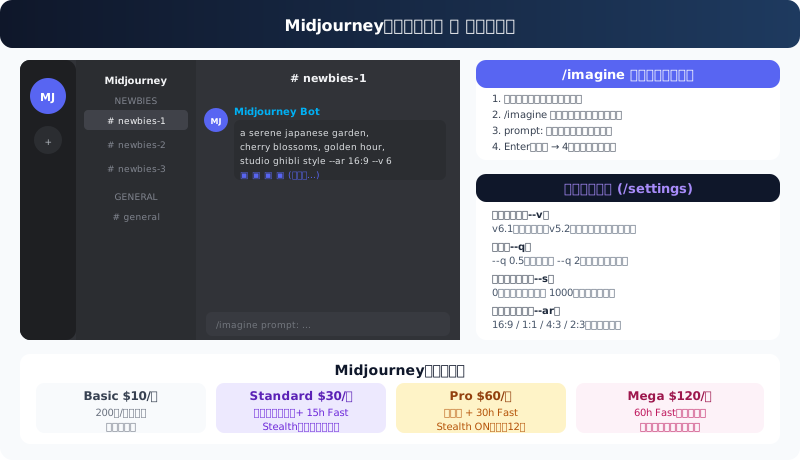 Midjourneyセットアップとプラン比較
MidjourneyはDiscord上で動作します。まずDiscordアカウントを作成してください。
Discord登録ステップ
- ◆discord.comにアクセスし、「Discordをダウンロード」または「ブラウザで開く」を選択します。PCのブラウザ版でも問題なく動作します。
- ◆「登録」をクリックし、メールアドレス・ユーザー名・パスワードを入力します。
- ◆メール認証を完了させます(届いたメールのリンクをクリック)。
- ◆年齢確認・利用規約への同意を完了すれば、Discordアカウントが作成されます。
💡 既存のDiscordアカウントがある場合: そのままMidjourneyサーバーに参加できます。新規作成は不要です。
Midjourneyサーバーへの参加
参加手順
- ◆midjourney.comにアクセスし、右下の「Join the Beta」または「Get Started」をクリックします。
- ◆Discordへのリダイレクト後、**「招待を受ける」**をクリックしてMidjourneyサーバーに参加します。
- ◆サーバーに入ると左サイドバーにチャンネル一覧が表示されます。
初心者向けチャンネル「newbies-〇〇」
Midjourneyサーバー内には #newbies-1 #newbies-2 などのチャンネルが複数あります。これらが初心者向けの画像生成チャンネルです。
| チャンネル | 用途 |
|---|---|
| #newbies-1〜10 | 初心者が /imagine で画像生成するチャンネル |
| #general | 雑談・質問・コミュニティ交流 |
| #announcements | Midjourney公式アップデート情報 |
| #prompt-craft | 上級者のプロンプト共有・研究 |
⚠️ 注意: newbiesチャンネルは世界中のユーザーが同時利用しているため、他のユーザーの生成結果が大量に流れます。有料プランに加入すれば「Direct Message(DM)」でMidjourney Botに直接話しかけて、プライベートな環境で生成できます。
はじめての /imagine コマンド
コマンドの送り方
- ◆
#newbies-1チャンネルをクリックしてチャットを開きます。 - ◆テキストボックスをクリックし、
/imagineと入力します。 - ◆サジェストに「
/imagine」が表示されるのでクリックします(または「prompt:」が表示されたら入力欄が開きます)。 - ◆
prompt:の後に英語のキーワードを入力します。 - ◆Enterキーで送信します。
最初のプロンプト例
初めての生成には以下のようなシンプルなプロンプトが最適です。
a serene japanese garden, cherry blossoms, golden hour --ar 16:9
送信後、約60〜90秒で4枚のグリッド画像が生成されます。
生成結果への操作ボタン
生成されたグリッド画像の下に操作ボタンが表示されます。
| ボタン | 意味 | 説明 |
|---|---|---|
| U1〜U4 | Upscale(アップスケール) | 選んだ番号の画像を高解像度化する |
| V1〜V4 | Variation(バリエーション) | 選んだ番号の画像をベースに4枚の類似バリエーションを生成 |
| 🔄 | Re-roll | 同じプロンプトで新たに4枚生成し直す |
| Vary(Strong/Subtle) | バリエーション強度 | U後に表示。強い/弱い変化でバリエーション生成 |
| Zoom Out | ズームアウト | 画像の外側に余白を広げて拡張生成 |
💡 実際の手順: まずU(アップスケール)で4枚から1枚を選び、高解像度化してからダウンロードするのが基本ワークフローです。
Midjourneyのプラン比較と選び方
Midjourneyは完全有料制です。無料トライアルは以前存在しましたが、2023年以降は廃止されています(キャンペーン時に復活する場合あり)。
プラン一覧
| プラン | 月額 | Fast GPU時間 | 低速(Relax) | Stealth | 並列生成 |
|---|---|---|---|---|---|
| Basic | $10 | 3.3h | なし | なし | 3枚 |
| Standard | $30 | 15h | 無制限 | なし | 3枚 |
| Pro | $60 | 30h | 無制限 | あり | 12枚 |
| Mega | $120 | 60h | 無制限 | あり | 12枚 |
| 年払い | 20%割引 | 同上 | 同上 | 同上 | 同上 |
プランの選び方
Basicプラン($10/月): 月に200枚程度の生成で十分な場合。趣味・お試し利用に最適。Relaxモードがなく、Fast枠を使い切ると追加購入が必要です。
Standardプラン($30/月): 最もコスパが高いプランです。15時間のFast生成に加えてRelaxモード(低速だが無制限)が使えます。日常的に使うユーザーの大多数はStandardで十分です。
Proプラン($60/月): Stealthモード(自分の生成画像を公開ギャラリーに表示しない)が必要な場合。クライアントワーク・機密案件・競合に見られたくない制作に必須です。並列生成数も12枚に増えます。
Megaプラン($120/月): 大量生成が必要なプロフェッショナル・スタジオ向け。Fast時間が60時間と最大です。
💡 まずStandardを選ぶのがおすすめ: Relaxモードがあれば枚数を気にせず試行錯誤できます。プロンプトの練習に枚数制限は大きなストレスになるため、Standardからスタートするのが学習効率を高めます。
設定項目の最適化
/settingsコマンド
Midjourney Botへのダイレクトメッセージ(または任意のチャンネル)で /settings と送信すると、設定パネルが表示されます。
主要設定項目
| 設定 | 推奨値 | 説明 |
|---|---|---|
| バージョン | MJ version 6.1 | 現行最新。最も高品質でリアル系に強い |
| RAWモード | 必要に応じてON | Midjourneyの自動美化を無効化し、プロンプトに忠実に |
| スタイライズ | 100(デフォルト) | 低いほど指示に忠実、高いほど芸術的解釈が強まる |
| 低速モード | 学習中はRelaxに | Fast枠を節約するためRelaxモードを活用 |
| ステルスモード | Pro以上でON | 生成画像をギャラリー非公開にする |
バージョンによる画風の違い
| バージョン | 特徴 | 向いている用途 |
|---|---|---|
| v6.1 | 現行最新・リアル・高精度 | 写真風・建築・ポートレート |
| v6.0 | v6系の基本・バランス型 | 汎用 |
| v5.2 | アニメ・イラスト・2D | キャラクターデザイン・2Dアート |
| niji 6 | アニメ専用モデル | 日本アニメ風のキャラクター |
/preferコマンド(上級設定)
よく使うパラメータを「プリセット」として保存できます。毎回同じパラメータを打つ手間が省けます。
/prefer option set portrait_preset --ar 2:3 --v 6.1 --s 150 --q 1
登録後は /imagine prompt: キーワード --portrait_preset のように呼び出せます。
⚠️ プロンプトは英語が基本: Midjourneyは英語プロンプトで最も性能を発揮します。日本語でも動作しますが、英語の方が精度・バリエーションともに上です。DeepLやChatGPTで英訳して使いましょう。
Midjourneyウェブ版(midjourney.com)の活用
2024年以降、Discordだけでなくmidjourney.comのウェブ版でも直接画像生成ができるようになりました。
ウェブ版の特徴
- ◆自分の生成画像を一覧管理できるギャラリー機能
- ◆プロンプト入力がDiscordより直感的
- ◆他のユーザーの公開作品を参照してプロンプトを参考にできる「Explore」機能
- ◆スマートフォンからでも利用可能
おすすめの使い方
初心者はウェブ版からスタートするのが最もとっつきやすいです。ウェブ版で慣れてからDiscordの細かいコマンド操作に移行する流れが学習コストを下げます。
🏋️実践ワーク
以下のワークを実施してください。
- ◆Discordアカウント作成・Midjourneyサーバー参加: discord.comでアカウントを作り、midjourney.comからMidjourneyサーバーに参加する。#newbies-1チャンネルを開いて他のユーザーの生成結果を観察する。
- ◆はじめての/imagine:
a futuristic tokyo cityscape at night, neon lights, photorealistic --ar 16:9 --v 6.1を送信し、4枚のグリッドが生成されるまで待つ。気に入った1枚をU(アップスケール)してダウンロードする。 - ◆バリエーションを試す: 生成した画像のV1〜V4ボタンを押してバリエーションを確認する。Vary(Strong)とVary(Subtle)の違いも試す。
- ◆プラン選択を決める: 自分の利用頻度・用途・予算をもとにBasic / Standard / Proのどれが最適か判断し、midjourney.comで登録する。
📝まとめ
MidjourneyはDiscordまたはウェブ版で動作するAI画像生成ツールです。/imagineコマンドにプロンプトを入力するだけで4枚の候補が生成され、U(アップスケール)・V(バリエーション)で選択・精製します。プランはStandardが最もコスパ優秀で、Relaxモードによる無制限生成が学習効率を高めます。/settingsでバージョン・スタイライズ・RAWモードを最適化し、商用・機密案件にはProプランのStealthモードが必要です。次のレッスンでは基本的なプロンプトの書き方を体系的に学びます。
理解度チェック
3問全問正解でこのレッスンが「完了」になり、コースの全レッスンを完了すると修了証が発行されます。解説つき・何度でも挑戦できます。
Q1.競合に見られたくないクライアント案件の画像を、Midjourneyで制作します。本文に沿ったプランの選び方はどれですか。
Q2./imagineで生成された4枚のうち2番目の構図が気に入り、それをもとに似た案をさらに4枚見たいと考えています。押すべきボタンはどれですか。
Q3.これからプロンプトの練習を重ねたい初心者に、本文が「まずStandard」を勧めている理由はどれですか。
すべての問題に答えると押せます
「AI画像生成マスター - Midjourney & Stable Diffusion」全10レッスンを無料で修了しよう
- ✓ 理解度チェックの採点と、合格レッスンの記録
- ✓ 全レッスン合格で修了証を発行(URLでシェア・LinkedInに追加できます)
- ✓ 全レッスンの解説動画と、続きから再開できる学習ダッシュボード
無料で受講をはじめる(1分)
完全無料・クレジットカード不要
関連するブログ記事
関連レッスン(他のコースから)
ChatGPT完全マスター講座
アカウント作成と基本操作マスター
ChatGPTを使い始めるには、まずOpenAIアカウントを作成する必要があります。登録はスマートフォンでもPCでも3ステップで完了します。
30分無料公開
AIビジネス活用実践講座
ChatGPT Plus/Teamプランの戦略的活用
ChatGPTには無料プランからEnterpriseプランまで複数のプランがあり、組織のサイズ・情報機密性・活用目的によって最適なプランは異
25分本文は無料で閲覧可
ChatGPT完全マスター講座
ChatGPTとは?AI革命の全貌
ChatGPTはOpenAIが開発した対話型のAIアシスタントです。
30分無料公開
ChatGPT完全マスター講座
プロンプトエンジニアリングの基礎
ChatGPTの回答品質はプロンプト(指示文)の書き方で8割が決まります。
30分無料公開
ChatGPT完全マスター講座
高度なプロンプトテクニック
ChatGPTは「聞き方次第で別のツールになる」と言われます。
30分本文は無料で閲覧可
ChatGPT完全マスター講座
ビジネス文書作成の自動化
ビジネスパーソンが1日に文書作成に費やす時間は平均2〜3時間という調査があります。
30分本文は無料で閲覧可