「Stable Diffusionを自分のPCで動かしたいけれど、どのくらいのスペックが必要?」「今のPCで動く?買うなら何を選べばいい?」——この記事は、そんな疑問に答えるためのスペックの目安と選び方のガイドです。
先に結論です。いちばん大事なのはGPU(グラフィックボード)のVRAM容量です。CPUやメモリは、その次に考えれば十分です。
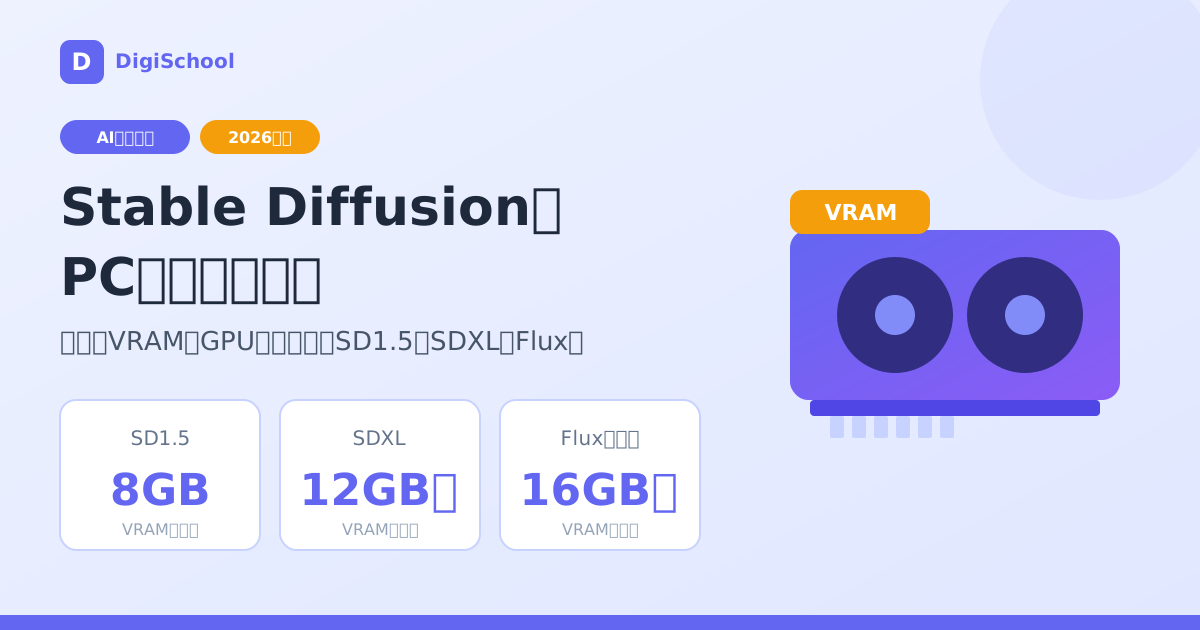
- ◆SD1.5で試すだけ → VRAM 8GBでも動く
- ◆SDXLを快適に使う → VRAM 12GB以上
- ◆Fluxや学習(LoRA作成)までやりたい → VRAM 16GB以上(できれば24GB以上)
これから買うなら、**VRAM 16GBのNVIDIA製GPU(RTX 5060 Ti 16GB版、RTX 5070 Ti、RTX 5080など)**を選ぶと、ほとんどの使い方で困りません。以下、理由と選び方を順番に解説します。
Stable Diffusionで「VRAM」が最重要な理由
Stable Diffusionは、画像を作るたびに数GBのAIモデルをGPUのメモリ(VRAM)に読み込んで計算します。VRAMが足りないと、
- ◆生成が極端に遅くなる(メインメモリとのやり取りが増えるため)
- ◆「CUDA out of memory」のエラーで止まる
- ◆高解像度・ControlNet・LoRAの重ねがけができない
といった問題が起きます。CPUが速くても、メモリが多くても、VRAMが足りなければ解決しません。そのため、PC選びは「GPUのVRAMが何GBか」から決めるのが鉄則です。
使い方別・必要なVRAMの目安
| やりたいこと | 最低ライン | 快適に使える目安 |
|---|---|---|
| SD1.5で画像生成(512px前後) | 4〜6GB(省メモリ設定が必要) | 8GB |
| SDXLで画像生成(1024px) | 8GB(省メモリ設定で動くが遅め) | 12GB以上 |
| SDXL+ControlNet・LoRAの重ねがけ | 12GB | 16GB以上 |
| Flux系モデル | 12〜16GB(軽量化版を使う場合) | 24GB以上 |
| LoRAの学習(SDXL) | 12GB | 16〜24GB |
※目安は、使うソフト(AUTOMATIC1111・ComfyUI・Forgeなど)、モデルの軽量化(FP8など)、画像サイズで大きく変わります。海外のGPU比較記事でも数字に幅があるため、表の「快適」側を基準に選ぶと失敗しにくいです。
ポイントは、SDXL以降のモデルはSD1.5より大幅に重いことです。「8GBで動いた」という情報の多くはSD1.5の話なので、これから主流のSDXLやFluxを使うなら、12GB以上を前提に考えましょう。
今買うならどのGPU?(NVIDIA GeForce RTX 50シリーズのVRAM)
Stable Diffusionは、NVIDIAのGPU(CUDA)で動かすのがいちばん簡単で、情報も多く集まっています。デスクトップ向けRTX 50シリーズのVRAMは次のとおりです。
| GPU | VRAM | Stable Diffusionでの位置づけ |
|---|---|---|
| RTX 5060 | 8GB | SD1.5なら可。SDXL以降は窮屈 |
| RTX 5060 Ti(8GB版) | 8GB | 同上。16GB版と間違えやすいので注意 |
| RTX 5060 Ti(16GB版) | 16GB | 価格とVRAMのバランスが最も良い入門の本命 |
| RTX 5070 | 12GB | 速度は速いがVRAMは12GB。SDXLは快適 |
| RTX 5070 Ti | 16GB | 速度とVRAMの両立。SDXL+ControlNetも余裕 |
| RTX 5080 | 16GB | さらに高速。VRAMは5070 Tiと同じ |
| RTX 5090 | 32GB | Flux・学習・動画生成まで本格的に |
注目してほしいのは、RTX 5070(12GB)より、ひとつ下のRTX 5060 Ti 16GB版のほうがVRAMは多いという点です。ゲームの速さではRTX 5070が上ですが、Stable Diffusionでは「重いモデルが載るかどうか」が先に効いてくるため、VRAMを優先する考え方が有効です。
「RTX 5060 Ti」は8GB版と16GB版がある
RTX 5060 Tiには、同じ名前でVRAM 8GB版と16GB版があります。BTOパソコンの商品名では「RTX 5060 Ti」としか書かれていないこともあるので、購入前に仕様表で「16GB」と書かれているかを必ず確認してください。
ノートPCのGPUは同じ名前でも中身が違う
ノートPC向けのGPUは、デスクトップ向けと同じ型番でもVRAMや性能が異なることがあります。Stable Diffusionを本格的に使うなら、冷却に余裕があるデスクトップPCがおすすめです。ノートPCを選ぶ場合は、VRAMの容量を仕様表で確認しましょう。
GPU以外のスペックの目安
| パーツ | 目安 | 理由 |
|---|---|---|
| メインメモリ(RAM) | 32GB推奨(最低16GB) | モデルの読み込み時やVRAM不足時に使われる |
| ストレージ | SSD 1TB以上 | モデル1つで2〜10GB。追加モデルやLoRAですぐ増える |
| CPU | 最近のミドルクラスで十分 | 生成速度への影響はGPUよりずっと小さい |
| 電源 | GPUメーカーの推奨容量以上 | 高性能GPUは消費電力が大きい |
ストレージは見落としがちですが、SDXL系のモデルは1つ6〜10GB程度あります。いろいろなモデルを試すと数百GBになることも珍しくないため、余裕をもった容量を選びましょう。
MacやAMD(Radeon)でも動く?
- ◆Mac(Apple Silicon):M1以降のMacでも動きます。VRAMの代わりにユニファイドメモリを使うため、16GB以上のモデルが目安です。ただし、同価格帯のNVIDIA製GPU搭載PCより生成は遅く、対応していない拡張機能もあります。
- ◆AMD Radeon:動かす方法はありますが、設定の手間が増え、ネット上の情報もNVIDIAより少なくなります。初めての1台ならNVIDIA製GPUが無難です。
PCを買う前に試す方法
「いきなり高いPCを買うのは不安」という場合は、まずは次の方法で試してみるのもおすすめです。
- ◆今のPCのVRAMを確認する:Windowsならタスクマネージャー →「パフォーマンス」→「GPU」で「専用GPUメモリ」を確認できます
- ◆ブラウザで使える画像生成サービスで試す:PCのスペックに関係なく、プロンプトの書き方や画像生成の流れを体験できます
- ◆クラウドGPUを時間単位で借りる:自分のPCにGPUがなくても、Stable Diffusionそのものを動かせます
試してみて「毎日使いたい」「自分のモデルやLoRAを使いたい」と思ったら、ローカル環境(自分のPC)を用意する価値があります。生成回数に上限がなく、使うたびに料金がかからないのがローカル環境の強みです。
スペックが決まったら:BTOパソコンで選ぶ手順
自作に慣れていない方は、パーツを組み上がった状態で買えるBTOパソコンが手軽です。選ぶときは次の順番で絞り込むと迷いません。
- ◆GPUを決める:VRAM 16GB(RTX 5060 Ti 16GB版/RTX 5070 Ti/RTX 5080)が基本線
- ◆BTOメーカーによっては、RTX 5060 Tiは8GB版しか扱っていないことがあります。16GB版が見つからない場合は、RTX 5070 Ti(16GB)以上が候補です
- ◆メモリを32GBにする:16GBの構成なら、注文時に増設を検討
- ◆SSDを1TB以上にする:足りなければ注文時に容量アップ
- ◆電源容量と保証を確認する:長時間の生成でも安定して動くか
価格はセールや時期で大きく変わるため、最新の価格・在庫は各メーカーの公式サイトで確認してください。この記事の下に、Stable Diffusion向けのPCを選べるBTOメーカーの例を載せています。
PCの準備ができたら次にやること
PCが用意できたら、インストールから基本操作まで、DigiSchoolの無料レッスンで順番に進められます。
- ◆Stable Diffusionのインストールと基本操作:AUTOMATIC1111・ComfyUIの導入から、VRAMに合わせた起動オプションまで
- ◆ControlNetとimg2imgで画像を自在に操る:ポーズや構図を指定して、思いどおりの画像を作る方法
- ◆商用利用の注意点と著作権・ライセンス:仕事で使う前に必ず確認したいポイント
よくある質問
Q. VRAM 8GBのGPUではStable Diffusionは使えませんか?
使えます。SD1.5であれば、8GBでも十分に画像を生成できます。SDXLも省メモリ設定を使えば動きますが、生成に時間がかかり、ControlNetなどを重ねると足りなくなることがあります。これから買うなら、12GB以上、できれば16GBを選ぶのがおすすめです。
Q. RTX 5070(12GB)とRTX 5060 Ti 16GB版、どちらが良いですか?
Stable Diffusionが主な目的なら、VRAMが多いRTX 5060 Ti 16GB版がおすすめです。重いモデルや高解像度、ControlNetの重ねがけで差が出ます。ゲームもよく遊ぶ場合は、処理速度が速いRTX 5070も選択肢になります。
Q. ノートPCでも大丈夫ですか?
動かすことはできます。ただし、ノート向けGPUは同じ型番でもデスクトップ向けとVRAMや性能が違うことがあり、長時間の生成では熱で速度が落ちやすくなります。本格的に使うならデスクトップPCがおすすめです。
Q. Macでも使えますか?
M1以降のApple Silicon搭載Macで動かせます。メモリは16GB以上が目安です。ただし、同価格帯のNVIDIA製GPU搭載PCと比べると生成は遅めです。
Q. CPUはどのくらい必要ですか?
最近のミドルクラスのCPUで十分です。画像生成の速度は、CPUよりGPUの性能とVRAMで決まります。予算は、まずGPUに多く配分しましょう。
まとめ:まずはVRAM、迷ったら16GB
- ◆Stable DiffusionのPC選びは、GPUのVRAM容量を最優先に考える
- ◆SD1.5なら8GB、SDXLなら12GB以上、FluxやLoRA学習なら16GB以上が目安
- ◆これから買うなら、VRAM 16GBのNVIDIA製GPUを選べば、ほとんどの使い方に対応できる
- ◆RTX 5060 Tiは8GB版と16GB版があるので、仕様表で必ず確認する
- ◆メモリは32GB、SSDは1TB以上あると安心
PCが決まったら、Stable Diffusionのインストールと基本操作のレッスンから始めてみてください。AI画像生成講座は、すべて無料で修了まで学べます。
この記事に関連するコース
AI画像生成マスター - Midjourney & Stable Diffusion
MidjourneyとStable Diffusionを使ったAI画像生成を基礎から実践まで学ぶ講座です。プロンプトの書き方、スタイル制御、実写・イラスト・アニメ風の表現テクニック、ビジネスでの活用法、著作権の注意点まで網羅。クリエイティブなAI画像生成スキルを身につけましょう。
レッスン内容:
この記事で紹介したツール PR
 OZ GAMING(BTOゲーミングPC) ↗
Stable Diffusion向けならVRAM 16GBのRTX 5070 Ti/RTX 5080搭載モデル。RTX 5060 Tiは8GB版なので注意(2026年11月時点)

この記事に関連するレッスン
ChatGPT完全マスター講座
ChatGPTとは?AI革命の全貌
ChatGPTはOpenAIが開発した対話型のAIアシスタントです。
30分無料公開
ChatGPT完全マスター講座
アカウント作成と基本操作マスター
ChatGPTを使い始めるには、まずOpenAIアカウントを作成する必要があります。登録はスマートフォンでもPCでも3ステップで完了します。
30分無料公開
ChatGPT完全マスター講座
プロンプトエンジニアリングの基礎
ChatGPTの回答品質はプロンプト(指示文)の書き方で8割が決まります。
30分無料公開
ChatGPT完全マスター講座
高度なプロンプトテクニック
ChatGPTは「聞き方次第で別のツールになる」と言われます。
30分本文は無料で閲覧可
ChatGPT完全マスター講座
ビジネス文書作成の自動化
ビジネスパーソンが1日に文書作成に費やす時間は平均2〜3時間という調査があります。
30分本文は無料で閲覧可
ChatGPT完全マスター講座
マーケティングコピーの生成術
「コピーライターを雇うと1本10万円。ChatGPTなら1日100本。」——これはやや誇張ですが、現実的に近いことが起きています。
30分本文は無料で閲覧可