Webデザインを学びたいと思ったとき、最初のハードルはツール選びです。Photoshop、Illustrator、XD、Sketch。選択肢は多いですが、2026年の今、最初に学ぶべきツールはFigma一択と断言できます。
なぜ今、Figmaなのか
業界標準の地位を確立
Figmaは2024年時点でUIデザインツールのシェア80%以上を占めています。求人票でも「Figma必須」の記載が急増しており、Webデザイナーにとってもはや必須スキルです。
無料で始められる
Figmaの無料プラン(Starterプラン)では、ファイル数の制限はあるものの、すべての機能が使えます。学習段階では無料プランで十分です。
ブラウザだけで動く
専用ソフトのインストール不要。ブラウザからアクセスするだけでデザイン作業を開始できます。WindowsでもMacでも関係ありません。
Figmaの基本概念を理解しよう
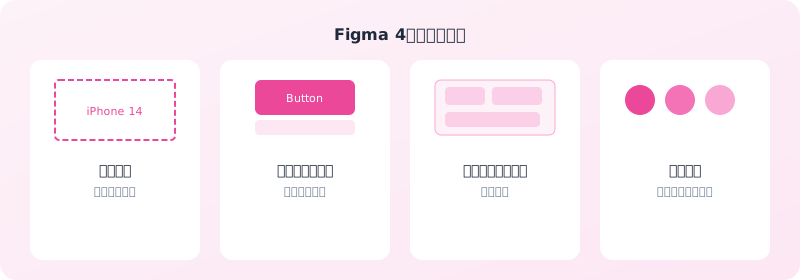 Figmaの4つの基本概念
フレーム(Frame)
Webページやスマホ画面のサイズを設定する「枠」です。デザインは必ずフレームの中に作成します。iPhone、iPad、デスクトップなどのプリセットが用意されています。
コンポーネント(Component)
ボタンやカードなど、繰り返し使うパーツを「コンポーネント」として登録します。一箇所を変更すれば、すべての使用箇所に反映される便利な機能です。
オートレイアウト(Auto Layout)
要素を自動で整列・配置する機能です。CSSのFlexboxに近い概念で、レスポンシブなデザインを効率的に作れます。
スタイル(Style)
色、フォント、エフェクトを「スタイル」として保存し、デザイン全体で統一できます。ブランドカラーの管理に欠かせません。
初心者がまず作るべき3つの課題
課題1: 名刺デザイン
テキスト配置、色の使い方、余白の取り方を学ぶのに最適です。シンプルなレイアウトから始めましょう。
課題2: ランディングページのワイヤーフレーム
ヘッダー、ヒーローセクション、特徴紹介、CTAボタンなど、Webページの基本構成を手を動かしながら身につけます。
課題3: スマホアプリのログイン画面
フォーム入力、ボタンデザイン、ロゴ配置など、UIの基本パターンを実践できます。
FigmaとXD、Photoshopの違い
| 観点 | Figma | Adobe XD | Photoshop |
|---|---|---|---|
| 料金 | 無料プランあり | 有料のみ | 有料のみ |
| 共同編集 | リアルタイム対応 | 限定的 | 非対応 |
| 用途 | UI/Web特化 | UI/Web特化 | 写真加工中心 |
| 学習コスト | 低い | 中程度 | 高い |
| 業界シェア | 圧倒的1位 | 開発終了 | UIには不向き |
Adobe XDは2024年に開発が終了したため、今から学ぶ理由はありません。Photoshopは写真加工には強いですが、Webデザインの制作ツールとしては非効率です。
デザインセンスは後からついてくる
「自分にはセンスがない」と思っている方へ。デザインの9割はセンスではなくルールです。
- ◆余白のルール: 要素間のスペースを統一する
- ◆色のルール: メイン・サブ・アクセントの3色に絞る
- ◆フォントのルール: 使うフォントは2種類まで
- ◆整列のルール: 要素は必ずグリッドに沿わせる
これらの基本ルールを守るだけで、見違えるほどプロっぽいデザインになります。
学習ロードマップ(3ヶ月プラン)
1ヶ月目: 基本操作を覚える
フレーム、シェイプ、テキスト、画像配置など基本ツールの使い方を習得。毎日30分、チュートリアルを見ながら手を動かしましょう。
2ヶ月目: コンポーネントとオートレイアウト
再利用可能なUI部品の作り方を学びます。この段階で実在のWebサイトの模写(トレース)を始めます。
3ヶ月目: 実践プロジェクト
架空のWebサービスのデザインを一から作成。ポートフォリオとして使える作品を完成させましょう。
まとめ
Figmaは無料で始められ、業界標準のスキルが身につく最適なツールです。デザインの基本ルールを押さえれば、センスに自信がなくても確実に上達します。
まずはFigmaのアカウントを作成し、今日から手を動かしてみましょう。
この記事に関連するコース
実践Webデザイン - Figma完全マスター講座
Figmaを使ったWebデザインの基礎から実践まで、現場で通用するスキルを体系的に学べる完全無料講座です。デザインの4原則からコンポーネント設計、プロトタイプ制作、ポートフォリオ制作まで網羅します。
レッスン内容:
この記事に関連するレッスン
UI/UXデザイン実践講座
UI/UXデザインの基本概念と違い
「UIデザイナー」と「UXデザイナー」という言葉は、今や求人票やポートフォリオで当たり前に使われています。
30分無料公開
UI/UXデザイン実践講座
UIデザインパターンとベストプラクティス
UIデザインパターンとは、頻繁に発生するデザイン上の課題に対する、実証済みの解決策の集積です。車輪を毎回発明する必要はありません。
30分本文は無料で閲覧可
UI/UXデザイン実践講座
モバイルファーストデザイン
2024年現在、世界のウェブトラフィックの55%以上がモバイルデバイスから発生しています。
30分本文は無料で閲覧可
UI/UXデザイン実践講座
アクセシビリティとインクルーシブデザイン
アクセシビリティ(Accessibility)とは、障害の有無・年齢・環境を問わず、すべての人がウェブサイトやアプリを利用できる状態を実現す
30分本文は無料で閲覧可
UI/UXデザイン実践講座
デザイン思考とデザインスプリント
デザイン思考(Design Thinking)は、スタンフォード大学d.schoolやIDEOが体系化した問題解決アプローチです。
30分本文は無料で閲覧可
デザインシステム構築・運用上級講座
デザインシステムとは?なぜ今必要なのか
デザインシステムとは、プロダクトやブランドの一貫性を保つための包括的な設計基盤です。
25分無料公開